 Spresso
📐기본 정책 만들기
이 문서를 마치면 상품을 마켓에 올릴 때 꼭 필요한 마진 정책과 마켓 정책을 만들고 둘을 통합 정책 하나로 묶을 수 있습니다. (⏱️ 약 15분)
📍 메뉴 위치: 정책 관리 > 마진 정책 · 정책 관리 > 마켓 정책 · 정책 관리 > 통합 정책 관리
✅ 미리 준비: 마켓 계정 연결(마켓 계정 연동하기), 마켓 판매자센터에 등록해 둔 출고지·반품지(eBay는 필요 없음)
이게 뭔가요?
정책은 상품을 마켓에 올릴 때 쓰는 규칙입니다. 마진 정책은 원가에 운송비·마진을 더해 판매 가격을 정합니다. 마켓 정책은 마켓마다 어느 계정으로 올릴지와 배송비·반품비·택배사·출고지(출고지·반품지)를 정합니다. 상품을 마켓에 등록하려면 이 두 정책이 상품에 꼭 걸려 있어야 합니다(필수 정책).
통합 정책은 마진 정책과 마켓 정책에 상품/옵션명 정책·상세페이지 정책까지 한 묶음으로 저장해 둔 것입니다. 상품에 통합 정책 하나만 고르면 담긴 정책이 한 번에 걸립니다. 이 문서에서는 마진 정책 확인 → 마켓 정책 만들기 → 통합 정책으로 묶기 순서로 진행합니다.
가입하면 "기본 마진 정책"(기본 마진율 20%)과 "기본 상세페이지 정책"이 미리 만들어져 있습니다. 마켓 정책과 통합 정책은 직접 만들어야 합니다.
따라 하기
1. 마진 정책 확인하기
정책 관리 > 마진 정책으로 이동합니다.
목록에서 "기본 마진 정책" 줄을 선택합니다. 아래 편집 칸에 값이 열립니다.
값을 확인합니다. 처음에는 그대로 써도 됩니다. 기본 마진 금액(%)이 20이면 원가의 20%를 마진으로 붙입니다.
(선택) 값을 고쳤다면 편집 칸 오른쪽 위 [변경사항 저장]을 선택합니다.
마진 정책을 새로 만들려면 목록 오른쪽 아래 [새 마진 정책 생성]을 선택합니다. 빨간 * 표시가 있는 칸(정책명, 예상 운송비, 최소 마진 금액, 기본 마진 금액(%) 등)을 채운 뒤 [변경사항 저장]을 선택합니다.
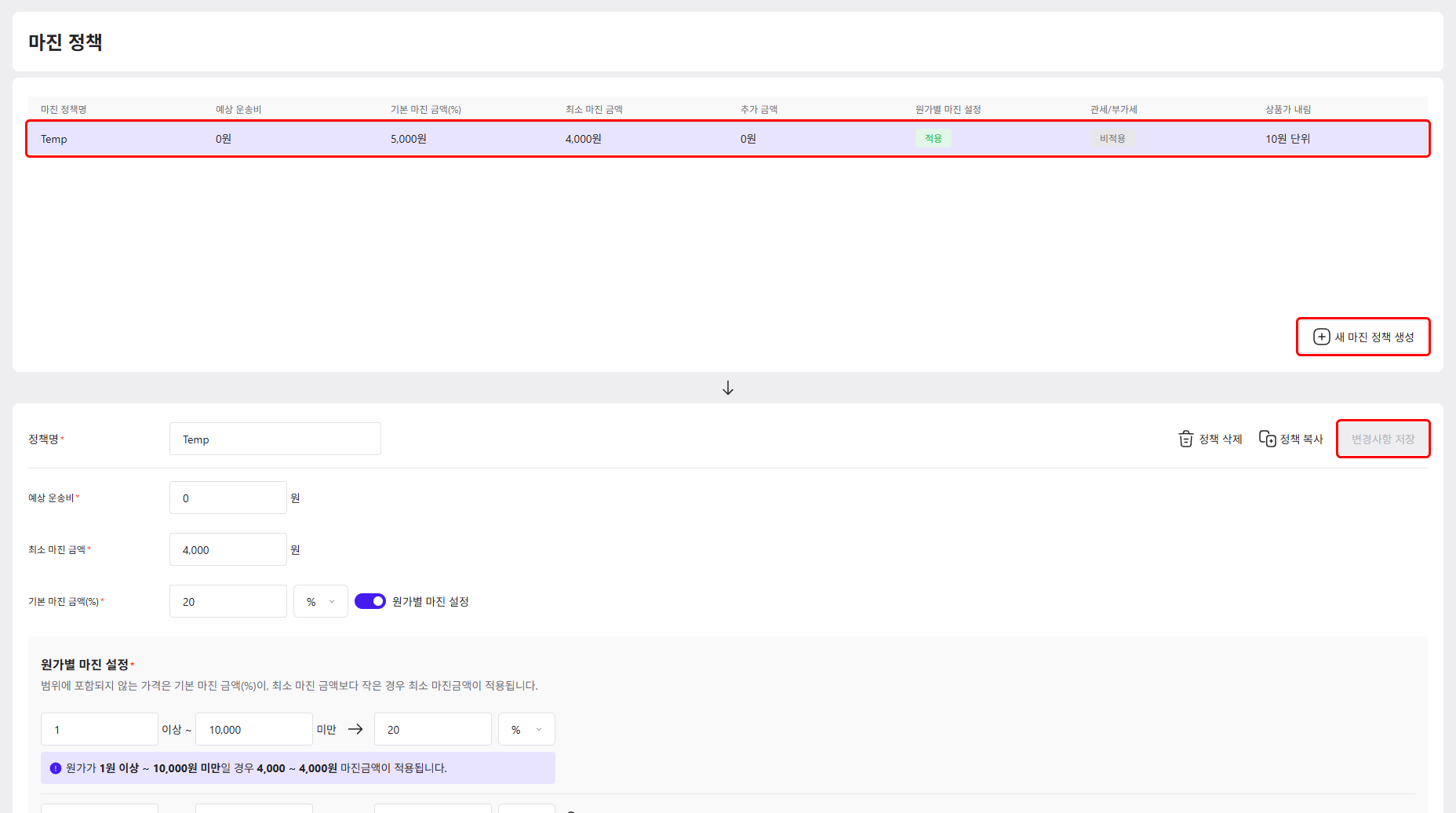
칸마다 뜻과 계산 방법은 마진 정책에 있습니다.
기본 마진 정책(마진 20%, 예상 운송비 0원)에 마켓 수수료 10%면 원가 10,000원 상품은 이렇게 계산됩니다.
마진 2,000원 → 상품가 12,000원 → 12,000 × 100 ÷ 90 = 13,333.3… → 올림 13,334원 → 일의 자리 버림 13,330원
예상 운송비 3,000원을 넣으면 상품가 15,000원, 마켓 등록 금액은 16,660원입니다.
2. 마켓 정책 만들기
마켓 정책은 마켓마다 따로 만듭니다. 연결한 마켓마다 아래를 반복합니다. 시작하기 전에 내 마켓이 아래에 있는지 봅니다.
마켓마다 다른 점
쿠팡: 택배사를 출고지에 등록된 택배사와 같게 고릅니다.
G마켓·옥션: 출고지·반품지를 ESM '배송정보 관리'에서 먼저 등록해야 목록에 나옵니다(ESM (G마켓/옥션) 마켓 계정 연동).
롯데온: 배송비를 금액으로 넣지 않고 롯데ON 스토어센터에 등록한 배송비 정책을 고릅니다.
eBay: 판매자 형태·과세 구분·택배사·출고지가 없어 아래 6~9단계를 건너뜁니다. 대신 비즈니스 정책 세 가지(결제·반품·배송)를 고릅니다. eBay에 아직 정책이 없으면 정책 칸의 [새로 만들기]로 Spresso가 대신 만들게 합니다(eBay 마켓 계정 연동).
eBay만 판다면: 이베이 시작하기 7단계 판매 설정에서 질문에 답하면 eBay 마켓 정책과 통합 정책("에스프레소-이베이")이 한 번에 만들어집니다. 이 길로 가면 아래 2·3을 건너뛰고 STEP 6에서 그 통합 정책을 고릅니다.
마켓별 칸은 마켓 정책의 "마켓별 차이"를 봅니다.
정책 관리 > 마켓 정책으로 이동합니다.
위쪽 마켓 탭에서 정책을 만들 마켓을 선택합니다.
[새 마켓 정책 생성]을 선택합니다. 아래에 편집 칸이 열립니다.
⚠️ 저장하기 전에 위 목록의 다른 줄이나 [새 마켓 정책 생성]을 선택하면 쓰던 내용이 확인 없이 사라집니다. 11단계에서 저장할 때까지 이 칸에서만 작업합니다.
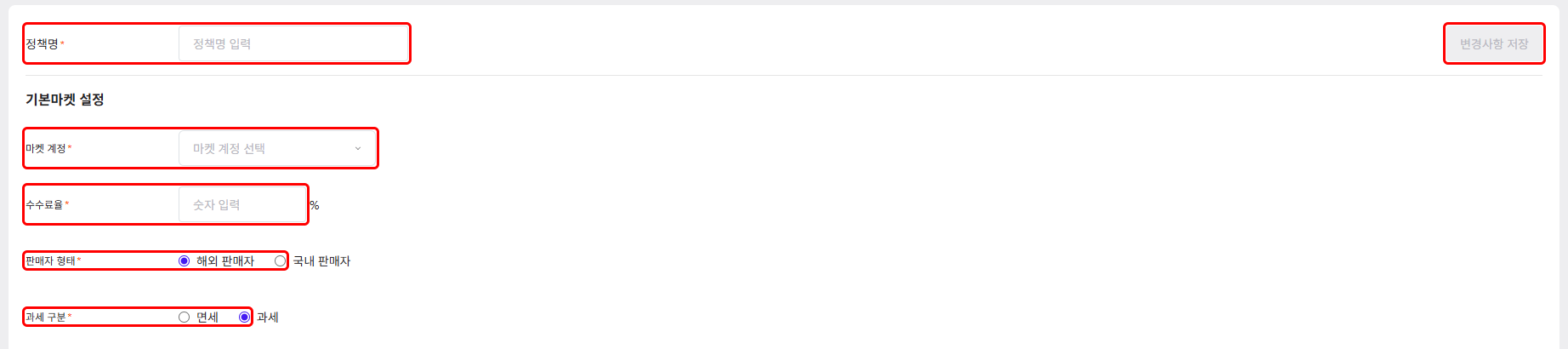
정책명을 입력합니다(25자까지). 나중에 알아보기 쉬운 이름(예: "쿠팡 기본")이면 됩니다.
기본마켓 설정을 채웁니다.
마켓 계정: STEP 3에서 연결한 계정을 고릅니다. 목록에는 연결할 때 넣은 아이디가 보입니다.
수수료율: 마켓이 판매 금액에서 떼어 가는 수수료(%)입니다. 판매 가격 계산에 쓰입니다. 마켓 판매자센터의 수수료 안내에서 올릴 카테고리의 수수료율을 확인해 넣습니다. 0보다 큰 값을 꼭 입력합니다(0이면 저장되지 않습니다).
수수료는 마진과 따로 붙습니다. Spresso가 수수료만큼 판매가를 올려 잡아 마진이 줄지 않습니다.
판매자 형태: 해외에서 상품을 보내면(해외 구매대행) 해외 판매자, 국내에서 보내면 국내 판매자를 고릅니다. 새 정책에는 해외 판매자가 들어 있습니다(롯데온은 국내 판매자). 출고지는 이 값에 맞는 주소를 골라야 합니다.
과세 구분: 파는 상품에 부가세가 붙는지 고르는 칸입니다. 새 정책에는 과세가 들어 있습니다. 부가세가 면제되는 상품을 팔 때만 면세로 바꿉니다. 간이과세자·일반과세자 같은 사업자 과세 유형과는 다른 값입니다.
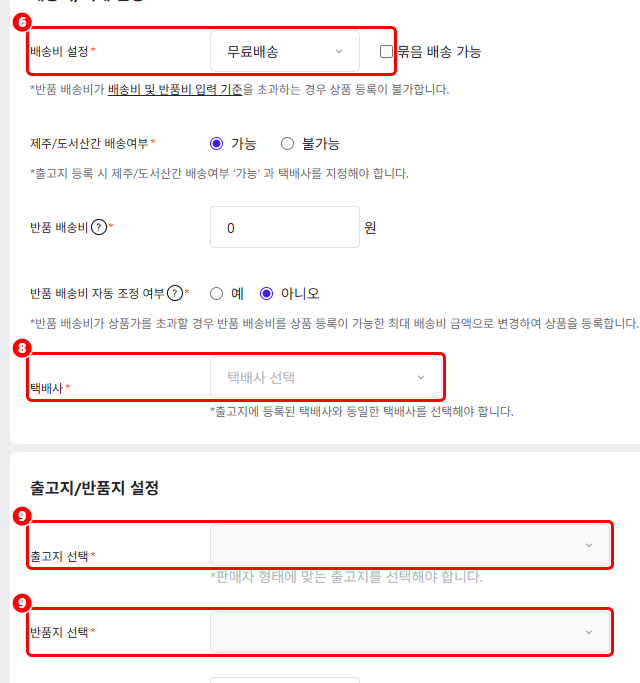
배송비/택배 설정에서 배송비 설정(무료배송/유료배송/조건부 무료배송)을 고릅니다. 유료배송이나 조건부 무료배송이면 기본 배송비를 입력합니다.
배송비는 판매가에 더하지 않고 마켓에 따로 보냅니다. 무료배송이면 고객에게 배송비를 따로 받지 않습니다(마켓 정책의 "배송비 설정과 판매가").
반품 배송비를 입력합니다.
택배사를 고릅니다.
출고지/반품지 설정에서 출고지 선택과 반품지 선택을 고릅니다. 목록은 고른 마켓 계정에 등록된 주소를 마켓에서 불러옵니다.
그 밖에 빨간 * 표시가 있는 칸(마켓마다 다름)을 채웁니다.
편집 칸 오른쪽 위 [변경사항 저장]을 선택합니다. "변경사항을 저장하였습니다."가 나오고 위쪽 목록에 정책이 생기면 그 마켓은 끝입니다.
3. 통합 정책으로 묶기
정책 관리 > 통합 정책 관리로 이동합니다.
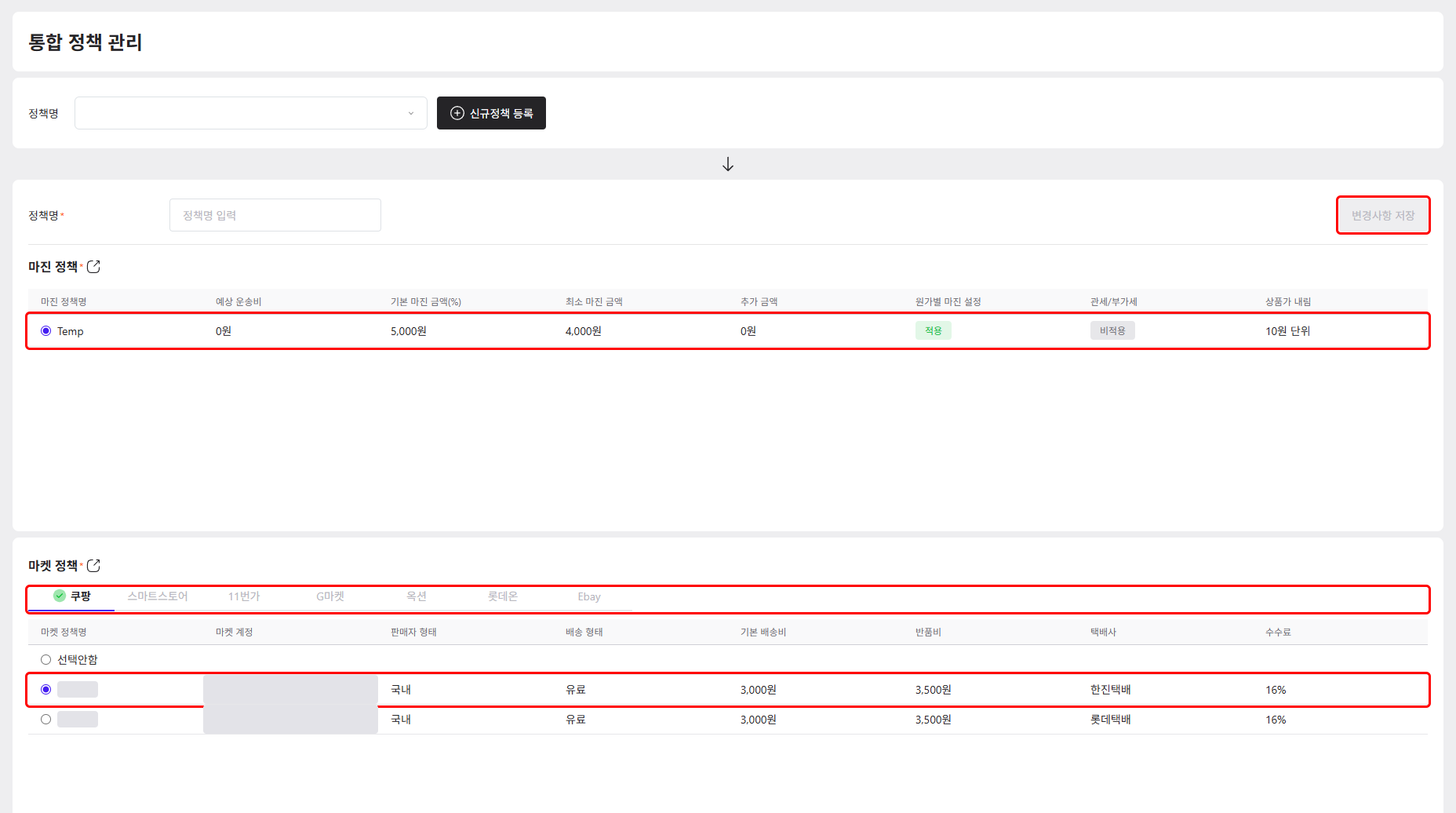
위쪽 정책명 칸 옆 [신규정책 등록]을 선택합니다. 아래에 편집 칸이 열립니다.
정책명을 입력합니다. STEP 6에서 이 이름으로 고르니 알아보기 쉽게 정합니다(예: "기본 통합").
마진 정책 표에서 1에서 확인한 마진 정책 줄의 동그라미를 선택합니다.
마켓 정책에서 마켓 탭을 하나씩 선택하고 탭마다 2에서 만든 정책 줄의 동그라미를 선택합니다. 정책을 고른 마켓 탭에는 초록 체크가 붙습니다.
(선택) 상품/옵션명 정책·상세페이지 정책을 고릅니다. 상세페이지 정책에는 기본 상세페이지 정책이 미리 채워져 있습니다.
편집 칸 오른쪽 위 [변경사항 저장]을 선택합니다.
정책명이 비었으면 [변경사항 저장]이 눌리지 않습니다.
결과 확인
"변경사항을 저장하였습니다."가 나오고 통합 정책 관리 위쪽 정책명 목록에 만든 통합 정책이 보이면 끝입니다. 이 통합 정책은 상품을 수집한 뒤 STEP 6 상품 다듬기에서 상품에 겁니다.
자주 보는 메시지
| 화면 문구 | 뜻과 해결 |
|---|---|
| 정책 그룹 이름을 설정해주세요 | 통합 정책의 정책명이 비어 있습니다. 정책명을 입력합니다. |
| 마진 정책을 선택해주세요 | 통합 정책에 마진 정책을 고르지 않았습니다. 마진 정책 표에서 하나를 선택합니다. |
| 적어도 한개의 마켓정책을 선택해야합니다 | 통합 정책에 마켓 정책이 하나도 없습니다. 마켓 탭에서 정책을 하나 이상 선택합니다. |
| 마켓 아이디를 선택해주세요 | 마켓 정책에 마켓 계정을 고르지 않았습니다. |
| 수수료는 0초과 100미만으로 입력해주세요 | 마켓 정책의 수수료율을 0보다 크고 100보다 작게 입력합니다. |
| 택배사를 선택해야 합니다 | 마켓 정책의 택배사를 고릅니다. |
| 출고지와 반품지를 선택해야 합니다 | 마켓 정책의 출고지·반품지를 고릅니다. 목록이 비어 있으면 마켓 판매자센터에 주소를 먼저 등록합니다. |
그 밖의 문구는 자주 보는 오류 메시지의 "정책 관리 — 마켓 정책"을 봅니다.
그래도 안 되면 고객센터에 1:1 문의를 남깁니다. 어느 정책(마진·마켓·통합)과 마켓에서 막혔는지, 화면에 나온 문구 그대로, 시각을 적습니다.
다음 단계
관련 문서
마진 정책 — 판매가 계산 방법과 칸마다 뜻
마켓 정책 — 마켓별 칸과 새 정책의 처음 값
통합 정책 관리 — 통합 정책 고치기·복사·삭제
상세페이지 정책 — 상세페이지 위·아래 이미지
이 문서로 해결되지 않으면 화면에 나온 문구로 자주 보는 오류 메시지를 찾거나 고객센터에서 1:1 문의를 남깁니다. 모르는 낱말은 용어집에 있습니다.