 Spresso
💬고객센터
이 문서를 마치면 1:1 문의를 남기고 답변을 확인하며, FAQ와 공지사항을 찾아볼 수 있습니다. (⏱️ 약 3분)
📍 메뉴 위치: 사이드바 맨 위 계정 영역 선택 → 팝업의 고객센터
✅ 미리 준비: 로그인한 Spresso 계정, (선택) 문제 화면 캡처 파일 하나(jpg·png·pdf)
이게 뭔가요?
Spresso 운영팀에 문의하고 안내를 보는 곳입니다. 탭은 1:1 문의 · FAQ · 공지사항 세 개이고 처음 열면 1:1 문의가 보입니다. 플랜이 끝났을 때도 열립니다.
대시보드의 공지사항 카드에서 공지를 누르면 그 공지 상세가 바로 열립니다.
결제 완료 창의 "1:1문의"·"FAQ" 링크로도 들어옵니다.
이 문서의 "문의"는 Spresso에 하는 문의입니다. 마켓 고객이 내 상품에 남긴 문의는 문의 조회에서 봅니다.
| 하려는 일 | 갈 곳 |
|---|---|
| 먼저 비슷한 질문의 답을 찾아보기 | 아래 "FAQ" |
| 운영팀에 직접 묻기 | 아래 "1:1 문의" |
| 운영팀 공지(일반·프로모션·시스템) 보기 | 아래 "공지사항" |
| 화면에 나온 오류 문구의 뜻 찾기 | 자주 보는 오류 메시지 |
1:1 문의
문의 내역 보기
1:1 문의 탭은 늘 문의 내역 목록부터 보입니다(문의한 적이 없으면 빈 표).
열: 번호 / 문의 유형 / 제목 / 문의 날짜 / 상태
상태: "답변 완료"(초록), "답변 미완료"(회색)
한 쪽에 8건씩 보입니다.
위쪽 문의 유형 선택으로 유형별로 걸러 봅니다.

문의하기
문의 내역 목록에서 [문의하기]를 선택합니다.
문의 유형을 고릅니다: 상품 수집 / 상품 관리 / 주문 관리 / 문의 관리 / 결제 관리 / 서비스 변경 및 해지 / 기타 문의
제목을 입력합니다(25자까지).
문의 내용을 입력합니다. 어느 메뉴에서 무엇을 눌렀는지, 화면에 나온 문구를 그대로 적으면 빨리 확인할 수 있습니다.
(선택) [첨부]로 파일을 붙입니다(아래 "파일 첨부").
[문의하기]를 선택합니다.
안 되면: 문의 유형·제목·내용 중 빠진 칸이 있으면 "문의 유형을 선택해주세요.", "제목을 입력해주세요.", "내용을 입력해주세요."가 나옵니다. 그 칸을 채웁니다.
"(아이디) 님!" "1:1 문의 등록이 완료되었습니다."가 나오면 끝입니다. [문의 내역]을 선택해 목록으로 돌아갑니다.
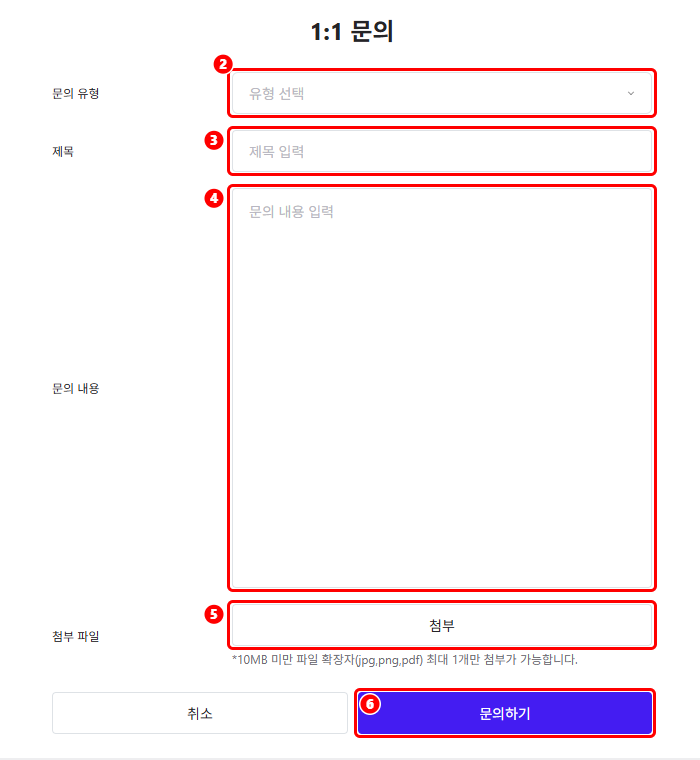
[취소]를 선택하면 저장하지 않고 목록으로 돌아갑니다.
작성 중에 FAQ·공지사항 탭으로 옮기면 묻지 않고 작성 내용이 사라집니다. 다 쓰고 문의한 뒤 옮깁니다.
파일 첨부
[첨부]를 선택합니다. "업로드" 창이 열립니다.
파일을 끌어다 놓거나 [파일 선택]으로 고릅니다. "파일 확인 완료"와 파일 이름이 보입니다. 바꾸려면 [파일 변경]을 선택합니다.
[추가]를 선택합니다. 작성 화면에 파일 이름이 보이면 끝입니다. 파일 이름 옆 ✕로 뺄 수 있습니다.
작성 화면에 "*10MB 미만 파일 확장자(jpg,png,pdf) 최대 1개만 첨부가 가능합니다."라고 나옵니다. jpg(jpeg)·png·pdf 파일 하나를 10MB 미만으로 붙일 수 있습니다.
| 화면 문구 | 뜻과 해결 |
|---|---|
| 파일 크기는 10MB를 초과할 수 없습니다. | 파일을 10MB 미만으로 줄입니다. |
| 1개의 .png, .jpg 또는 .pdf 파일만 업로드 가능합니다. | 다른 형식이거나 2개 이상을 골랐습니다. 형식에 맞는 파일 하나만 고릅니다. |
답변 확인·고치기·지우기
문의 내역에서 상태를 봅니다. "답변 완료"(초록)이면 답변이 달렸습니다.
답변이 달려도 문자나 메일로 따로 알려 주지 않습니다. 답변을 기다리는 동안에는 "답변 미완료"(회색)로 보이니, 이 목록을 다시 열어 상태를 봅니다.
문의를 선택합니다. 상세에 유형, 제목, 날짜, 상태, 내용, 첨부 파일("첨부파일.확장자", 눌러서 내려받기)이 보입니다.
아래 관리자 답변에서 답변 내용을 읽습니다.
[목록]을 선택해 문의 내역으로 돌아갑니다.

고치기: 상세의 연필 아이콘을 선택하면 작성 화면이 열리고 [수정]으로 저장합니다. 연필 아이콘은 관리자 답변이 달리기 전에만 보입니다.
지우기: 상세의 삭제 아이콘을 선택합니다. "선택하신 문의를 삭제 하시겠습니까?"에서 [삭제]를 선택하고 "문의를 삭제했습니다"가 나오면 끝입니다.
⚠️ 지운 문의는 되돌릴 수 없습니다. 답변이 달린 뒤에도 지울 수 있으니 답변 내용이 필요하면 지우기 전에 옮겨 둡니다.
더 물어볼 것이 있으면 상세 아래 안내처럼 새 1:1 문의를 남깁니다.
FAQ
FAQ 탭을 선택합니다.
분류 버튼(1:1 문의 유형과 같은 7개)에서 고릅니다. 처음은 상품 수집입니다.
질문을 선택합니다. 아래로 답변이 펼쳐지고, 다시 선택하면 접힙니다.
검색: FAQ 검색 칸에 키워드를 넣고 Enter를 누릅니다(검색 버튼은 없음). 지금 고른 분류 안에서 질문·답변에 키워드가 들어간 것만 남습니다. 다른 분류를 찾으려면 분류를 바꾼 뒤 다시 검색합니다.

공지사항
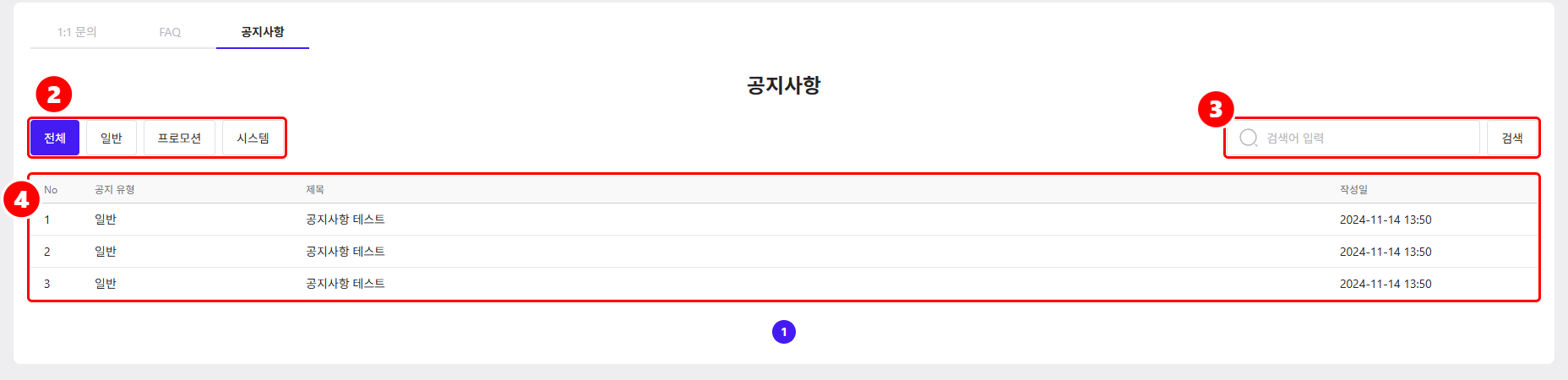
공지사항 탭을 선택합니다.
(선택) 유형 버튼(전체 · 일반 · 프로모션 · 시스템)으로 거릅니다.
(선택) 검색어 입력 칸(100자까지)에 넣고 [검색]을 선택하거나 Enter를 누릅니다.
목록(No / 공지 유형 / 제목 / 작성일, 한 쪽에 10건)에서 공지를 선택합니다. 제목·유형·일시·본문이 보입니다.
[목록]을 선택해 돌아갑니다.
안 될 때
| 증상 | 확인할 것 |
|---|---|
| [문의하기]를 눌러도 등록되지 않습니다 | 알림에 나온 칸(문의 유형·제목·내용)을 채웁니다. |
| 파일이 붙지 않습니다 | jpg·png·pdf 파일 하나, 10MB 미만인지 봅니다. |
| 문의를 고칠 연필 아이콘이 없습니다 | 관리자 답변이 달린 문의는 고칠 수 없습니다. 새 1:1 문의를 남깁니다. |
| FAQ에서 찾는 질문이 없습니다 | 분류를 바꿔 다시 검색하거나 1:1 문의를 남깁니다. |
관련 문서
자주 보는 오류 메시지 — 문의하기 전에 오류 문구 찾기
확장 프로그램·브라우저 문제 — 수집이 안 될 때
대시보드 — 공지사항 카드
결제 관리 — 해지·환불