 Spresso
🧭화면 둘러보기 (사이드바·상단 탭·계정 팝업·이용 제한)
이 문서에서
이게 뭔가요?화면 구성사이드바계정 영역과 계정 팝업로그아웃상단 탭이용이 제한될 때 (플랜 만료·부가서비스 초과)화면이 저절로 바뀔 때여러 화면에서 같이 쓰는 것안 될 때다음 단계관련 문서이 문서를 마치면 Spresso 화면의 사이드바·상단 탭·계정 팝업을 쓸 수 있고 플랜이 끝났을 때 어떤 메뉴가 열리는지 알 수 있습니다. (⏱️ 약 5분)
📍 메뉴 위치: 로그인하면 보이는 모든 화면
✅ 미리 준비: Spresso 계정(Spresso 가입하기)
이게 뭔가요?
Spresso는 로그인한 뒤에는 주소창 주소가 바뀌지 않습니다. 왼쪽 사이드바에서 메뉴를 고르면 위쪽 상단 탭에 그 화면이 하나씩 열리고, 탭을 오가며 일합니다. 브라우저 탭 하나 안에서 여러 메뉴를 같이 열어 둘 수 있습니다.
화면 구성
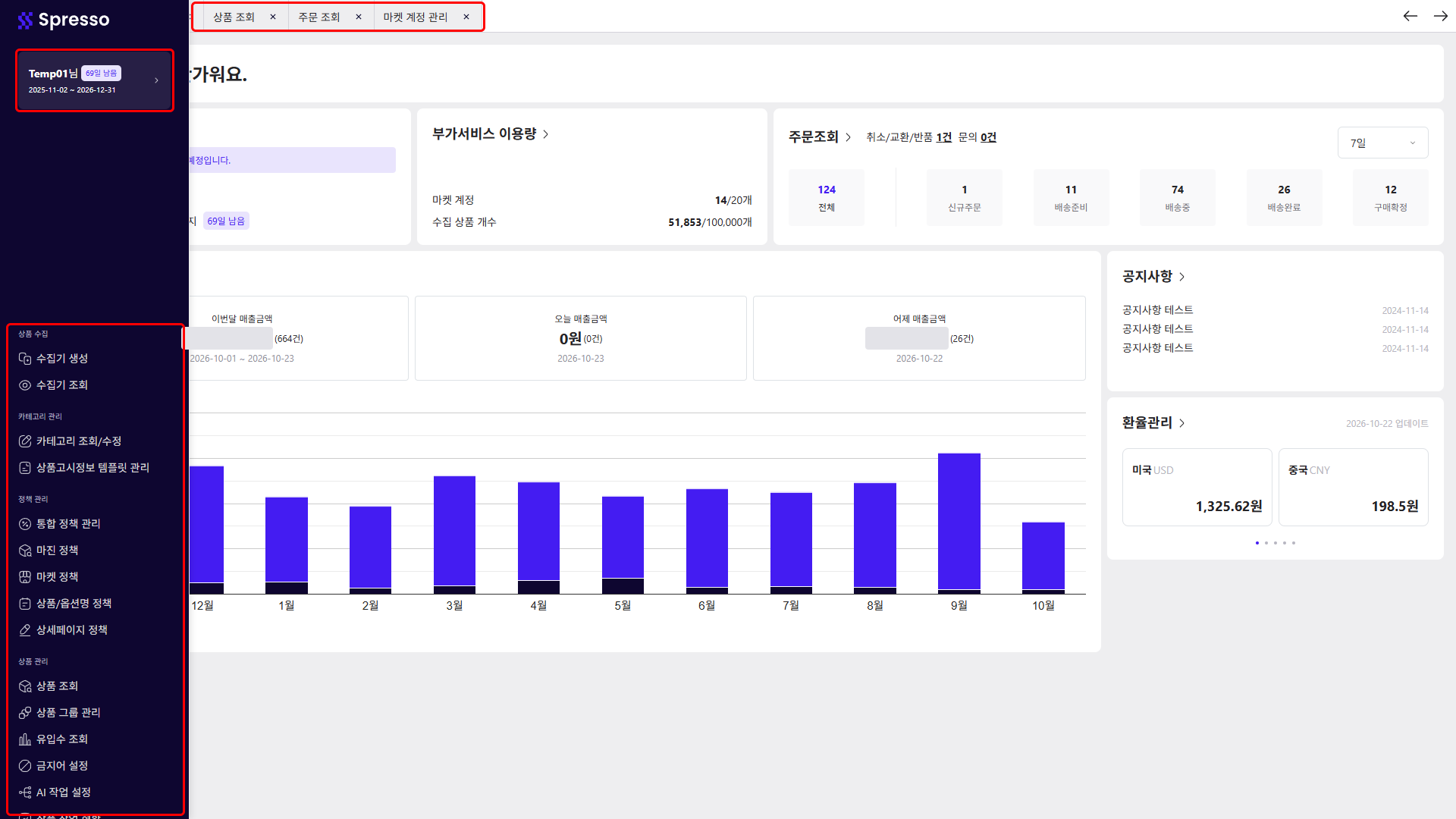
사이드바(왼쪽): 맨 위 계정 영역, 그 아래 메뉴 묶음
상단 탭(위): 맨 앞 대시보드 탭과 연 메뉴 탭들
본문: 화면마다 흰 상자 안에 제목이 있습니다. 본문은 가로 1280px보다 좁아지지 않으니 작은 화면에서는 브라우저 창을 넓혀 씁니다.
사이드바
평소에는 아이콘만 보이게 접혀 있다가 마우스를 올리면 펼쳐져 메뉴 이름이 보입니다. 마우스를 치우면 다시 접힙니다. 접기 버튼은 따로 없고 로고를 눌러도 아무 일도 일어나지 않습니다.
메뉴를 선택하면 상단 탭으로 열립니다. 이미 열려 있는 메뉴라면 그 탭으로 이동합니다. 지금 보고 있는 메뉴는 강조됩니다.
대시보드는 사이드바에 없습니다. 상단 탭 맨 앞에서 엽니다.
| 묶음 | 메뉴 |
|---|---|
| 상품 수집 | 수집기 생성 · 수집기 조회 |
| 카테고리 관리 | 카테고리 조회/수정 · 상품고시정보 템플릿 관리 |
| 정책 관리 | 통합 정책 관리 · 마진 정책 · 마켓 정책 · 상품/옵션명 정책 · 상세페이지 정책 |
| 상품 관리 | 상품 조회 · 상품 그룹 관리 · 유입수 조회 · 금지어 설정 · AI 작업 설정 · 상품 작업 현황 |
| 마켓 입점 | 이베이 시작하기 |
| 마켓 관리 | 마켓 계정 관리 |
| 주문 관리 | 주문 조회 · 문의 조회 · 주문 작업 현황 |
| 매출 관리 | 마켓별 매출 통계 · 상품별 매출 통계 |
계정 영역과 계정 팝업
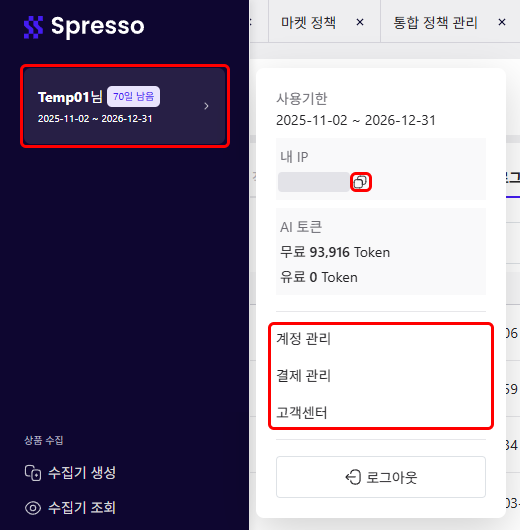
사이드바 맨 위 계정 영역에는 아이디님, 남은 일수 태그 n일 남음, 사용기한(시작일 ~ 종료일)이 보입니다. 남은 일수가 얼마 남지 않으면 태그가 빨간색으로 바뀝니다. 계정 영역을 선택하면 팝업이 열립니다.
| 팝업 항목 | 설명 |
|---|---|
| 사용기한 | 지금 플랜의 시작일 ~ 종료일 |
| 내 IP | 국내 마켓을 쓰는 계정에만 보입니다. 쿠팡·스마트스토어·11번가·롯데온 판매자센터에 미리 등록해야 하는 Spresso 전용 서버 IP입니다(IP 사전등록). 옆 복사 아이콘을 선택하면 "IP 주소가 복사되었습니다."가 나옵니다. |
| AI 토큰 | 남은 AI 토큰이 무료 n Token, 유료 n Token으로 나뉘어 보입니다. 충전은 결제 관리에서 합니다. |
| 계정 관리 · 결제 관리 · 고객센터 | 선택하면 그 화면이 상단 탭으로 열립니다. 계정 관리 · 결제 관리 · 고객센터 |
| [로그아웃] | 아래 "로그아웃" |
팝업은 바깥을 선택하거나 사이드바가 접히면 닫힙니다.
로그아웃
수집 중에 로그아웃하면 수집이 멈춥니다. 수집이 끝난 뒤 로그아웃합니다.
계정 팝업에서 [로그아웃]을 선택합니다.
수집 중인 수집기가 있으면 "수집기가 동작중입니다. 로그아웃 하시겠습니까?" / "로그아웃 시 수집기는 모두 일시중지됩니다." 창이 나옵니다.
[확인]을 선택하면 진행 중이던 수집기가 모두 "수집 미완료"로 바뀌고 로그아웃됩니다. 남은 상품은 나중에 수집기 조회에서 다시 수집합니다.
수집을 계속하려면 [취소]를 선택합니다.
"로그아웃 성공"이 나오고 로그인 화면으로 이동하면 끝입니다. 열려 있던 상단 탭은 모두 닫힙니다.
상단 탭
맨 앞 대시보드 탭은 닫을 수 없습니다. 나머지 탭은 연 순서대로 붙고, 탭의 X로 닫습니다. 탭을 닫으면 바로 앞 탭으로 이동합니다.
탭이 많아 한 줄에 다 안 보이면 오른쪽 ← → 버튼으로 탭 줄을 옮겨 봅니다.
열린 탭은 화면 뒤에서 그대로 살아 있어서 다른 탭에 다녀와도 입력하던 내용이 남아 있습니다.
브라우저를 새로고침해도 열려 있던 탭 목록은 남습니다. 다만 다른 화면에서 넘겨받은 검색 조건(예: 대시보드 숫자를 눌러 연 주문 조회의 필터)은 지워집니다.
탭 즐겨찾기·끌어서 순서 바꾸기는 없습니다.

이용이 제한될 때 (플랜 만료·부가서비스 초과)
다음 두 경우에는 일부 메뉴만 열립니다.
| 상태 | 언제 | 대시보드에 나오는 화면 | 푸는 방법 |
|---|---|---|---|
| 플랜 만료 | 플랜 사용기간이 끝났을 때 | "사용기간 만료" | 결제 관리 > 플랜 구매에서 플랜을 삽니다. |
| 부가서비스 초과 | 수집 상품 개수나 마켓 계정 수가 부가서비스 한도를 넘었을 때 | "부가서비스 초과" | 넘친 상품·계정을 지우거나 결제 관리 > 부가서비스 구매에서 한도를 늘립니다. |
제한 상태에서 열리는 메뉴: 상품 조회 · 상품 작업 현황 · 마켓 정책 · 마켓 계정 관리, 계정 팝업의 계정 관리 · 결제 관리 · 고객센터, 그리고 대시보드.
한도를 맞추려고 상품·마켓 계정을 지울 수 있게 열어 둔 메뉴입니다. 마켓 계정은 연결된 마켓 정책이 있으면 지울 수 없어서 마켓 정책도 열어 둡니다.
나머지 메뉴는 아이콘이 어둡게 바뀌고 선택해도 열리지 않습니다.
제한 상태가 되면 위 메뉴가 아닌 열린 탭은 저절로 닫힙니다. 쓰는 동안에도 플랜 상태를 계속 확인해서 바뀌면 바로 적용됩니다.
플랜이 끝나면 화면에 "데이터는 유예기간 2주간 보관되며, 기간이 지났을 시에는 모든 데이터가 소멸됩니다."가 나옵니다(유예기간). 기간 안에 플랜을 다시 사야 데이터가 남습니다.
자세한 안내 화면은 대시보드의 "플랜 만료 화면"·"부가서비스 초과 화면"을 봅니다.
화면이 저절로 바뀔 때
새 버전 자동 새로고침: Spresso에 새 버전이 배포되면 화면이 저절로 새로고침됩니다. 탭 목록은 남지만 저장하지 않은 입력은 사라질 수 있으니 긴 입력은 중간에 저장합니다.
로그인 만료: 로그인 상태는 쓰는 동안 자동으로 이어집니다. 더 이어 갈 수 없게 되면 "세션이 만료되었습니다. 다시 로그인 해주세요."가 나오고 로그인 화면으로 이동합니다. 미리 알려 주는 창은 없습니다.
탭 오류: 탭 하나가 오류로 열리지 않으면 그 탭에 "불러오던 중 오류가 발생했습니다."와 [새로고침]이 나옵니다. 자주 보는 오류 메시지를 봅니다.
여러 화면에서 같이 쓰는 것
알림 메시지: 화면 오른쪽 위에 잠깐 나왔다가 2초 뒤 사라집니다. 선택하면 바로 닫히고 마우스를 올리면 사라지지 않고 멈춥니다. 오류, 성공, 작업 알림(예: "작업이 등록되었습니다.")이 있습니다.
확인 창: 지우기·복사·중지처럼 확인이 필요한 동작 전에 나옵니다. 제목(기본 "알림")과 내용, [취소]와 동작 버튼([삭제] · [복사] · [확인] · [중지] 등)이 있습니다.
입력 창(모달): 제목 오른쪽 ×로 닫습니다(×가 있는 창만). 내용이 길면 창 안에서 스크롤합니다.
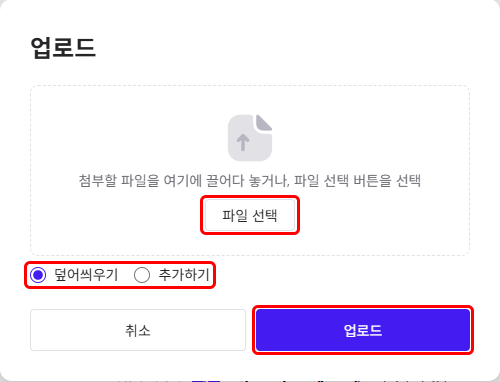
엑셀 업로드 창: 제목 "업로드". 파일을 끌어다 놓거나 [파일 선택]으로 .xlsx 또는 .xls 파일 1개를 고릅니다. 고르면 "파일 확인 완료"와 파일 이름, [파일 변경]이 보입니다. "덮어씌우기"(처음 선택값)나 "추가하기"를 고르고 [업로드]를 선택합니다.
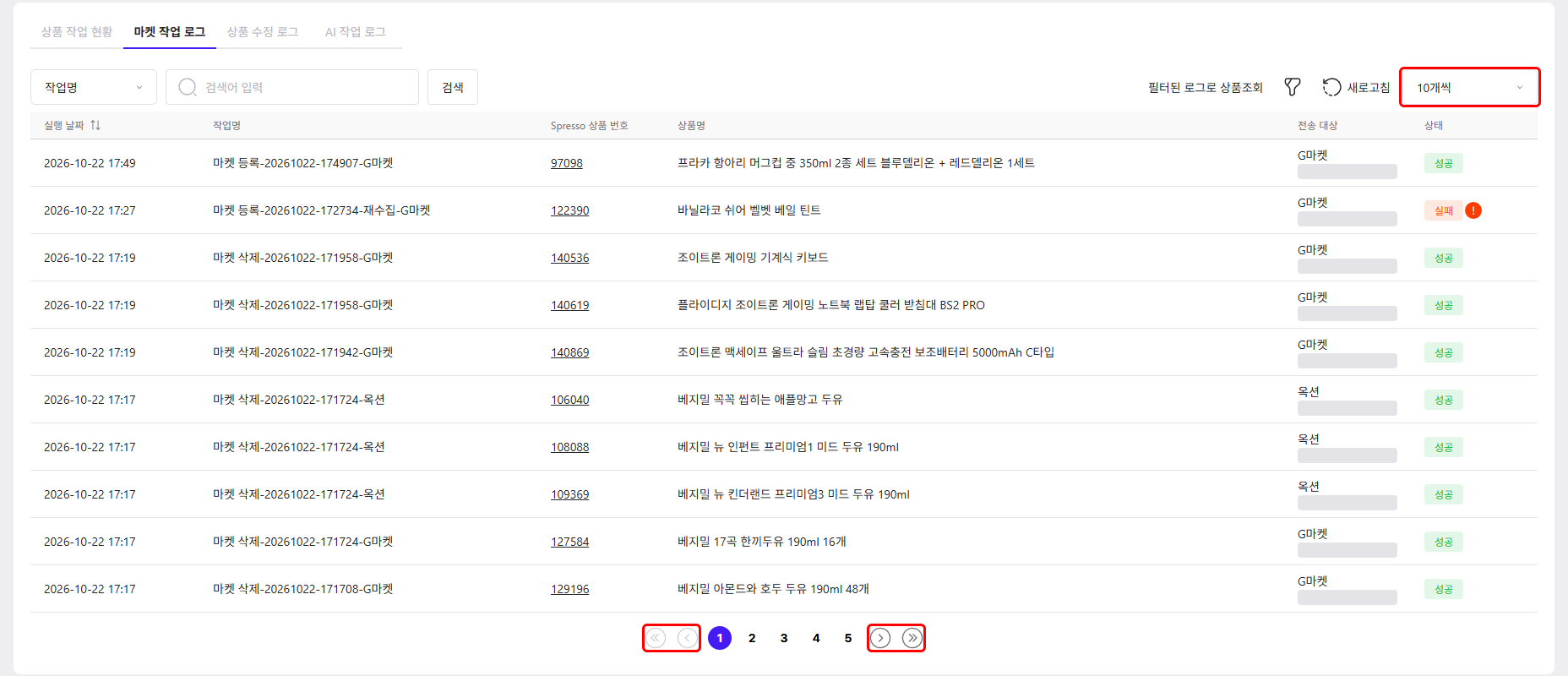
목록 개수와 선택: 목록 위에 "총 n개"가, 행을 고르면 "선택된 … n개"와 [선택해제]가 보입니다. 한 쪽에 보일 개수는 "10개씩" · "30개씩" · "50개씩" · "100개씩"에서 고릅니다.
쪽 번호: 번호는 최대 5개가 보입니다. 전체가 5쪽을 넘으면 화살표가 생깁니다: « 첫 쪽, ‹ 5쪽 앞, › 5쪽 뒤, » 마지막 쪽.
글자 수: 정책명·수집기명 같은 이름 칸은 25자까지, 숫자 칸은 11자리까지 입력됩니다. 넘으면 더 입력되지 않습니다.
저장하지 않고 닫기: 대부분 화면은 저장하지 않고 창을 닫거나 다른 항목을 고르면 묻지 않고 입력이 사라집니다. 바꾼 뒤에는 꼭 저장 버튼을 선택합니다.
확인 창이 나오는 곳은 세 곳뿐입니다.
주문 조회: 표에 입력한 뒤 일괄처리를 누르면 "변경사항이 저장되지 않았습니다. 계속 진행하시겠습니까?"
상품 조회: 카드를 고친 뒤 검색·쪽 이동 등을 하면 "저장하지 않은 변경사항이 있습니다. 계속 진행하시겠습니까?"
이미지 편집기: 고친 뒤 닫거나 다른 이미지로 넘어가면 "고친 내용을 저장할까요?"
안 될 때
메뉴 아이콘이 어둡고 선택해도 열리지 않을 때: 플랜이 끝났거나 부가서비스 한도를 넘은 상태입니다. 위 "이용이 제한될 때"의 푸는 방법을 따릅니다.
화면이 저절로 새로고침되거나 로그인 화면으로 갈 때: 위 "화면이 저절로 바뀔 때"를 봅니다.
그래도 안 되면 고객센터의 1:1 문의로 보냅니다. 화면에 나온 문구 원문, 열려던 메뉴 이름, 일어난 시각, 화면 캡처를 같이 적습니다.
다음 단계
처음 시작하는 중이라면 크롬 확장 프로그램 설치하기
관련 문서
결제 관리 — 플랜·부가서비스·AI 토큰
이 문서로 해결되지 않으면 화면에 나온 문구로 자주 보는 오류 메시지를 찾거나 고객센터에서 1:1 문의를 남깁니다. 모르는 낱말은 용어집에 있습니다.