 Spresso
🔐로그인·아이디/비밀번호 찾기
이 문서에서
이게 뭔가요?먼저 확인할 것로그인아이디 찾기비밀번호 찾기·다시 설정하기화면 문구별 해결"아이디나 비밀번호를 입력하세요""아이디 또는 비밀번호가 올바르지 않습니다.""관리자가 이용을 멈춘 계정입니다. 관리자에게 문의해주세요.""가입되지 않은 전화번호입니다.""유저 정보를 찾을 수 없습니다." (비밀번호 찾기에서 [다음]이 넘어가지 않을 때)"인증시간이 초과되었습니다. 인증번호를 재요청해주세요""인증시간이 초과되었습니다.""인증번호가 일치하지 않습니다.""인증 횟수를 초과했습니다. 관리자에게 문의하세요."인증 문자가 오지 않을 때 ("인증번호를 보내지 못했습니다. 잠시 후 다시 시도해주세요.")"세션이 만료되었습니다. 다시 로그인 해주세요."그래도 안 되면다음 단계관련 문서이 문서를 마치면 Spresso에 로그인하고, 아이디나 비밀번호를 잊었을 때 휴대폰 인증으로 찾을 수 있습니다. (⏱️ 약 3분)
📍 시작 위치: console.spresso.kr 로그인 화면
✅ 미리 준비: 가입할 때 쓴 휴대폰
이게 뭔가요?
Spresso에 로그인하는 방법과 로그인이 안 될 때 고치는 방법입니다. 아이디·비밀번호 찾기는 가입할 때 쓴 휴대폰으로 본인 인증을 해서 합니다. 아직 계정이 없으면 Spresso 가입하기를 먼저 봅니다.
| 지금 상황 | 볼 곳 |
|---|---|
| 아이디와 비밀번호를 안다 | 아래 "로그인" |
| 아이디가 기억나지 않는다 | 아래 "아이디 찾기" |
| 아이디는 알지만 비밀번호가 기억나지 않는다 | 아래 "비밀번호 찾기·다시 설정하기" |
| 화면에 오류 문구가 나온다 | 아래 "화면 문구별 해결"에서 같은 문구 |
먼저 확인할 것
로그인이 안 되면 문구를 찾기 전에 아래를 봅니다.
주소가 console.spresso.kr인지 봅니다.
비밀번호 칸 오른쪽 눈 아이콘을 선택해 입력한 비밀번호를 봅니다. 한글이나 대문자로 입력되지 않았는지 확인합니다.
아이디·비밀번호 찾기에는 가입할 때 쓴 휴대폰 번호를 넣습니다. 가입한 뒤 계정 관리에서 번호를 바꿨다면 바꾼 번호를 넣습니다.
로그인
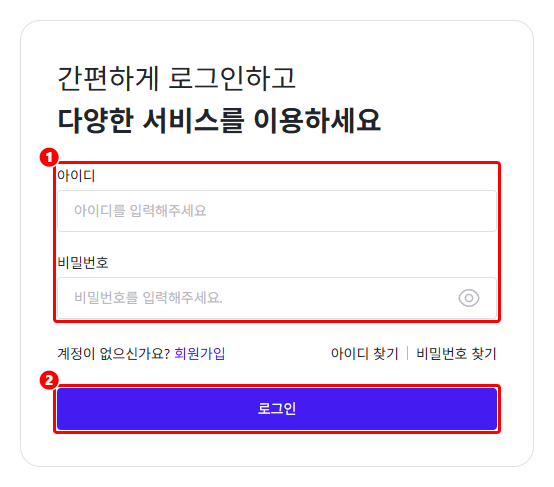
Spresso 로그인 화면에서 아이디와 비밀번호를 입력합니다.
[로그인]을 선택하거나 비밀번호 칸에서 Enter를 누릅니다.
대시보드 화면이 열리면 로그인된 것입니다.
아이디 찾기
로그인 화면에서 [로그인] 버튼 위 오른쪽의 [아이디 찾기]를 선택합니다.
가입할 때 쓴 휴대폰 번호를 '-' 없이 입력하고 [인증 요청]을 선택합니다.
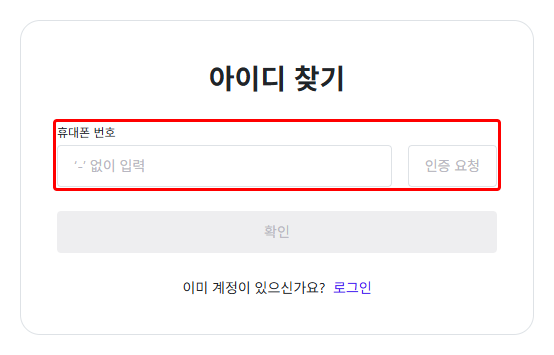
문자로 받은 인증번호 6자리를 입력하고 [확인]을 선택합니다.
아이디가 나옵니다. "개인정보 보호를 위해 끝자리는 *로 표시됩니다."라는 안내대로 끝자리는 *로 가려집니다.
비밀번호 찾기·다시 설정하기
로그인 화면에서 [아이디 찾기] 옆의 [비밀번호 찾기]를 선택합니다.
가입할 때 쓴 휴대폰 번호를 '-' 없이 입력하고 [인증 요청]을 선택합니다.
문자로 받은 인증번호 6자리를 입력하고 [확인]을 선택합니다.
아이디를 입력하고 [다음]을 선택합니다. "아이디가 확인되었습니다"가 나오면 다음으로 넘어갑니다.
새 비밀번호와 새 비밀번호 확인을 입력하고 [비밀번호 재설정]을 선택합니다.
규칙은 가입할 때와 같이 영문, 숫자, 특수문자(!@#$%^&*)를 하나 이상씩 넣은 8~16자리입니다.
"비밀번호 재설정이 완료되었습니다." 화면에서 [로그인]을 선택하고 새 비밀번호로 로그인합니다.
본인 인증부터 비밀번호 재설정까지 5분 안에 끝냅니다. 5분이 지나면 "인증시간이 초과되었습니다."가 나오고 본인 인증부터 다시 해야 합니다.
화면 문구별 해결
"아이디나 비밀번호를 입력하세요"
뜻: 아이디나 비밀번호 칸이 비어 있습니다.
해결: 두 칸을 모두 입력하고 다시 [로그인]을 선택합니다.
"아이디 또는 비밀번호가 올바르지 않습니다."
뜻: 아이디가 없거나 비밀번호가 틀렸습니다. 어느 쪽인지는 알려 주지 않습니다.
해결:
위 "아이디 찾기"로 아이디를 확인합니다.
아이디가 맞는데도 안 되면 "비밀번호 찾기·다시 설정하기"로 비밀번호를 새로 정합니다.
"관리자가 이용을 멈춘 계정입니다. 관리자에게 문의해주세요."
뜻: 관리자가 이 계정의 이용을 멈췄습니다. 비밀번호를 바꿔도 로그인되지 않습니다.
해결: 아래 "그래도 안 되면"대로 문의합니다.
"가입되지 않은 전화번호입니다."
뜻: 아이디·비밀번호 찾기에서 넣은 번호로 가입한 계정이 없습니다.
해결: 가입할 때 쓴 번호인지 봅니다. 휴대폰 번호 하나에는 계정 하나만 있습니다. 가입한 적이 없다면 Spresso 가입하기를 봅니다.
"유저 정보를 찾을 수 없습니다." (비밀번호 찾기에서 [다음]이 넘어가지 않을 때)
뜻: 비밀번호 찾기에서 넣은 아이디와 휴대폰 번호가 같은 계정의 것이 아닙니다.
해결: 위 "아이디 찾기"로 이 번호의 아이디를 확인한 뒤 그 아이디를 넣습니다.
"인증시간이 초과되었습니다. 인증번호를 재요청해주세요"
뜻: 인증번호를 받은 지 5분이 지났습니다.
해결: [재요청]을 선택해 새 번호를 받고 새로 온 문자의 번호를 넣습니다.
"인증시간이 초과되었습니다."
뜻: 본인 인증을 마친 지 5분이 지나 다음 단계를 진행할 수 없습니다.
해결: 화면을 새로고침하고 본인 인증부터 다시 합니다.
"인증번호가 일치하지 않습니다."
뜻: 입력한 인증번호가 문자로 받은 번호와 다릅니다.
해결: 가장 최근에 받은 문자의 6자리를 다시 입력합니다. [재요청]을 했다면 앞서 받은 번호는 쓸 수 없습니다.
"인증 횟수를 초과했습니다. 관리자에게 문의하세요."
뜻: 같은 곳(IP)에서 하루에 인증을 요청할 수 있는 횟수를 넘었습니다.
해결: 다음 날 다시 합니다. 급하면 아래 "그래도 안 되면"대로 문의합니다.
인증 문자가 오지 않을 때 ("인증번호를 보내지 못했습니다. 잠시 후 다시 시도해주세요.")
뜻: 문자를 보내지 못했거나 아직 도착하지 않았습니다.
해결:
입력한 휴대폰 번호가 맞는지 봅니다.
휴대폰의 스팸 문자함을 봅니다. 문자는 "[Spresso] 본인확인 인증번호는"으로 시작합니다.
잠시 뒤 [인증 요청](또는 [재요청])을 다시 선택합니다.
"세션이 만료되었습니다. 다시 로그인 해주세요."
뜻: 로그인한 뒤 쓰던 중 로그인 상태가 끝났습니다. 로그인 화면으로 이동합니다.
해결: 다시 로그인합니다. 저장하지 않은 입력은 사라졌을 수 있습니다.
그 밖의 문구는 자주 보는 오류 메시지의 "로그인·가입"을 봅니다.
그래도 안 되면
로그인할 수 있으면 고객센터의 1:1 문의로 보냅니다.
로그인할 수 없으면 Spresso에 따로 문의합니다.
문의할 때 보낼 것
화면에 나온 문구 원문(화면 캡처가 가장 좋습니다)
하던 일: 로그인·아이디 찾기·비밀번호 찾기·가입 가운데 무엇인지
일어난 날짜와 시각
아이디(알고 있다면)
비밀번호와 문자로 받은 인증번호는 문의에 적지 않습니다.
다음 단계
관련 문서
계정 관리 — 로그인한 뒤 비밀번호·휴대폰 번호 바꾸기
이 문서로 해결되지 않으면 화면에 나온 문구로 자주 보는 오류 메시지를 찾거나 고객센터에서 1:1 문의를 남깁니다. 모르는 낱말은 용어집에 있습니다.