 Spresso
🚫금지어 설정
이 문서에서
이게 뭔가요?어떻게 등록하나요?처리방법 — 단어 포함 / 단어 일치금지어가 쓰이는 곳화면 구성금지어 등록하기처리방법 바꾸기·삭제하기중복된 단어 정리하기엑셀로 한꺼번에 등록하기수집기 설정에서 들어올 때자주 보는 메시지다음 단계관련 문서이 문서를 마치면 상품명에 들어가면 안 되는 단어(금지어)를 등록해, 그런 상품을 수집·등록에서 걸러낼 수 있습니다. (⏱️ 약 5분)
📍 메뉴 위치: 상품 관리 > 금지어 설정
✅ 미리 준비: 없음. 수집기를 만들기 전에 등록해 두면 수집할 때부터 걸러집니다.
이게 뭔가요?
금지어: 상품명에 들어 있으면 그 상품을 걸러낼 단어입니다. 예를 들어 판매 권한이 없는 브랜드 이름이나 마켓이 금지하는 표현을 등록합니다.
예외 금지어: 금지어가 들어 있어도 이 단어가 함께 있으면 금지어로 보지 않는 단어입니다. 예를 들어 금지어 "나이키"를 등록했지만 "나이키 호환"이 들어간 상품은 팔 수 있다면 "나이키 호환"을 예외 금지어로 등록합니다.
상품을 수집하고 마켓에 올리는 과정에서 문제가 될 상품을 미리 걸러 주는 설정입니다(아래 "금지어가 쓰이는 곳").
어떻게 등록하나요?
| 상황 | 방법 |
|---|---|
| 단어 몇 개를 넣을 때 | "금지어 등록하기" |
| 단어가 많거나 다른 곳에서 정리한 목록이 있을 때 | "엑셀로 한꺼번에 등록하기"(금지어만, 예외 금지어는 엑셀 없음) |
처리방법 — 단어 포함 / 단어 일치
| 처리방법 | 걸리는 경우 | 예 (금지어 "가방") |
|---|---|---|
| 단어 포함(기본) | 상품명 어디에든 그 글자가 들어 있으면 | "가방끈 세트", "미니가방" 모두 걸림 |
| 단어 일치 | 그 단어가 띄어쓰기로 떨어져 따로 있을 때만 | "가죽 가방", "가방" 걸림 / "가방끈 세트" 안 걸림 |
영문 대소문자를 구분합니다. 단어 양쪽 공백은 따지지 않습니다.
예외 금지어도 같은 두 처리방법으로 판단합니다.
상품명에 예외 금지어가 하나라도 걸리면, 그 상품명에 있는 다른 금지어까지 모두 금지어로 보지 않습니다. 예외 금지어는 꼭 필요한 표현만 좁게 등록합니다.
금지어가 쓰이는 곳
| 단계 | 하는 일 |
|---|---|
| 수집 | 수집기 설정의 금지어 필터 적용(기본 켬)이 켜져 있으면, 상품명에 금지어가 있는 상품은 수집되지 않고 미완료 상품 목록에 "금지어" 상태로 남습니다. (수집기 생성, 수집기 조회) |
| 상품 조회 | 상품명에 금지어가 있는 상품에는 "금지어" 배지가 붙고 옆 아이콘에 걸린 단어가 나옵니다. (상품 조회) |
| 마켓 등록 | 상품명(기본 상품명과 마켓별 상품명, 상품/옵션명 정책을 적용한 뒤의 이름)에 금지어가 있으면 등록되지 않고 작업 로그에 "금지어가 포함된 상품입니다."가 남습니다. (상품 작업 현황) |
금지어는 상품명만 검사합니다. 옵션명·상세페이지는 검사하지 않고 범위를 고르는 칸도 없습니다.
수집할 때는 수집한 원래 상품명을, 등록할 때는 위 표의 상품명을 검사합니다.
화면 구성
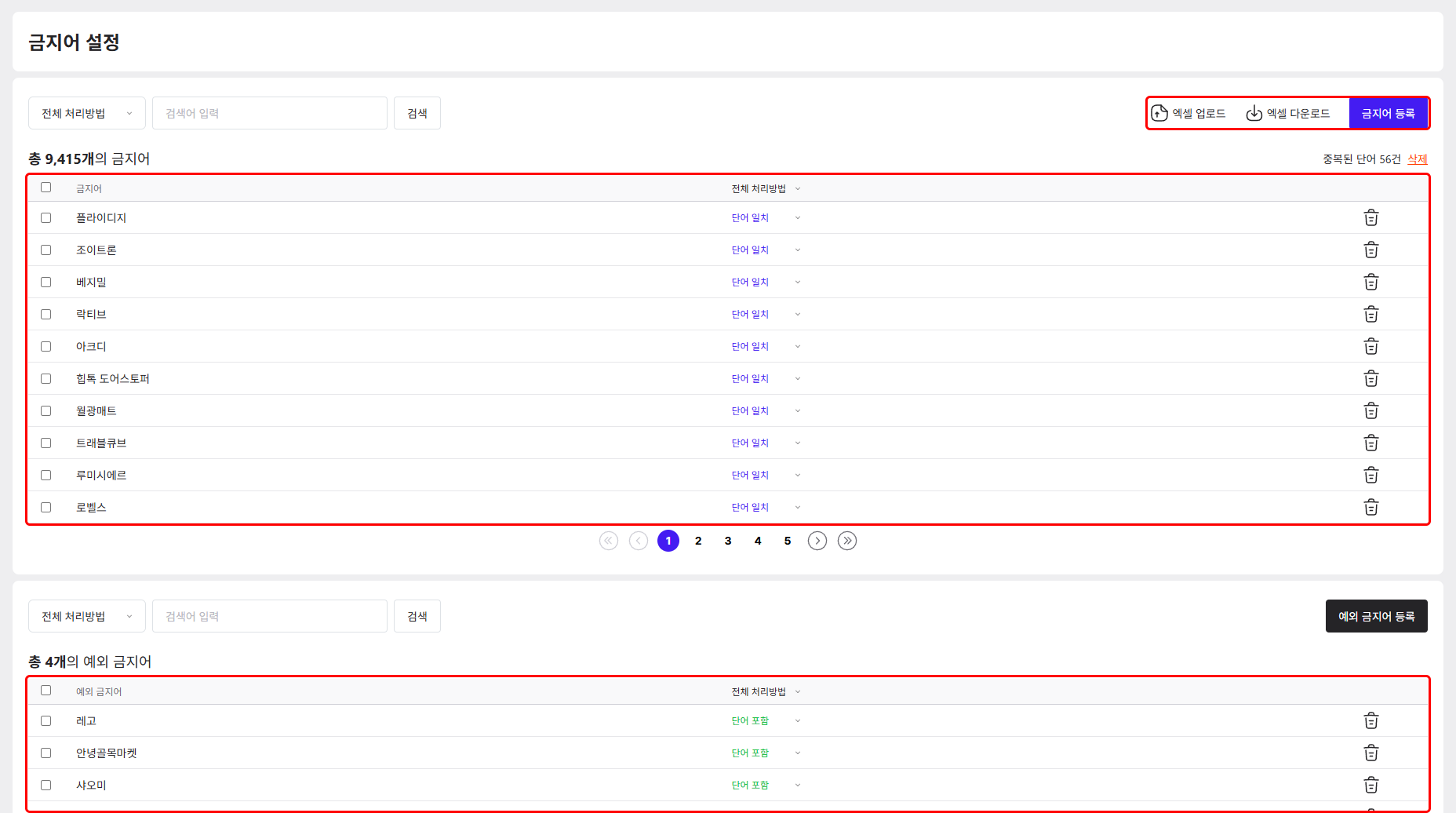
한 화면에 금지어 표와 예외 금지어 표가 있습니다.
표마다: 처리방법 필터("전체 처리방법" / "단어 포함" / "단어 일치"), "검색어 입력" 칸과 [검색], 단어 수("총 N개의 …"), 한 페이지에 10개
금지어 표 위: [엑셀 업로드] · [엑셀 다운로드] · [금지어 등록]
예외 금지어 표 위: [예외 금지어 등록]
비어 있으면 "금지어가 없습니다." / "예외 금지어가 없습니다."
금지어 등록하기
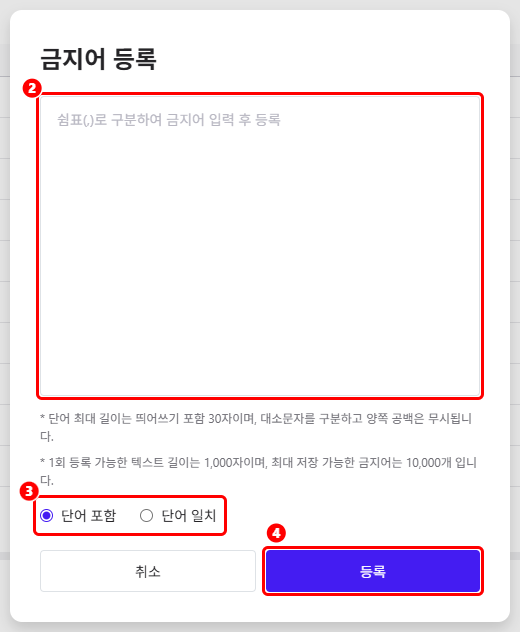
[금지어 등록](예외 금지어는 [예외 금지어 등록])을 선택합니다.
입력 칸에 단어를 쉼표(,)로 나눠 넣습니다. 예:
가방, 나이키, 정품보장단어 하나는 띄어쓰기 포함 30자까지, 한 번에 1,000자까지 넣을 수 있습니다(창 안내 "* 1회 등록 가능한 텍스트 길이는 1,000자이며, 최대 저장 가능한 금지어는 10,000개 입니다.").
처리방법(단어 포함 / 단어 일치)을 고릅니다. 한 번에 넣은 단어에 모두 같은 처리방법이 적용됩니다.
[등록]을 선택합니다. 표에 단어가 나오면 끝입니다.
단어가 빠졌으면: 빈 값과 30자가 넘는 단어는 알림 없이 빠지고 나머지만 등록됩니다. 짧게 고쳐 다시 등록합니다.
처리방법 바꾸기·삭제하기
처리방법 바꾸기: 표의 줄에서 처리방법을 바꾸면 바로 저장됩니다("변경사항을 저장하였습니다.").
삭제: 지울 단어를 체크하고 [삭제]를 선택합니다. "삭제되었습니다."가 나오면 끝입니다. 지운 단어는 다시 등록해야 합니다.
중복된 단어 정리하기
같은 단어를 여러 번 등록해도 막지 않습니다. 같은 단어·같은 처리방법이 여러 개 있으면 표 위에 "중복된 단어 N건"이 나옵니다. 옆의 [삭제]를 선택하면 먼저 등록한 것 하나만 남기고 나머지를 지웁니다.
엑셀로 한꺼번에 등록하기
엑셀은 금지어 표에만 있습니다. 예외 금지어는 엑셀로 올리거나 받을 수 없습니다.
[엑셀 다운로드]를 선택해
금지어 목록.xlsx를 받습니다. 지금 등록된 금지어가 들어 있습니다.파일의 금지어명 열에 단어를, 처리방법 열에 숫자를 넣습니다: 단어 포함 =
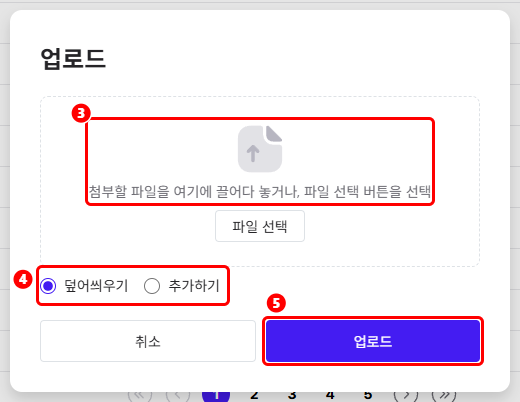
1, 단어 일치 =2. 첫 줄 안내와 둘째 줄 머리(금지어명 / 처리방법)는 그대로 둡니다.[엑셀 업로드]를 선택하고 업로드 창에서 파일을 끌어 놓거나 [파일 선택]으로 고릅니다(.xlsx 또는 .xls 파일 1개).
엑셀로 올릴 때는 30자 검사를 하지 않습니다. 30자가 넘는 단어가 없는지 파일에서 먼저 확인합니다.
방식을 고릅니다.
⚠️ 덮어씌우기(기본)는 금지어뿐 아니라 예외 금지어까지 모두 지운 뒤 파일의 금지어만 넣습니다. 지운 단어는 되살릴 수 없습니다. 예외 금지어를 등록해 두었다면 추가하기를 고릅니다.
추가하기: 지금 있는 단어에 파일 내용을 더합니다.
[업로드]를 선택합니다. "엑셀 업로드에 성공하였습니다."가 나오면 끝입니다.
수집기 설정에서 들어올 때
수집기 설정 창의 금지어 필터 설정 옆 아이콘을 누르면 이 화면이 열립니다.
이 아이콘을 누르면 수집기 설정 창이 닫히고 입력하던 내용이 사라집니다. 금지어를 먼저 등록한 뒤 수집기를 만들면 좋습니다.
자주 보는 메시지
| 화면 문구 | 뜻과 해결 |
|---|---|
| 금지어가 포함된 상품입니다. | 마켓 등록 때 상품명에 금지어가 있어 등록하지 않았습니다. 상품명을 고치거나 예외 금지어를 등록한 뒤 다시 등록합니다. |
| 잘못된 엑셀 파일 포맷입니다. 제공된 포맷으로 업로드해주세요. | 파일 모양이 다릅니다. [엑셀 다운로드]로 받은 파일에 단어를 넣어 올립니다. |
| 1개의 .xlsx 또는 .xls 파일만 업로드 가능합니다. | 파일을 여러 개 골랐거나 엑셀 파일이 아닙니다. |
| 엑셀 업로드에 실패하였습니다. | 업로드하지 못했습니다. 파일 모양을 확인하고 다시 올립니다. |
그래도 안 되면 고객센터 1:1 문의에 화면 문구 원문, 걸린 상품번호나 올린 엑셀 파일, 시각을 적어 보냅니다.
플랜 기간이 끝났거나 부가서비스 한도를 넘은 상태에서는 이 메뉴를 열 수 없습니다. 화면 둘러보기의 이용 제한을 봅니다.
다음 단계
관련 문서
이 문서로 해결되지 않으면 화면에 나온 문구로 자주 보는 오류 메시지를 찾거나 고객센터에서 1:1 문의를 남깁니다. 모르는 낱말은 용어집에 있습니다.