 Spresso
 11번가 마켓 계정 연동
이 문서에서
이게 뭔가요?어느 쪽인가요?🚚 11번가 출고지/반품지 등록하기📙 11번가 발송예정일 템플릿 작성하기🔑 11번가 API Key 발급받기Spresso에 11번가 마켓 계정 추가하기결과 확인자주 보는 메시지11번가에서 지금 되는 것다음 단계관련 문서이게 뭔가요?
Spresso가 11번가에 상품을 올리고 주문을 가져오려면 11번가 Open API Center에서 발급한 API Key가 필요합니다. 순서는 넷입니다.
셀러오피스에 출고지·반품지를 등록합니다. Spresso 마켓 정책에서 이 주소를 고르므로 먼저 해 둡니다.
셀러오피스에 발송예정일 템플릿을 만들어 둡니다.
Open API Center에서 API Key를 발급받습니다.
Spresso에 키를 넣고 테스트한 뒤 저장합니다.
어느 쪽인가요?
출고지와 발송예정일은 판매 방식(해외 구매대행·위탁 판매·사입 판매)에 따라 다릅니다. 반품/교환지는 모두 실제 상품을 받을 수 있는 국내 사무실 주소입니다.
| 판매 방식 | 출고지 | 발송예정일 템플릿 |
|---|---|---|
| 해외 구매대행 | ‘해외출고지 입력’, 해외 주소(쓰는 배송대행지 주소) | ‘재고확인 후 순차 발송’, 평일 5~7일 추천 |
| 국내 위탁 판매·사입 판매 | ‘국내출고지 입력’, 국내 출고지 주소 | ‘오늘발송’ 또는 ‘일반발송’ |
🚚 11번가 출고지/반품지 등록하기
11번가 셀러오피스에 접속해 로그인합니다.
판매자정보 > 판매자정보관리로 이동해 출고지 주소와 반품/교환지 주소를 확인합니다.
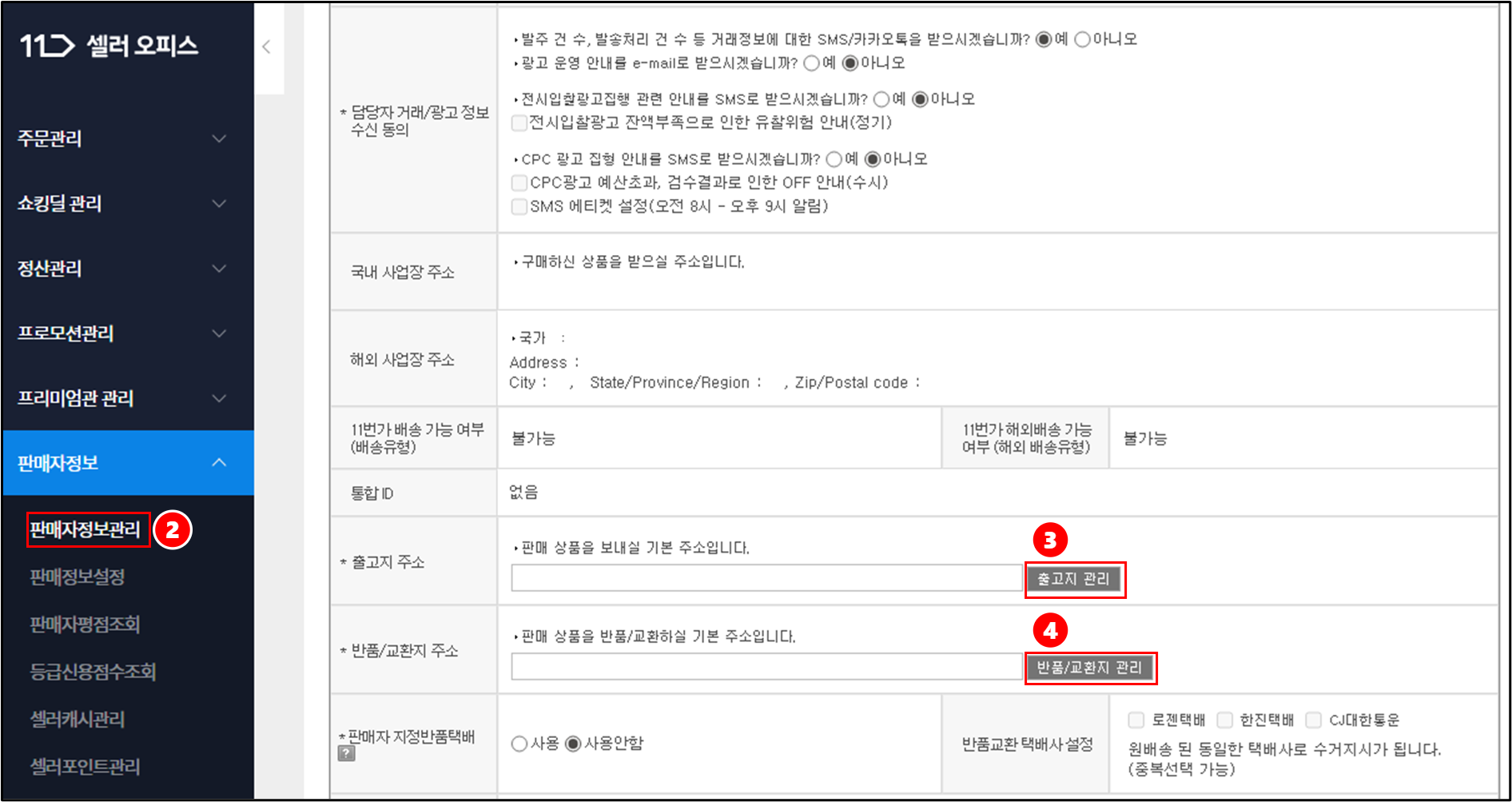
출고지 관리를 선택하고 출고지 주소/배송비 관리에서 판매 방식에 맞는 주소 하나를 추가합니다(위 "어느 쪽인가요?" 표).
주소명: 주소 별칭 입력(‘이 주소를 기본으로 설정함’ 체크)
수령인 이름: 판매자명 입력
국내/외 구분: 해외 구매대행은 ‘해외출고지 입력’, 국내 위탁 판매·사입 판매는 ‘국내출고지 입력’ 선택
연락처1: 사업용 전화번호 입력
연락처2: 사업용 전화번호 또는 출고지 전화번호 입력
주소: 해외 구매대행은 해외 출고지 주소, 국내 위탁 판매·사입 판매는 국내 출고지 주소 입력
출고지 배송정책: 비워 둡니다(Spresso 마켓 정책에서 정할 수 있습니다).
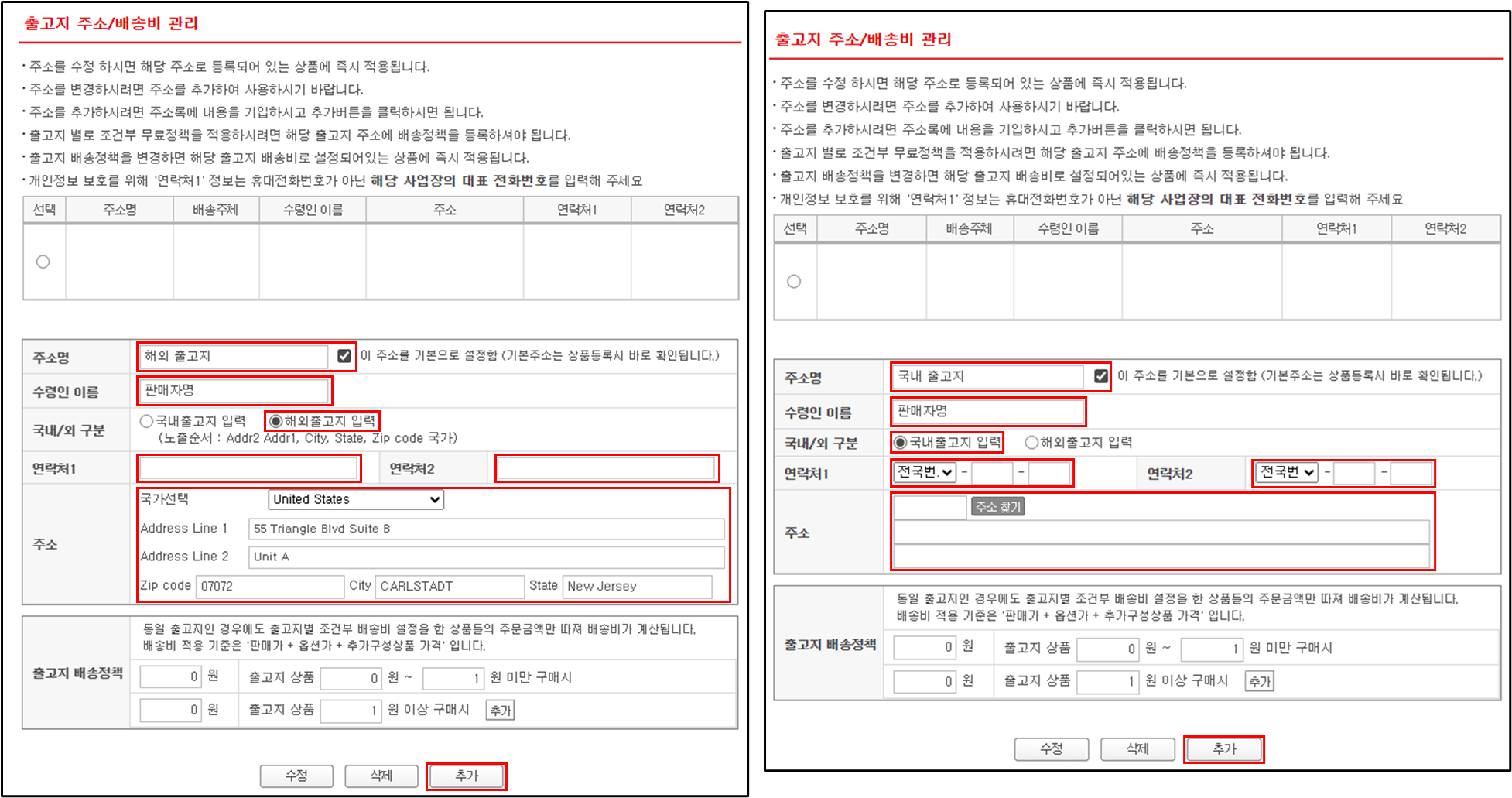 💡
💡아직 쓰는 배송대행지가 없으면 아래 해외 주소를 임시로 입력합니다.
국가선택 : United States
Address Line 1 : 55 Triangle Blvd Suite B
Address Line 2 : Unit A
Zip Code : 07072
City : Carlstadt
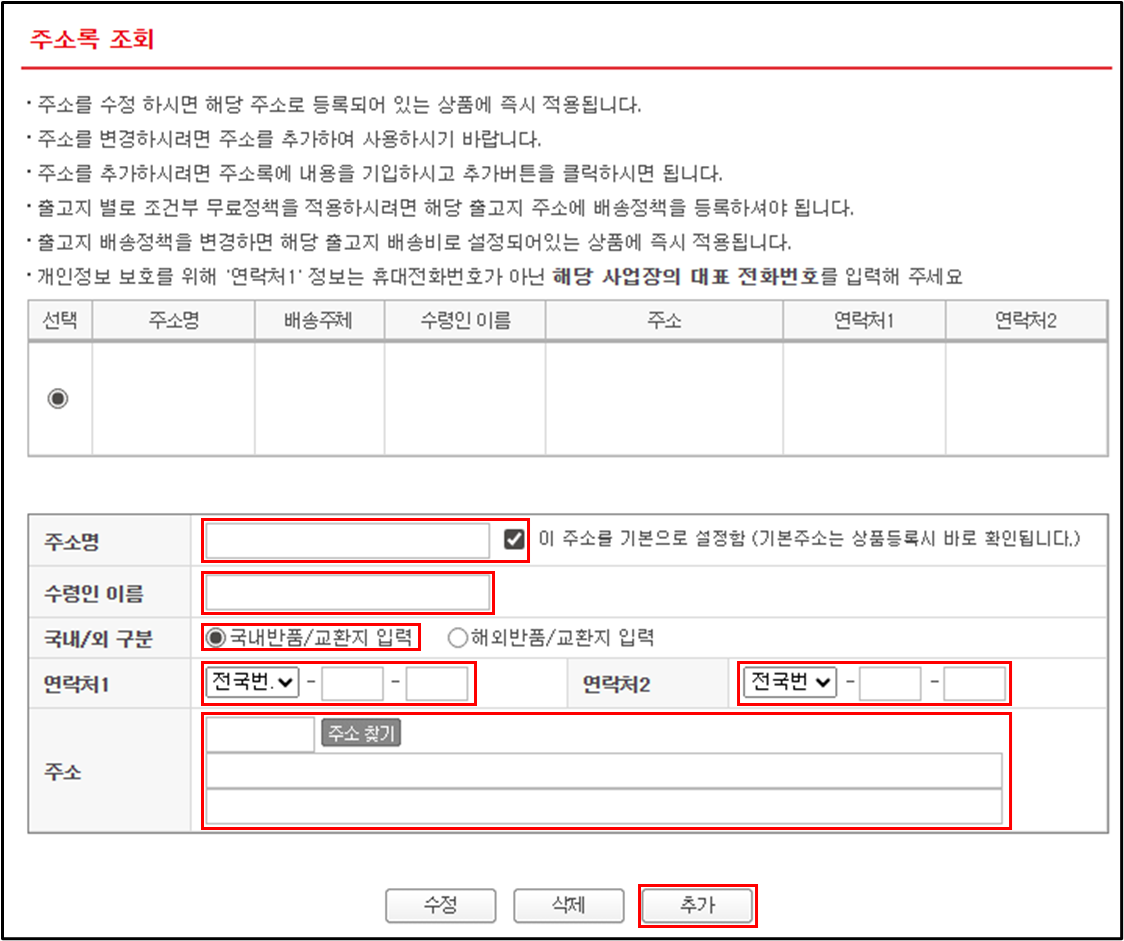
State : New Jersey반품/교환지 관리를 선택하고 주소록 조회에서 반품/교환지를 추가합니다.
판매 방식과 관계없이 국내/외 구분은 ‘국내반품/교환지 입력’을 선택하고 실제 상품을 받을 수 있는 사무실 주소를 출고지와 같은 방식으로 입력합니다.
📙 11번가 발송예정일 템플릿 작성하기
상품관리 > 상품정보 템플릿 관리로 이동해 ‘발송예정일 템플릿 등록’을 선택합니다.
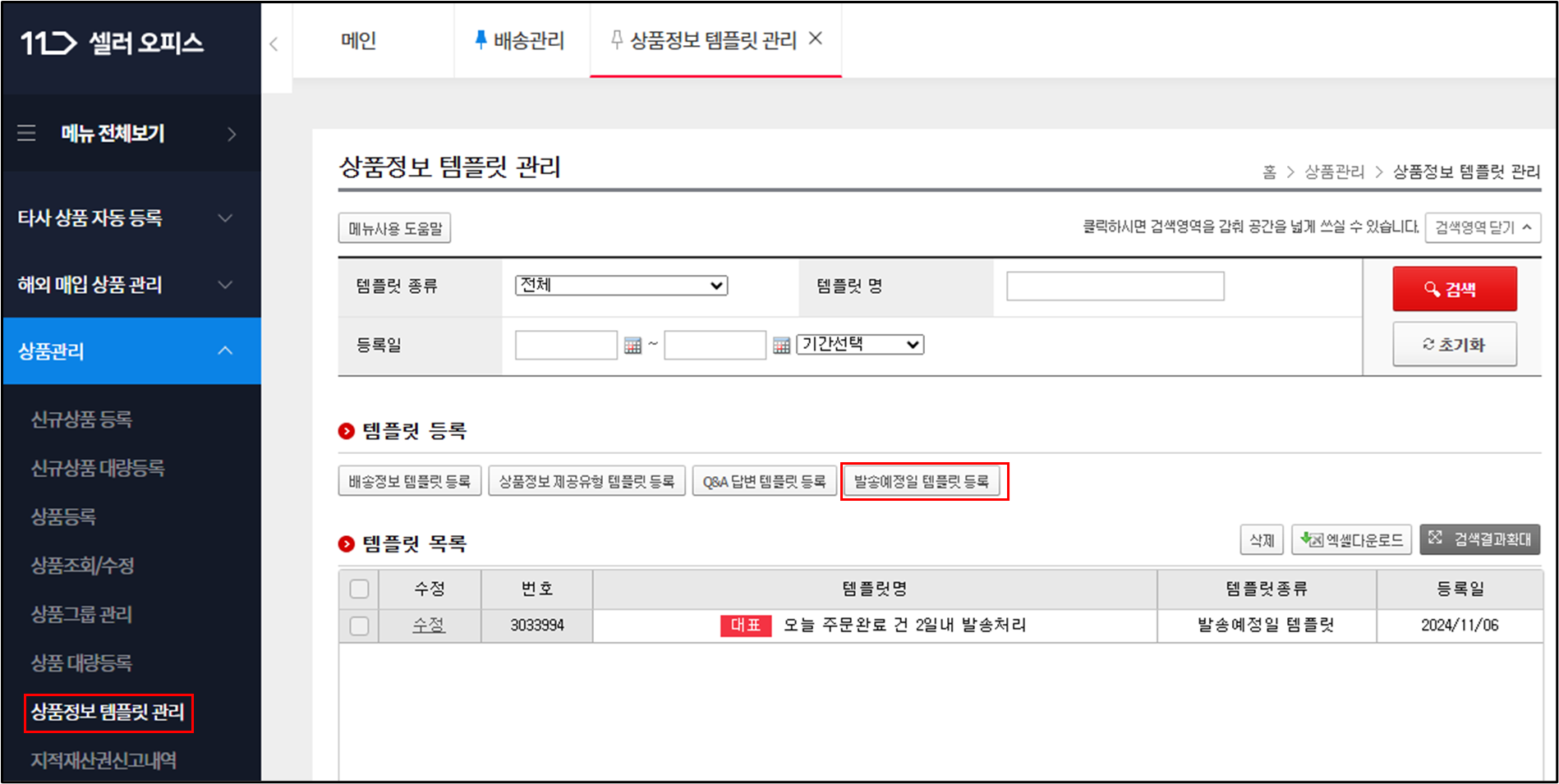
판매 방식에 맞는 발송예정일을 입력하고 [확인]을 선택합니다.
해외 구매대행
발송유형: ‘재고확인 후 순차 발송’을 선택합니다.
평일: ‘5~7일 내 발송처리’를 추천합니다.
‘대표 마감시간으로 설정’을 체크합니다.
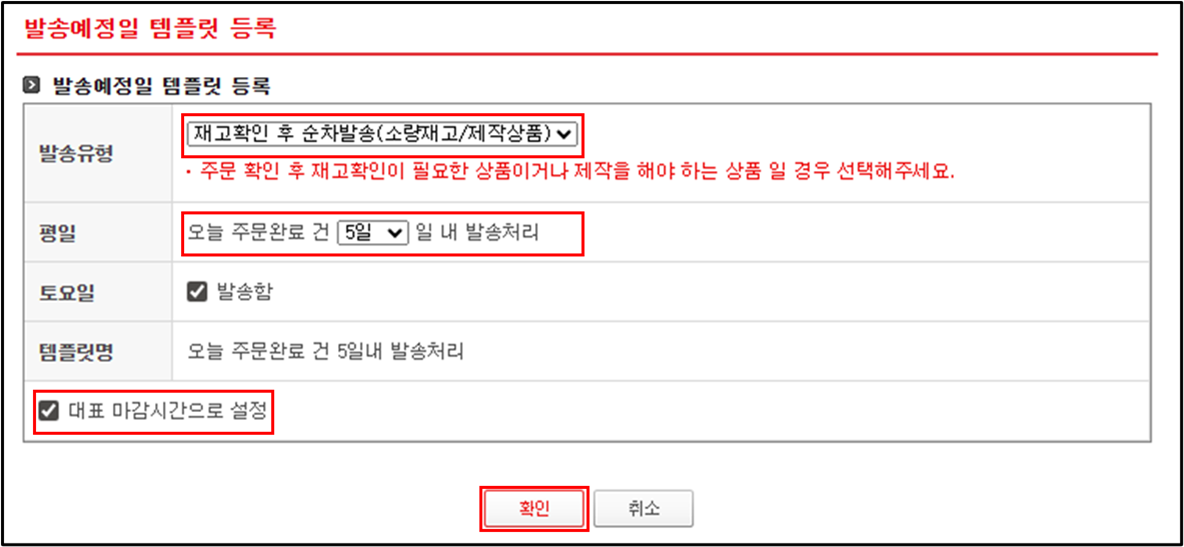
국내 위탁 판매, 사입 판매
발송유형: ‘오늘발송’ 또는 ‘일반발송’을 선택합니다.
평일: 오늘발송은 출고 마감시간을, 일반발송은 1~2일을 선택합니다.
‘대표 마감시간으로 설정’을 체크합니다.
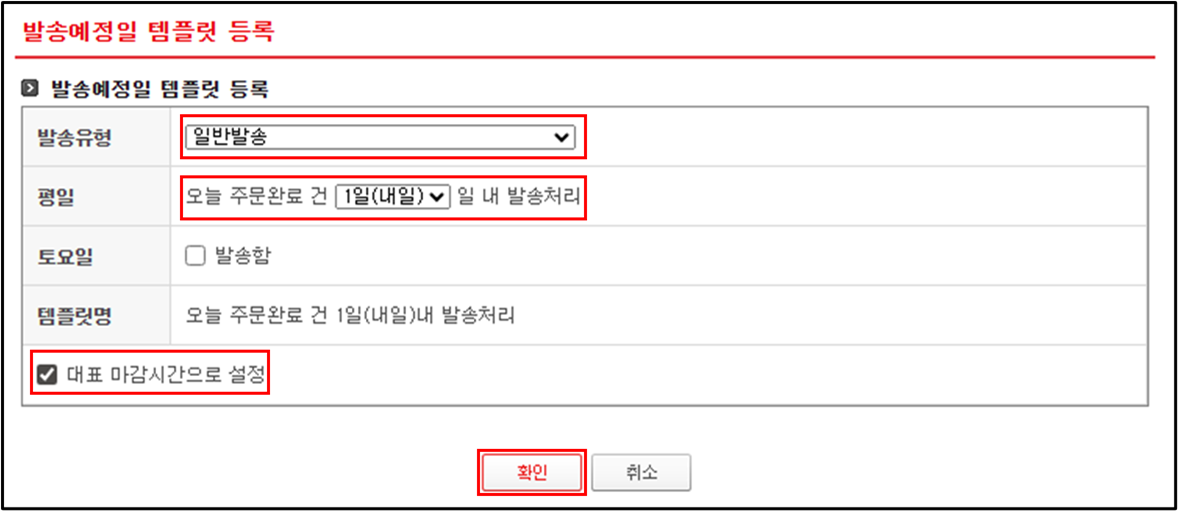
🔑 11번가 API Key 발급받기
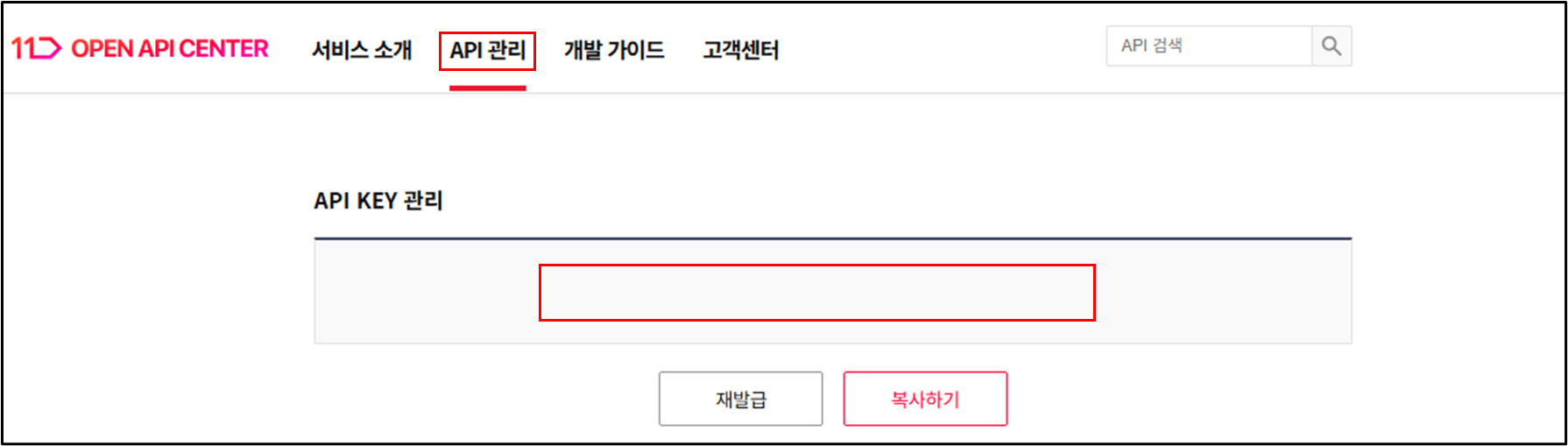
11번가 Open API Center에 접속해 로그인한 뒤 API 관리를 선택합니다.
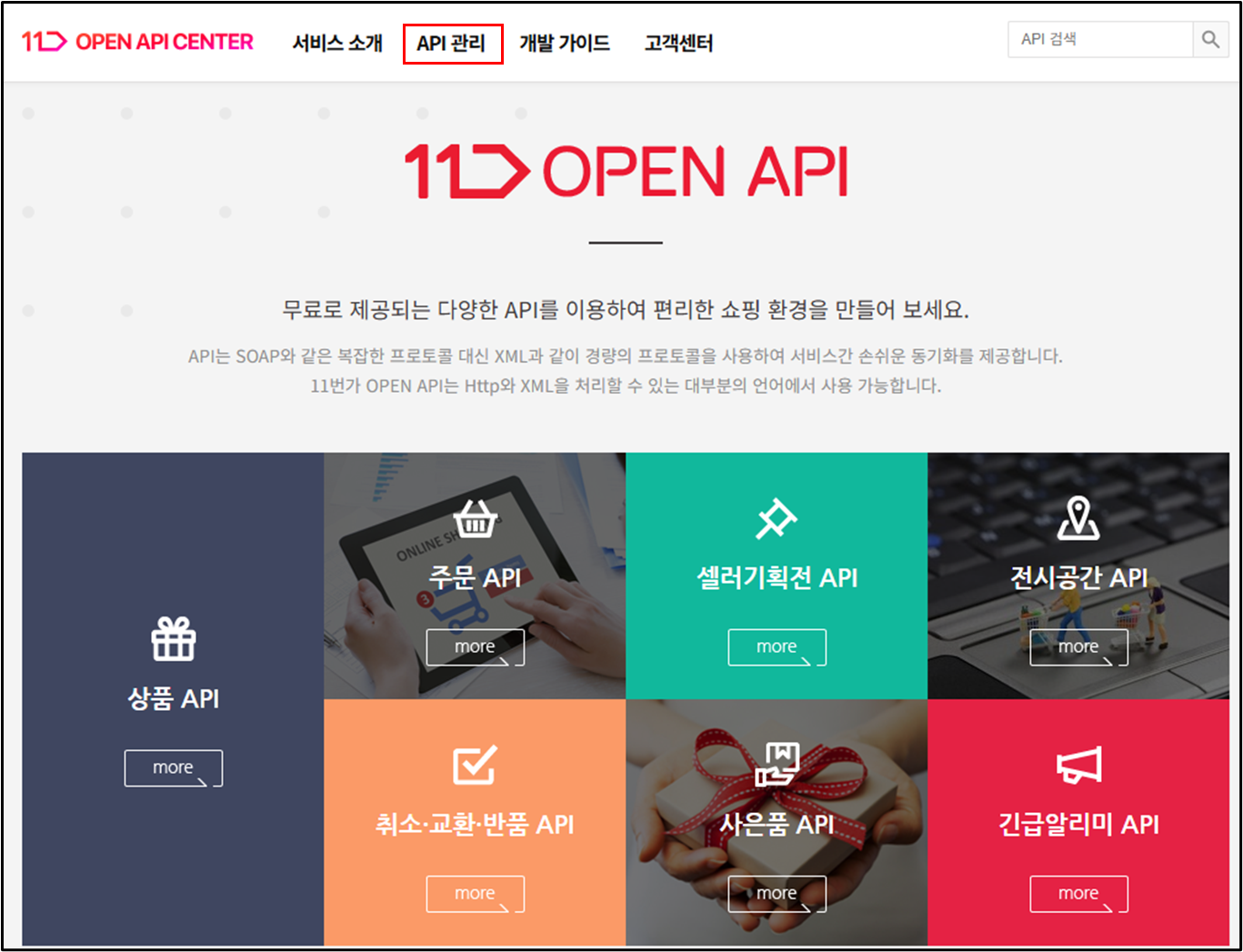
서비스 이용과 개인정보 수집/이용에 동의합니다.
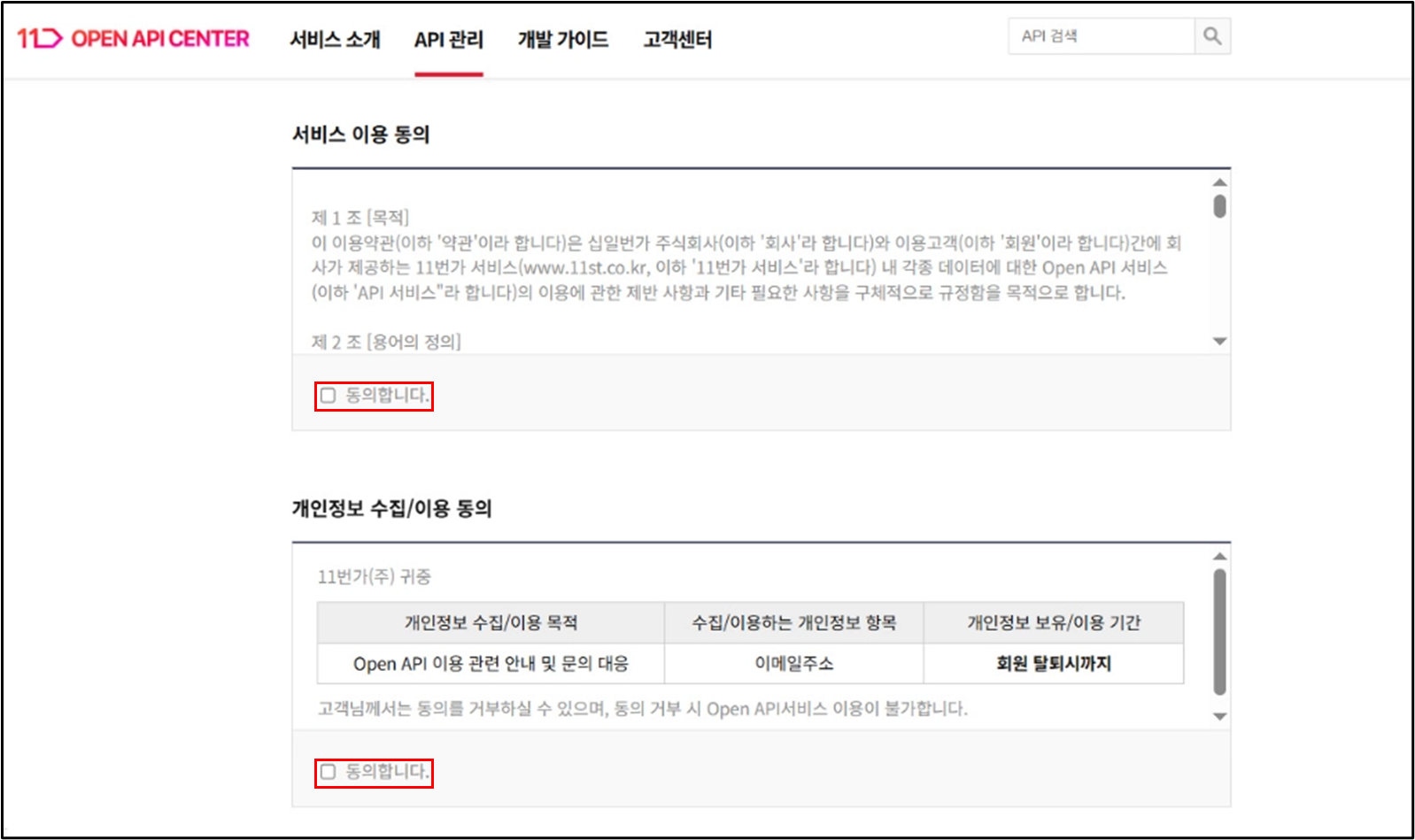
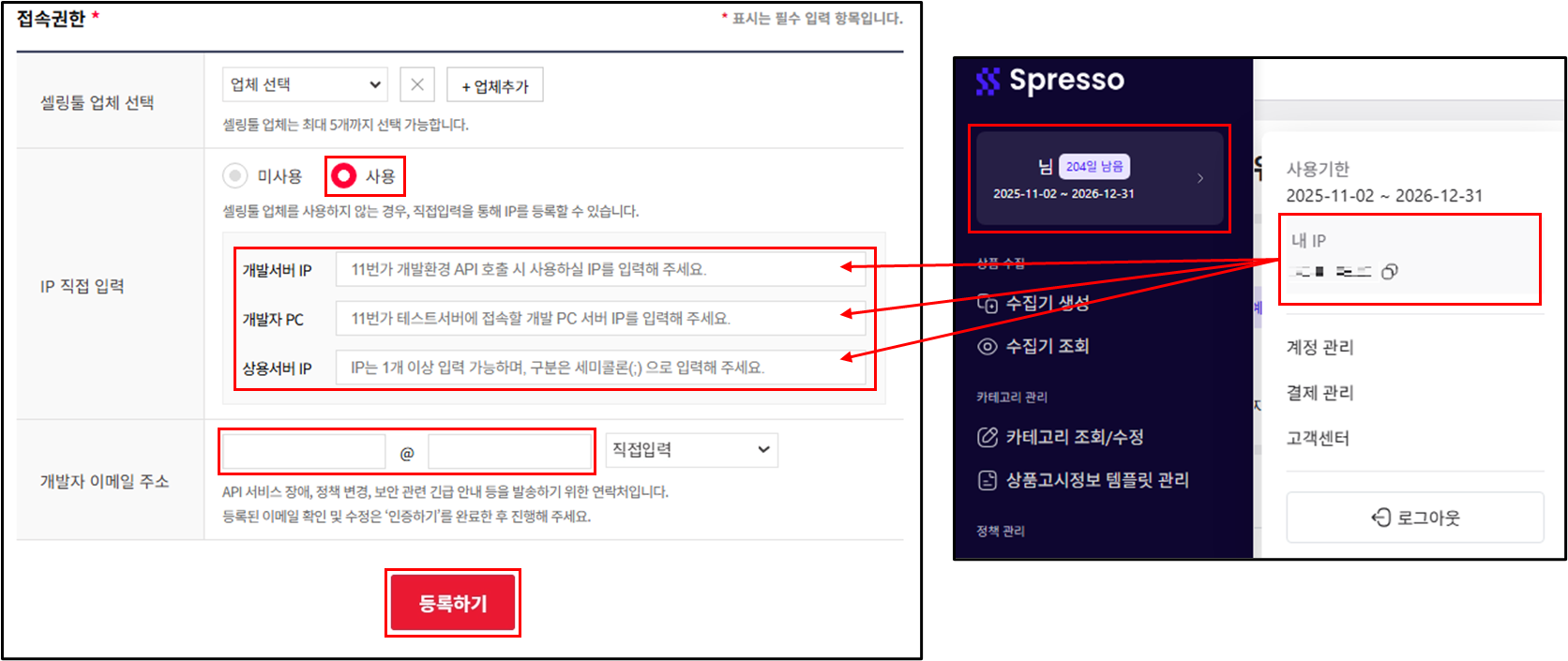
접속권한 항목에 아래를 입력하고 [등록하기]를 선택합니다.
셀링툴 업체 선택: 선택하지 않음
IP 직접 입력: 사용
개발서버 IP · 개발자 PC · 상용서버 IP: 세 칸 모두 Spresso 전용 서버 IP를 넣습니다. Spresso 사이드바 맨 위 계정 영역을 선택하면 열리는 계정 팝업의 내 IP 옆 복사 아이콘으로 복사합니다(화면 둘러보기).
다른 프로그램도 함께 쓰면 IP를 세미콜론(;)으로 구분해 더 넣을 수 있습니다.
개발자 이메일 주소: 사업용 이메일 주소
API Key 등록이 끝나면 API 관리를 선택하고 API Key를 복사해 메모합니다.
Spresso에 11번가 마켓 계정 추가하기
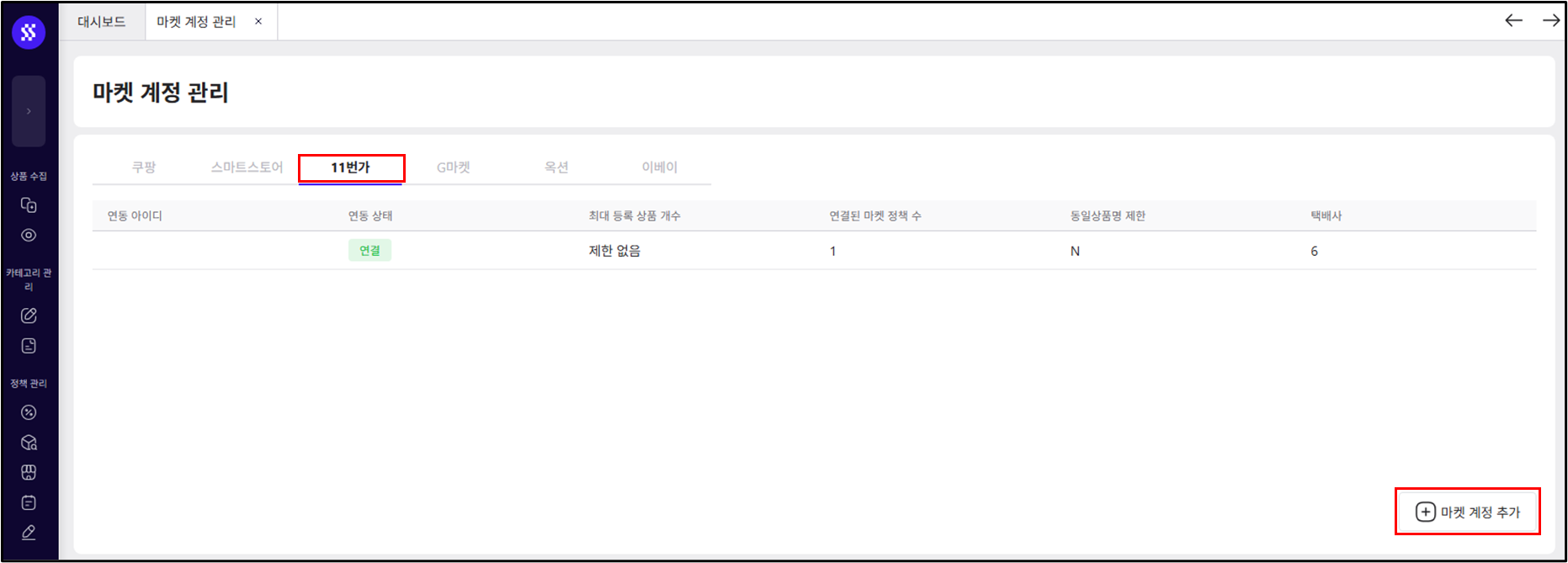
Spresso에 로그인한 뒤 마켓 관리 > 마켓 계정 관리로 이동합니다.
11번가 탭을 선택하고 [마켓 계정 추가]를 선택합니다.
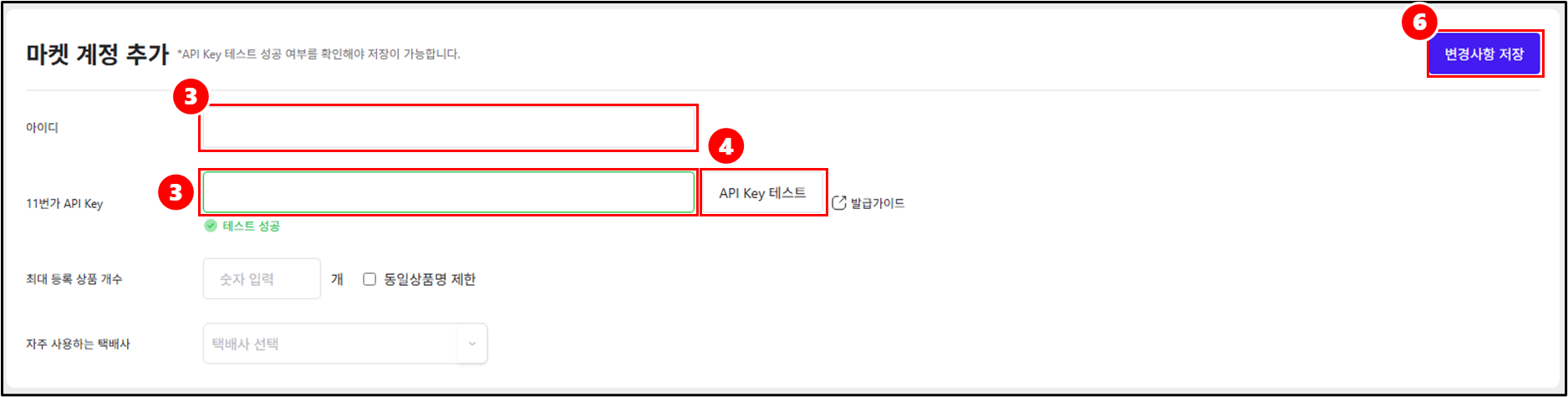
마켓 계정 추가 칸에 아래 항목을 입력합니다.
칸 넣을 값 아이디 11번가 아이디 11번가 API Key Open API Center에서 복사한 API Key [API Key 테스트]를 선택합니다.
안 되면: Open API Center 접속권한의 세 칸 모두에 내 IP가 있는지, API Key를 빠짐없이 복사했는지 확인합니다.
"테스트 성공"이 나오면 (선택) 옵션을 정합니다.
최대 등록 상품 개수: 이 계정에 등록할 최대 상품 수. 비워 두면 목록에 "제한 없음"으로 나옵니다.
자주 사용하는 택배사: 주문 조회에서 송장 택배사를 고를 때 여기서 고른 택배사만 나옵니다.
[변경사항 저장]을 선택합니다.
결과 확인
"변경사항을 저장하였습니다."가 나오고 11번가 탭 계정 목록에 아이디가 생기고 연동 상태가 "연결"(초록)이면 끝입니다.
자주 보는 메시지
| 화면 문구 | 뜻과 해결 |
|---|---|
| 테스트 실패 + 11번가가 알려 준 사유 | 11번가가 연결을 거절했습니다. 접속권한 IP 세 칸과 API Key를 확인하고 다시 테스트합니다. |
| 계정 확인에 실패했습니다. | 11번가가 사유 없이 거절했습니다. 위와 같이 IP와 API Key를 확인합니다. |
중복 계정·계정 한도처럼 모든 마켓에 같은 문구는 마켓 계정 관리에 있습니다. 그래도 안 되면 고객센터 1:1 문의에 마켓 이름(11번가), 연동 아이디, 화면에 나온 문구 그대로, 테스트한 시각을 적어 보냅니다. API Key는 적지 않습니다.
이 계정으로 상품을 등록한 뒤에는 계정 수정에서 11번가 API Key를 바꿔 저장해도 예전 키가 그대로 남습니다. Open API Center에서 키를 새로 발급받을 일이 있으면 미리 확인합니다.
11번가에서 지금 되는 것
상품: 등록·수정·품절·삭제가 됩니다.
주문: 주문 가져오기·발주 처리·송장 전송이 됩니다. 송장은 마켓 상태가 배송준비인 주문만 보냅니다(주문 조회).
문의: 긴급알림·긴급문의·상품문의를 가져옵니다. 긴급문의·상품문의는 답변하고, 긴급알림은 [확인처리]만 합니다(문의 조회).
연결한 11번가 계정을 지우려면 이 계정으로 등록한 상품을 모두 삭제하고 이 계정을 쓰는 마켓 정책 연결도 풀어야 합니다. 그다음 [계정 삭제]를 선택합니다(마켓 계정 관리).
다음 단계
관련 문서
이 문서로 해결되지 않으면 화면에 나온 문구로 자주 보는 오류 메시지를 찾거나 고객센터에서 1:1 문의를 남깁니다. 모르는 낱말은 용어집에 있습니다.