 Spresso
✂️상품 다듬기
이게 뭔가요?
수집한 상품은 그대로 올리지 않고 한 번 다듬습니다. 꼭 할 일은 하나입니다. STEP 4에서 만든 통합 정책을 상품에 적용해 필수 정책(마진 정책·마켓 정책)을 거는 일입니다. 상품명·가격·상세페이지는 확인하고 필요할 때만 고칩니다.
여기서는 꼭 할 일과 처음에 볼 것만 다룹니다. 자세한 기능은 상품 하나 수정하기를 봅니다.
따라 하기
1·2는 모든 상품에 합니다. 해외 마켓에 팔거나 외국 쇼핑몰에서 수집한 상품이면 3. 번역하기까지 합니다.
1. 정책 적용하기
여러 상품에 한꺼번에 적용하면 빠릅니다.
상품 관리 > 상품 조회로 이동합니다. 수집한 상품이 상품 카드 한 장에 하나씩 보입니다.
정책을 적용할 상품 카드의 왼쪽 썸네일(체크박스)을 선택합니다. 건수 줄에 "선택된 상품 N개"가 나옵니다.
오른쪽 위 선택상품 일괄처리 > 정책 적용을 선택합니다. 정책 적용 창이 열립니다.
안 되면: "선택된 상품이 없습니다"가 나오면 상품을 먼저 고릅니다.
통합 정책 칸에서 STEP 4에서 만든 통합 정책(예: "기본 통합")을 고릅니다. 마진·마켓·상품/옵션명·상세페이지 정책 4개가 한 번에 채워집니다.
통합 정책이 없으면 마진 정책·마켓 정책 옆 체크박스를 켜고 따로 고릅니다. 마켓 정책은 마켓 탭마다 고릅니다.
eBay 정책을 이베이 시작하기 7단계로 만들었다면 통합 정책 "에스프레소-이베이"를 고릅니다. 7단계를 수집한 뒤에 했다면 정책이 비어 있던 상품에는 이미 걸려 있습니다.
창 아래 [적용]을 선택합니다. "정책을 적용했습니다"가 나오면 끝입니다.
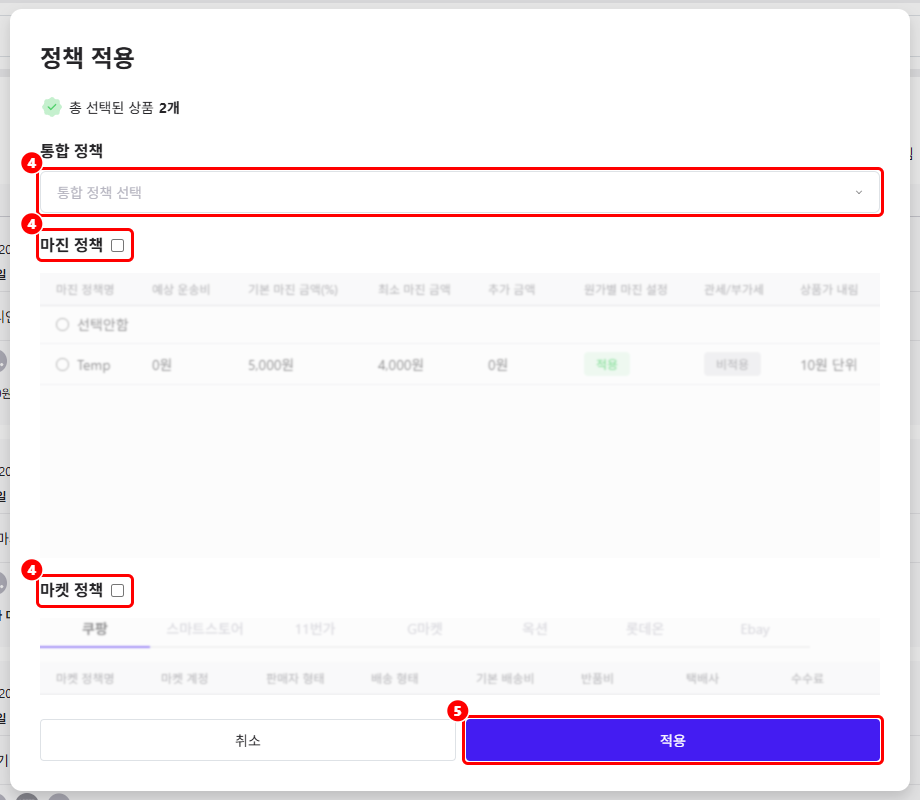
상품 하나만 바꿀 때는 카드를 펼쳐 적용 정책 탭에서 고르고 [변경사항 저장]을 선택합니다.
2. 카드를 펼쳐 확인하기
카드에서 고친 내용은 그 카드의 [변경사항 저장]을 눌러야 남습니다. 저장하지 않고 검색하거나 다른 쪽으로 넘어가면 "저장하지 않은 변경사항이 있습니다. 계속 진행하시겠습니까?"가 나오고 계속하면 고친 내용이 사라집니다.
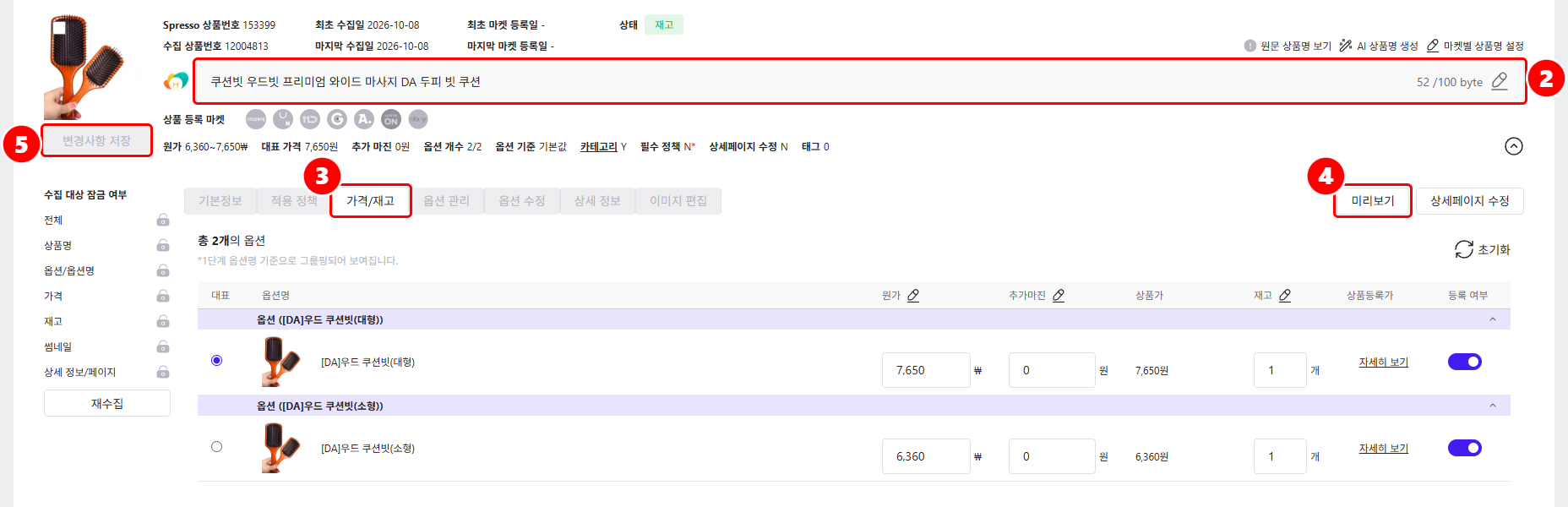
상품 카드의 요약 부분을 선택합니다. 카드가 펼쳐집니다.
(선택) 상품명을 고칩니다. 카드 위쪽 상품명 칸의 연필 아이콘을 선택합니다.
오른쪽에 "{n} /100 byte"로 길이가 나옵니다.
[AI 상품명 생성]으로 AI가 만든 이름을 쓸 수도 있습니다.
가격/재고 탭을 선택하고 옵션마다 원가·상품가·재고를 확인합니다.
"대표" 옵션의 가격이 대표 가격이 됩니다.
팔지 않을 옵션은 "등록 여부"를 끕니다(선택).
마켓에 올라갈 가격은 상품등록가의 [자세히 보기]에서 봅니다.
탭 줄 오른쪽 [미리보기]를 선택해 마켓에 올라갈 상세페이지를 봅니다.
고치려면 [상세페이지 수정]을 선택합니다(선택). 상세페이지 정책이 적용된 상품만 열립니다.
고친 것이 있으면 카드 왼쪽 [변경사항 저장]을 선택합니다. "변경사항이 저장되었습니다."가 나오면 저장된 것입니다.
3. 번역하기 (해외 판매나 외국어 상품이면)
글 번역 — 상품명·옵션명·상세페이지 글을 번역합니다. AI 토큰을 씁니다.
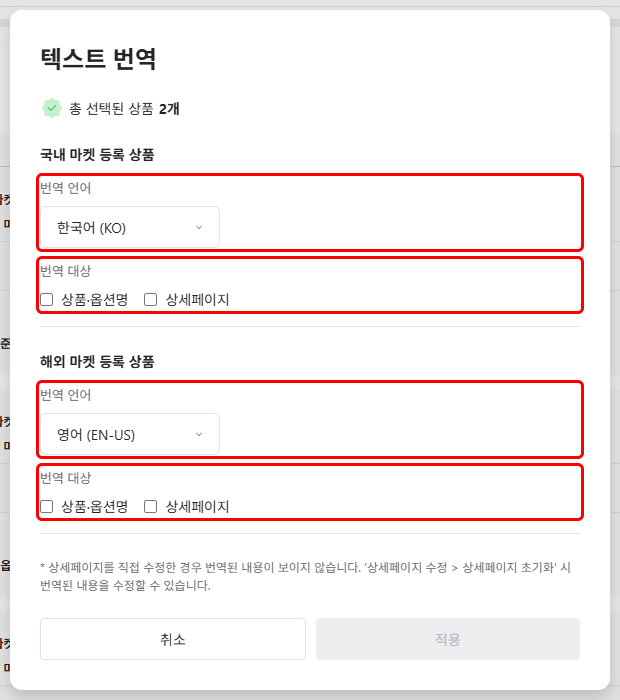
번역할 상품을 고르고 선택상품 일괄처리 > 텍스트 번역을 선택합니다.
팔 곳에 맞춰 국내 마켓 등록 상품·해외 마켓 등록 상품 칸에서 번역 언어와 번역 대상(상품·옵션명 / 상세페이지)을 고릅니다.
[적용]을 선택합니다. "번역 작업이 등록되었습니다."가 나오면 뒤에서 번역됩니다.
번역이 도는 동안 다른 화면을 써도 됩니다. 진행과 실패 사유는 상품 작업 현황에서 봅니다.
창에 "잔여 토큰 부족 — 번역 작업은 생성되지만 실패로 기록됩니다."가 보이면 AI 토큰을 먼저 충전합니다.
이미지 번역 — 이미지 속 글자를 번역합니다. AI 토큰과 따로 세는 이미지 토큰을 씁니다.
마켓에 등록할 때 번역을 함께 할 수도 있습니다(STEP 7 마켓에 등록하고 결과 확인하기).
결과 확인
카드 요약에서 "필수 정책"이 Y이면 등록할 준비가 된 것입니다. 마켓 카테고리가 정해지지 않은 상품은 등록할 때 "카테고리 설정필요"가 나오고 거기서 정할 수 있습니다.
자주 보는 메시지
| 화면 문구 | 뜻과 해결 |
|---|---|
| 선택된 상품이 없습니다 | 상품을 고르지 않고 선택상품 일괄처리를 눌렀습니다. 카드 왼쪽 썸네일(체크박스)을 먼저 선택합니다. |
| 저장하지 않은 변경사항이 있습니다. 계속 진행하시겠습니까? | 카드에서 고친 내용을 아직 저장하지 않았습니다. 취소하고 카드의 [변경사항 저장]을 먼저 선택합니다. |
| 잔여 토큰 부족 — 번역 작업은 생성되지만 실패로 기록됩니다. | AI 토큰이 0입니다. 적용해도 번역은 실패하니 결제 관리에서 AI 토큰을 먼저 충전합니다. |
그래도 안 되면 고객센터 1:1 문의에 화면 문구 원문, 상품번호, 한 일과 시각을 적어 보냅니다. 화면 캡처를 붙이면 빨리 답을 받습니다.
다음 단계
관련 문서
상품 조회 — 상품 하나 수정하기(행 펼치기 탭) — 옵션·상세 정보·이미지까지 자세히 고치기
상품 조회 — 일괄처리 — 여러 상품 한꺼번에 고치기
이미지 편집기 — 이미지 번역·배경 지우기
이 문서로 해결되지 않으면 화면에 나온 문구로 자주 보는 오류 메시지를 찾거나 고객센터에서 1:1 문의를 남깁니다. 모르는 낱말은 용어집에 있습니다.