 Spresso
 스마트스토어 마켓 계정 연동
이 문서에서
이게 뭔가요?어느 쪽인가요?🚚 스마트스토어 출고지/반품지 등록하기🔑 스마트스토어 애플리케이션 ID 발급받기Spresso에 스마트스토어 마켓 계정 추가하기결과 확인자주 보는 메시지스마트스토어에서 지금 되는 것다음 단계관련 문서이게 뭔가요?
Spresso가 스마트스토어에 상품을 올리고 주문을 가져오려면 네이버 커머스 API 센터에서 만든 애플리케이션의 애플리케이션 ID와 애플리케이션 시크릿이 필요합니다. 이 둘이 Spresso의 API Key입니다. 순서는 셋입니다.
스마트스토어센터에 출고지·반품지를 등록합니다. Spresso 마켓 정책에서 이 주소를 고르므로 먼저 해 둡니다.
네이버 커머스 API 센터에 가입하고 애플리케이션을 등록해 ID와 시크릿을 받습니다.
Spresso에 넣고 테스트한 뒤 저장합니다.
어느 쪽인가요?
출고지 주소는 판매 방식(해외 구매대행·위탁 판매·사입 판매)에 따라 다릅니다. 반품/교환지는 모두 실제 상품을 받을 수 있는 국내 사무실 주소입니다.
| 판매 방식 | 출고지 | 반품/교환지 |
|---|---|---|
| 해외 구매대행 | 주소 구분 ‘해외’, 해외 주소(쓰는 배송대행지 주소) | 국내 사무실 주소 |
| 국내 위탁 판매·사입 판매 | 주소 구분 ‘국내’, 사무실 또는 실제 출고지 주소 | 국내 사무실 주소 |
🚚 스마트스토어 출고지/반품지 등록하기
스마트스토어센터에 접속해 로그인합니다.
왼쪽 메뉴에서 판매자 정보 > 판매자 관리 > 판매자 정보로 이동해 배송정보에서 주소록을 선택합니다.
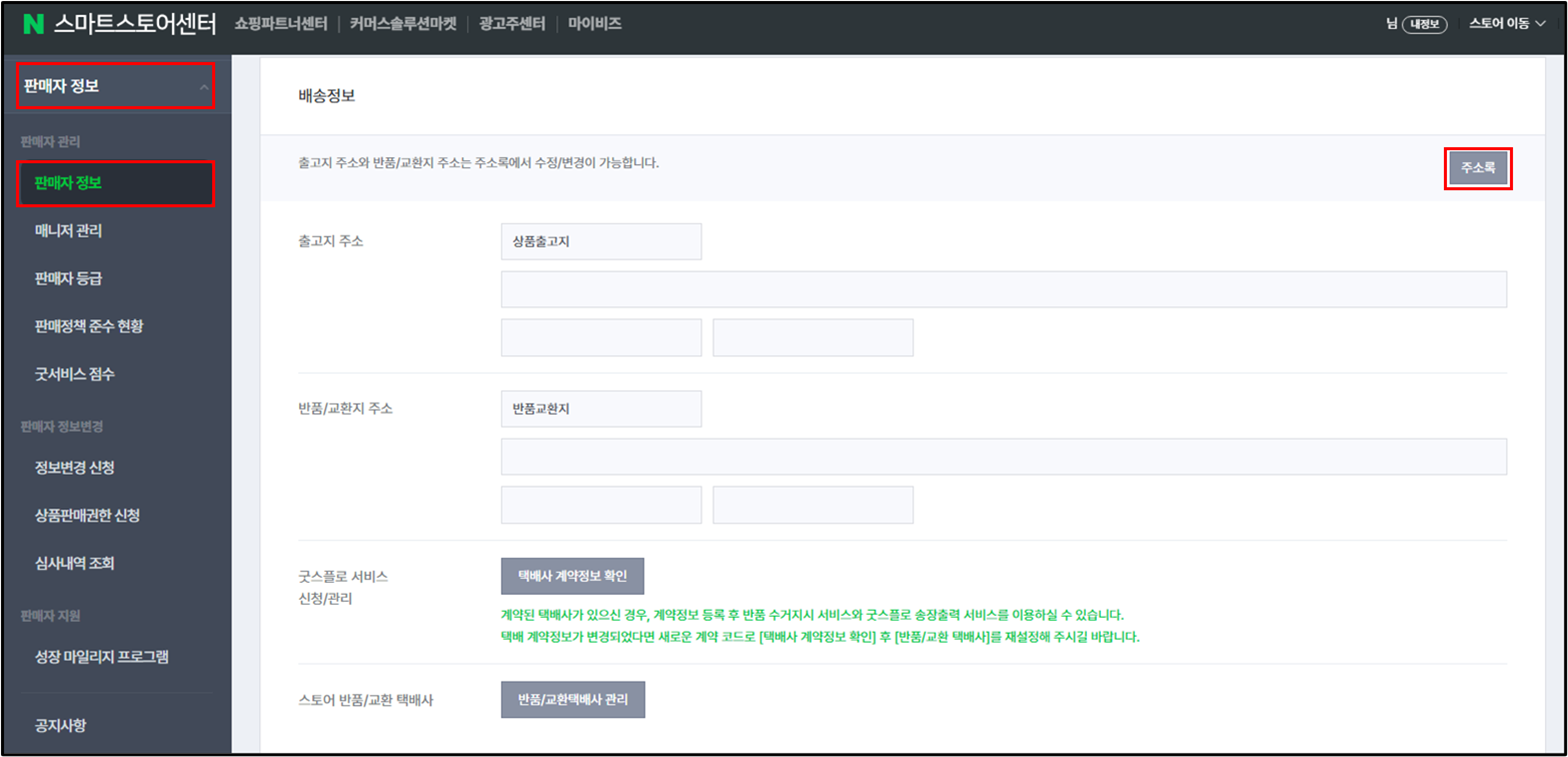
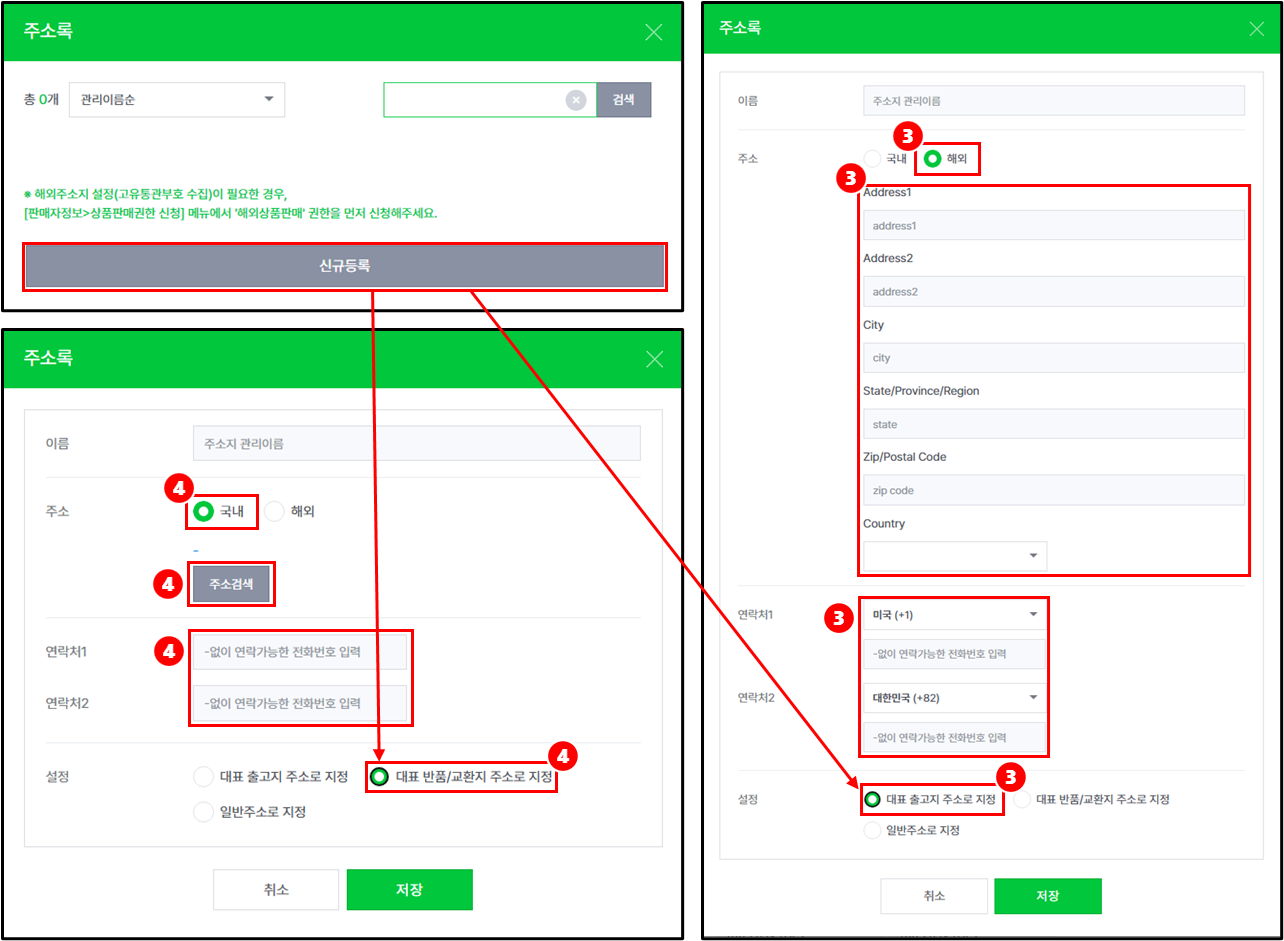
출고지 주소를 새로 등록합니다. 주소 구분과 주소는 위 "어느 쪽인가요?" 표대로 넣습니다.
아래 설정에서 ‘대표 출고지 주소로 지정’을 선택합니다.
반품/교환지 주소를 새로 등록합니다. 실제 상품을 받을 수 있는 국내 사무실 주소를 넣습니다.
아래 설정에서 ‘대표 반품/교환지 주소로 지정’을 선택합니다.
 💡
💡아직 쓰는 배송대행지가 없으면 아래 해외 주소를 임시로 입력합니다.
Address1 : 55 Triangle Blvd Suite B
Address2 : Unit A
City : Carlstadt
State/Province/Region : New Jersey
Zip/Postal Code : 07072
Country : 미국 (US)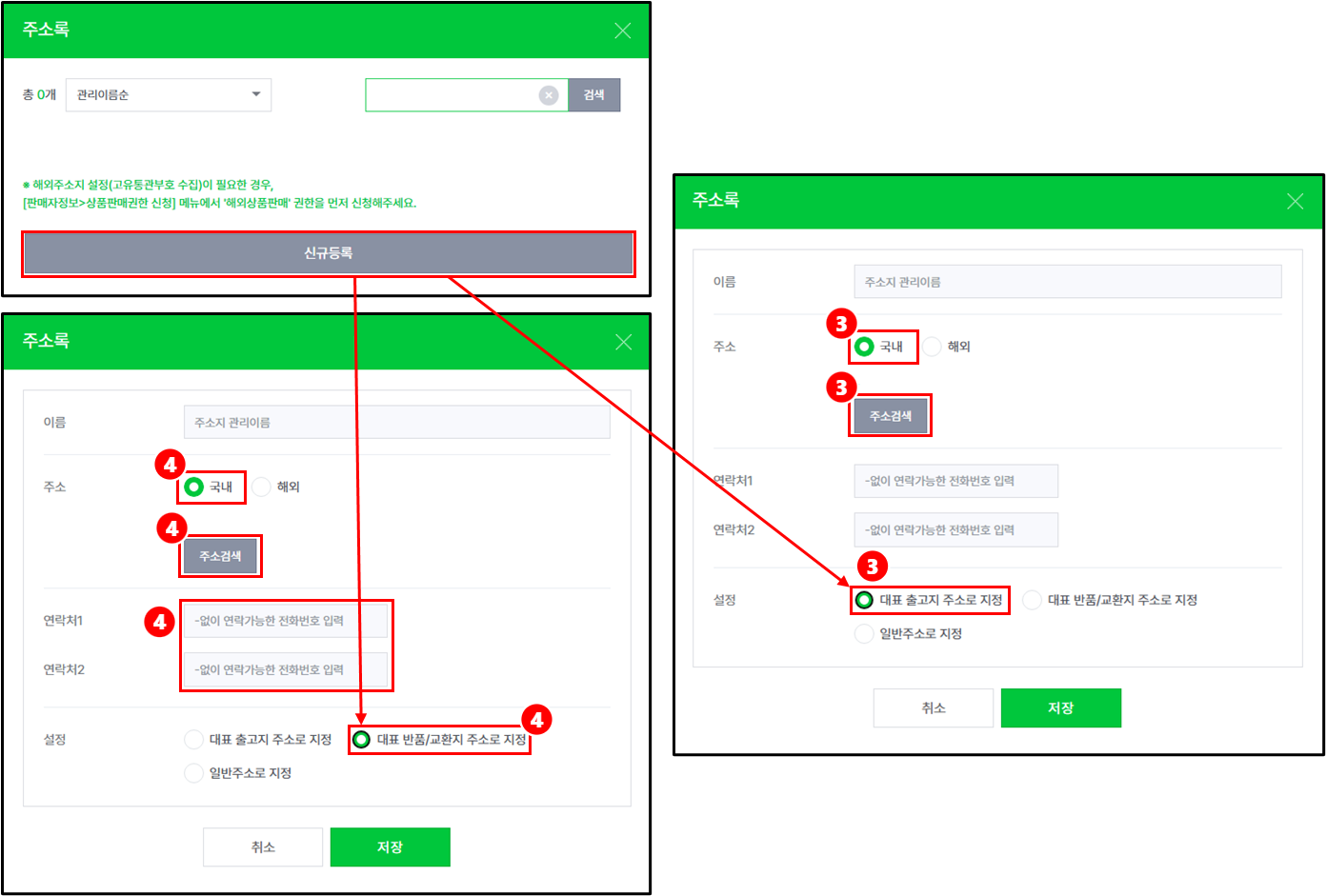
🔑 스마트스토어 애플리케이션 ID 발급받기
네이버 커머스 API 센터 가입 페이지에 접속합니다.
‘전용 커머스 API가 필요한 스토어’를 선택합니다.
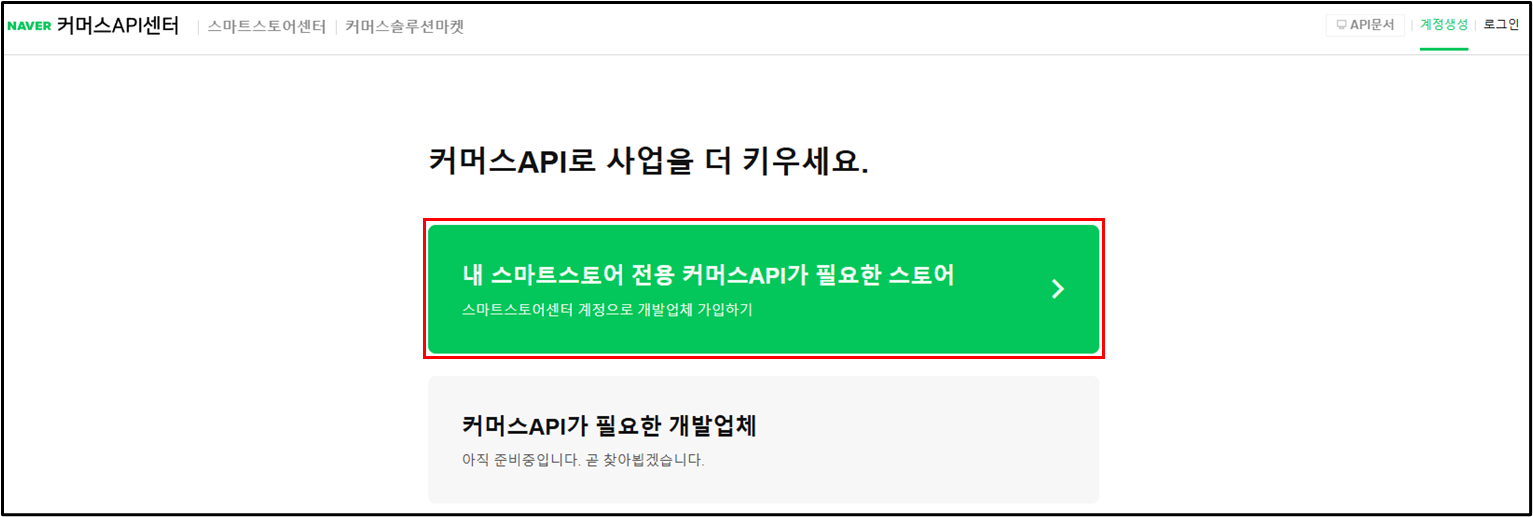
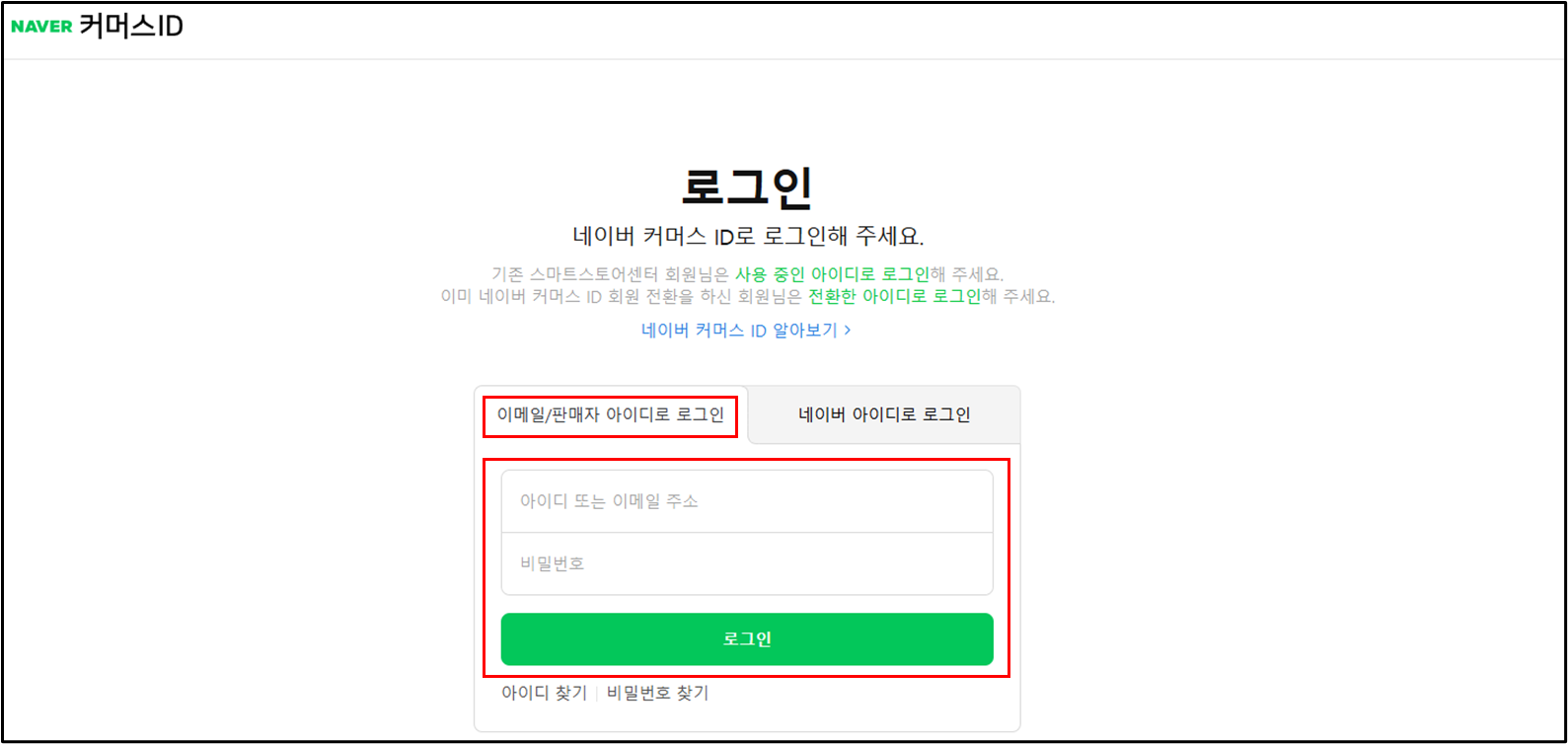
이메일/판매자 아이디로 로그인합니다.
네이버 아이디로 애플리케이션 ID를 발급하면 스토어가 2개 이상인 네이버 커머스 ID는 Spresso에 마켓 계정을 추가할 때 문제가 생길 수 있습니다.
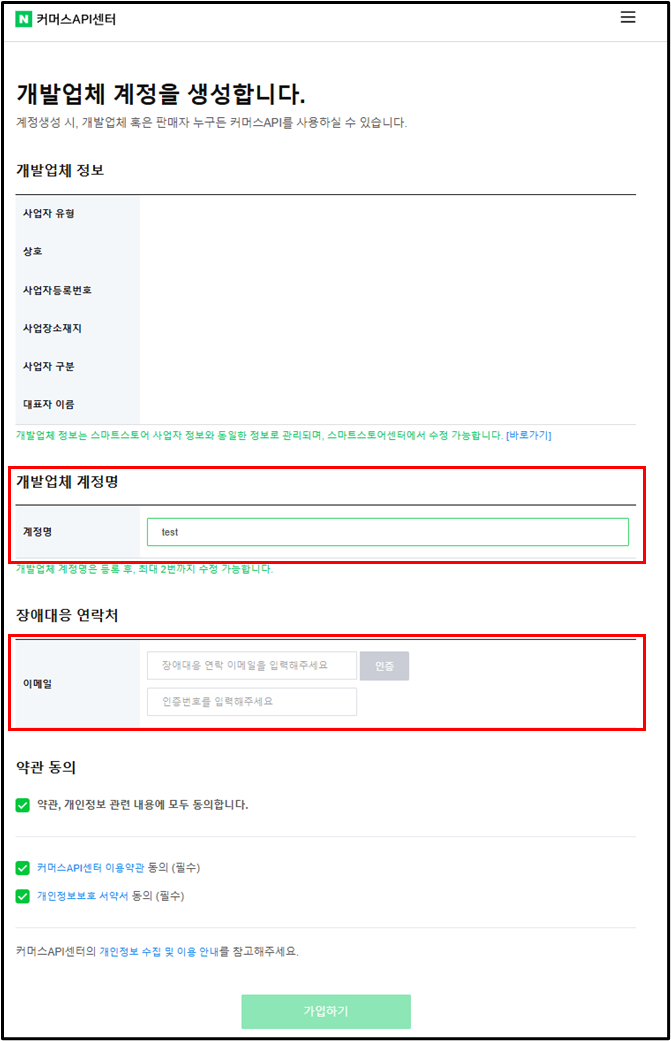
개발업체 계정 가입 화면에서 아래를 입력하고 [가입하기]를 선택합니다.
개발업체 계정명: 스마트스토어 이름 또는 상호(나중에 바꿀 수 있음)
장애대응 연락처: 사업용 이메일(나중에 바꿀 수 있음)
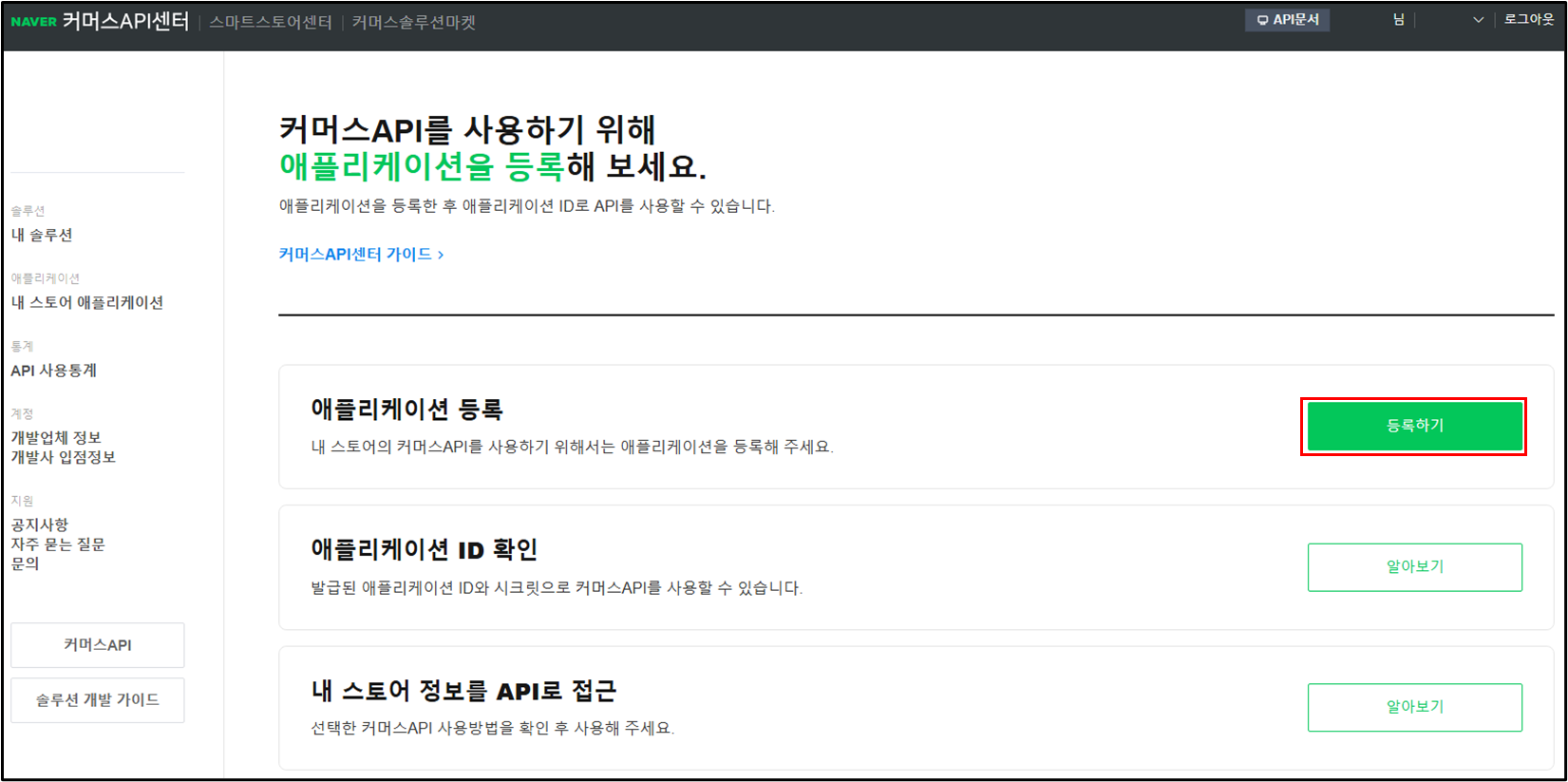
가입이 끝나면 네이버 커머스 API 센터 홈에서 [애플리케이션 등록하기]를 선택합니다.
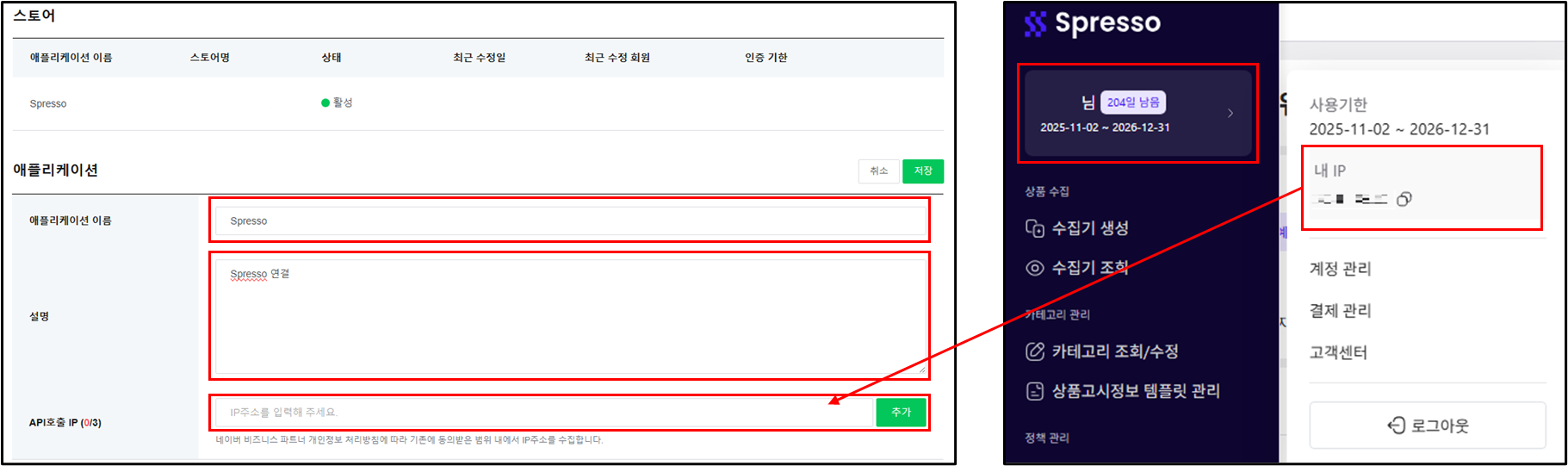
애플리케이션 정보를 입력합니다.
애플리케이션 이름: Spresso
설명: Spresso 연결
API 호출 IP: Spresso 전용 서버 IP. Spresso 사이드바 맨 위 계정 영역을 선택하면 열리는 계정 팝업의 내 IP 옆 복사 아이콘으로 복사합니다(화면 둘러보기).
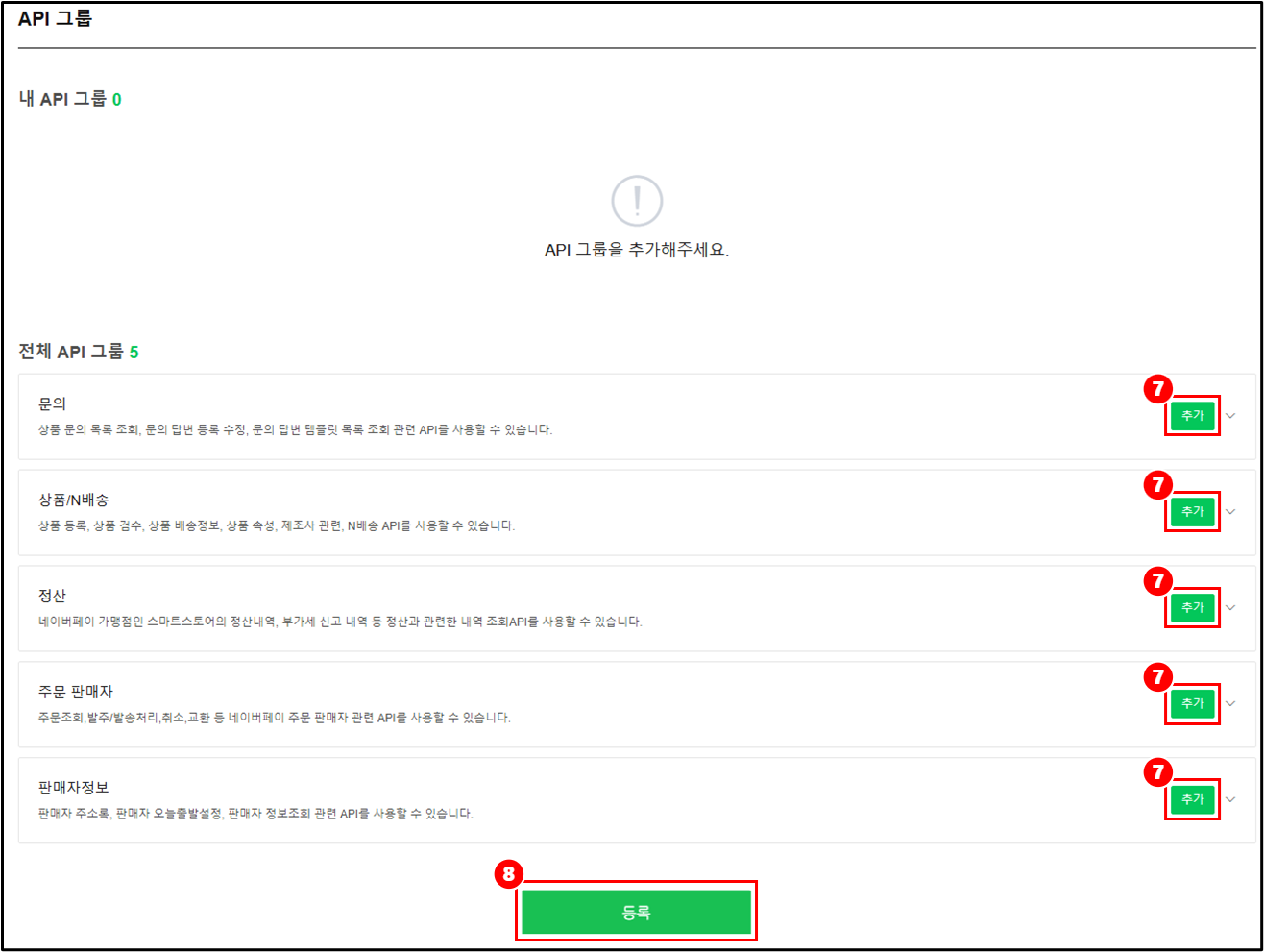
아래쪽 전체 API 그룹에 있는 5가지(문의 · 상품/N배송 · 정산 · 주문 판매자 · 판매자정보)마다 [추가]를 선택합니다.
하나라도 빠지면 그 기능을 쓸 수 없습니다. 판매자정보가 빠지면 마켓 정책에서 출고지·반품지를 불러오지 못합니다.
[등록]을 선택해 애플리케이션을 등록합니다.
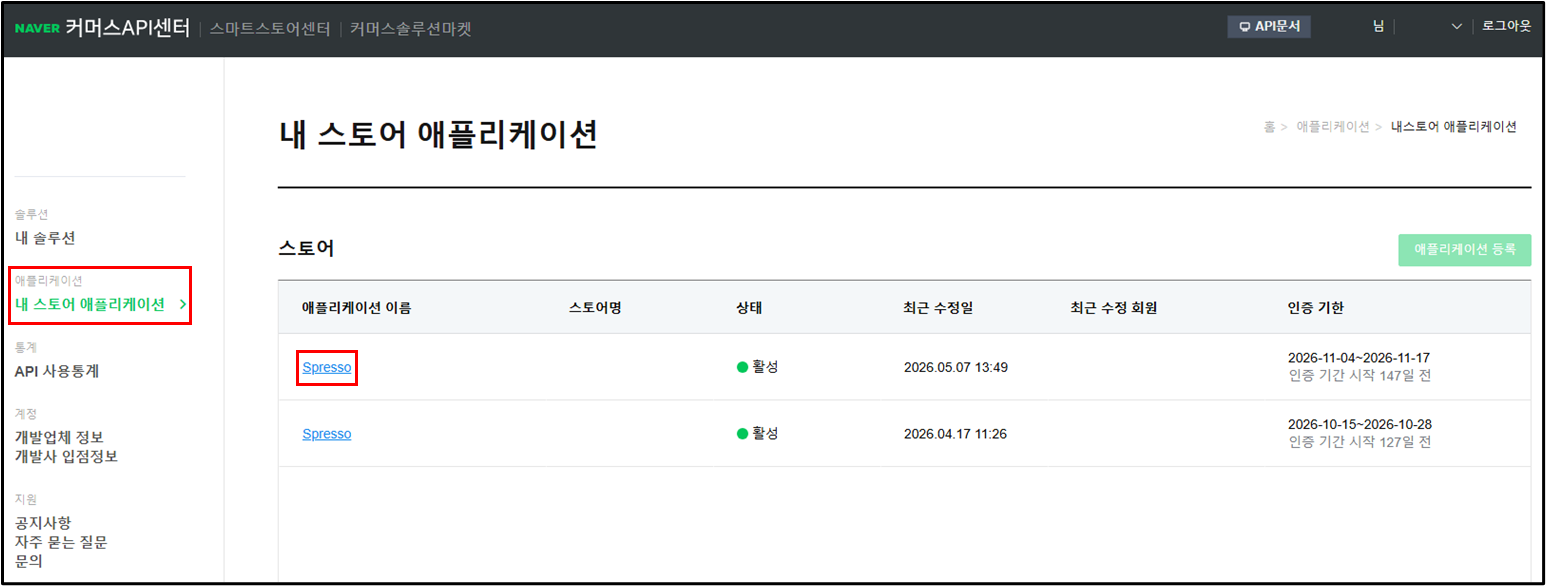
왼쪽 메뉴의 ‘내 스토어 애플리케이션’으로 이동해 등록한 애플리케이션 이름을 선택합니다.
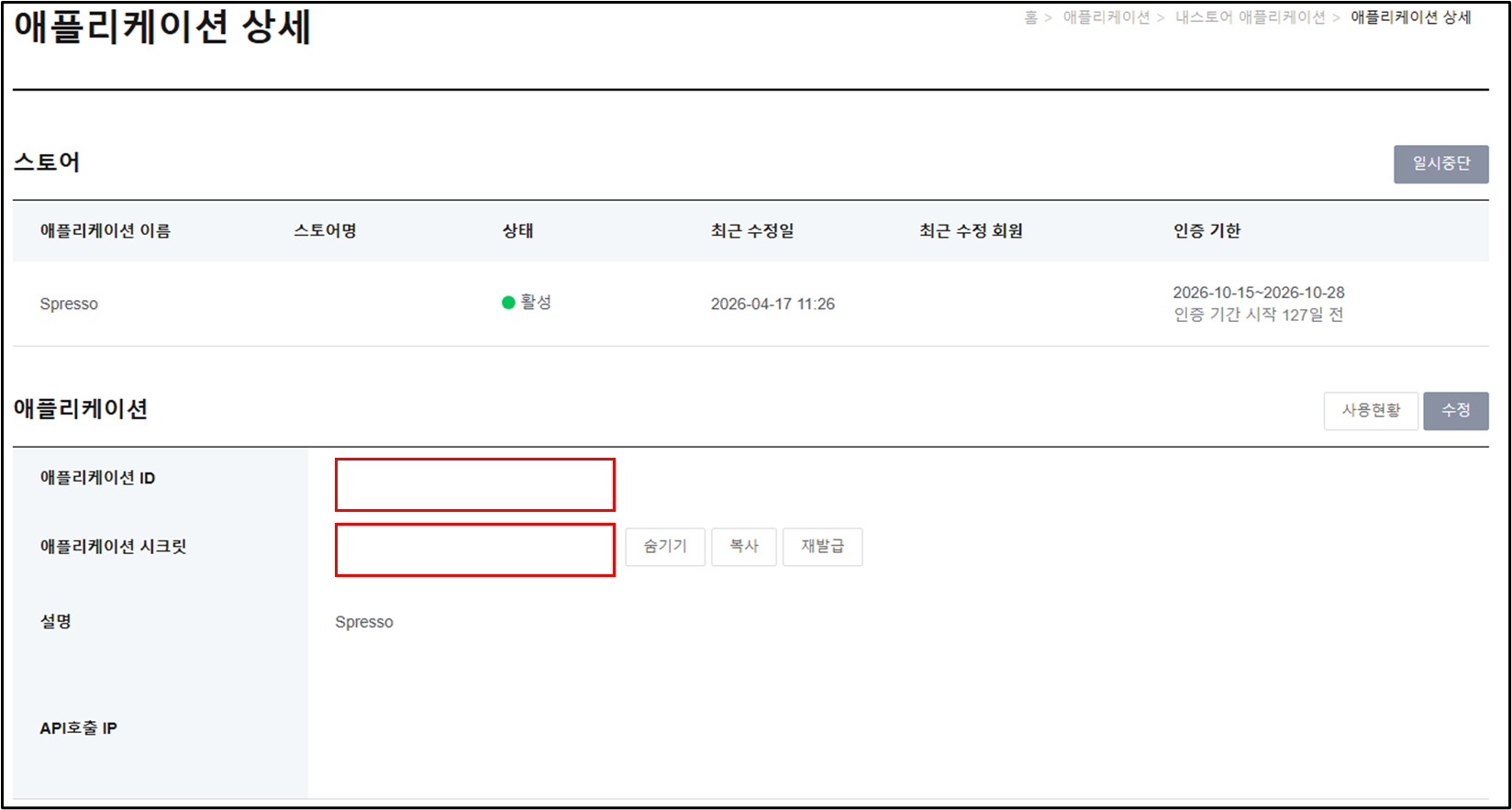
애플리케이션 상세에서 애플리케이션 ID와 애플리케이션 시크릿을 복사해 메모합니다.
Spresso에 스마트스토어 마켓 계정 추가하기
Spresso에 로그인한 뒤 마켓 관리 > 마켓 계정 관리로 이동합니다.
스마트스토어 탭을 선택하고 [마켓 계정 추가]를 선택합니다.
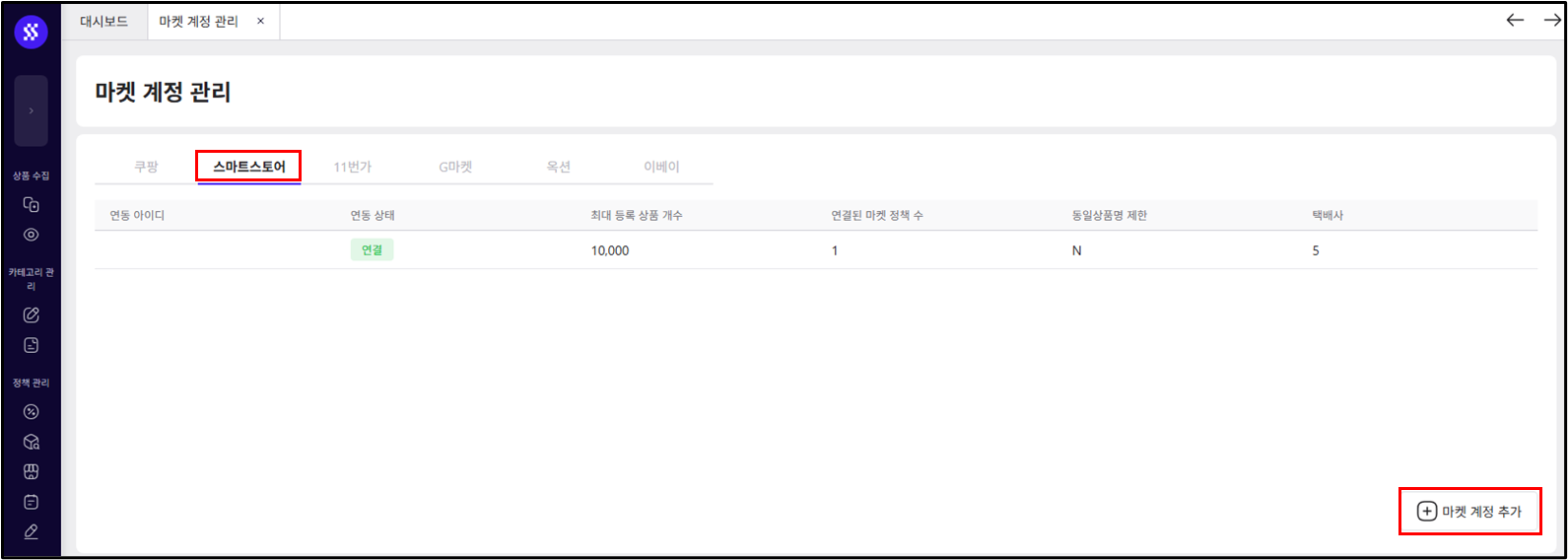
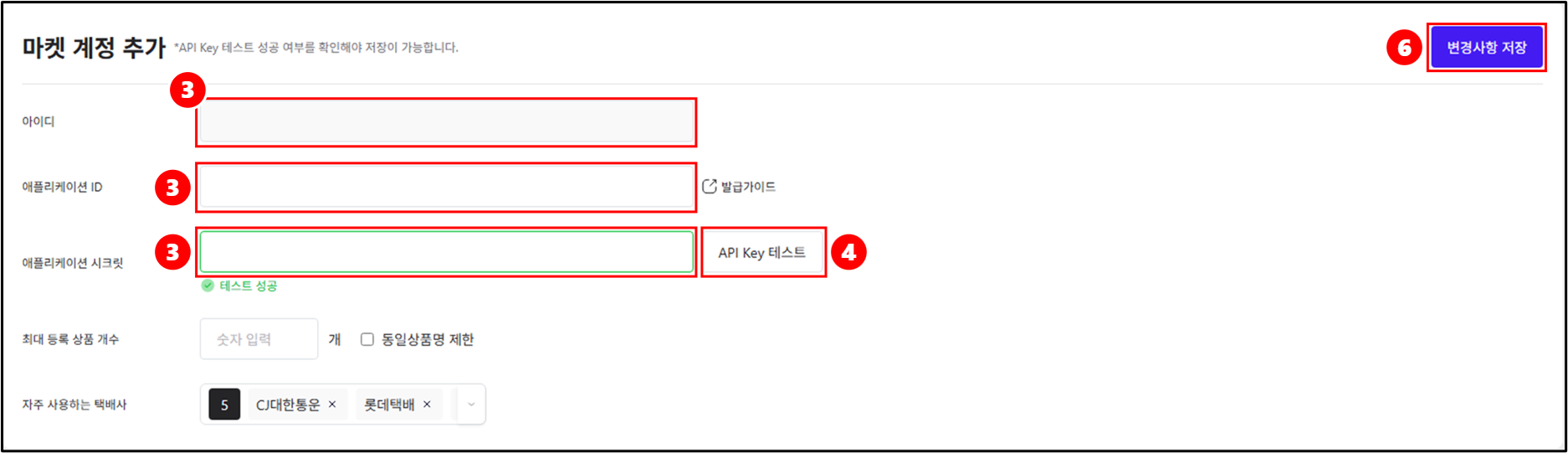
마켓 계정 추가 칸에 아래 항목을 입력합니다.
칸 넣을 값 아이디 스마트스토어 아이디 애플리케이션 ID 애플리케이션 상세에서 복사한 애플리케이션 ID 애플리케이션 시크릿 애플리케이션 상세에서 복사한 애플리케이션 시크릿 [API Key 테스트]를 선택합니다.
안 되면: 네이버 커머스 API 센터 애플리케이션의 API 호출 IP에 내 IP가 있는지, ID와 시크릿을 바꿔 넣지 않았는지 확인합니다.
"테스트 성공"이 나오면 (선택) 옵션을 정합니다.
최대 등록 상품 개수: 이 계정에 등록할 최대 상품 수. 비워 두면 목록에 "제한 없음"으로 나옵니다.
자주 사용하는 택배사: 주문 조회에서 송장 택배사를 고를 때 여기서 고른 택배사만 나옵니다.
[변경사항 저장]을 선택합니다.
결과 확인
"변경사항을 저장하였습니다."가 나오고 스마트스토어 탭 계정 목록에 아이디가 생기고 연동 상태가 "연결"(초록)이면 끝입니다.
자주 보는 메시지
연결한 뒤 마켓 정책에서 출고지·반품지를 불러올 때 나오는 문구입니다.
| 화면 문구 | 뜻과 해결 |
|---|---|
| 현재 서버 IP가 스마트스토어에서 허용되지 않았습니다. 스마트스토어 판매자센터 > API 관리에서 IP를 허용해주세요. | 애플리케이션의 API 호출 IP에 내 IP가 없습니다. 네이버 커머스 API 센터에서 애플리케이션을 열어 IP를 넣습니다. |
| 스마트스토어 API 권한이 없습니다. 네이버 커머스 API 센터 > 애플리케이션에서 "판매자정보" API 그룹이 추가되어 있는지 확인해주세요. | 7단계의 판매자정보 API 그룹이 빠졌습니다. 애플리케이션에 추가합니다. |
| 스마트스토어 애플리케이션이 휴면 상태입니다. 네이버 커머스 API 센터에서 휴면을 해제해주세요. | 네이버 커머스 API 센터에서 애플리케이션 휴면을 풉니다. |
| 스마트스토어 API 요청 한도에 걸렸습니다. 잠시 후(1~2분) 다시 시도해주세요. | 짧은 시간에 요청이 많았습니다. 1~2분 뒤 다시 합니다. |
| 스마트스토어 API 인증이 유효하지 않습니다. 마켓 계정 관리에서 계정을 다시 연동해주세요. | 애플리케이션 시크릿이 바뀌었거나 애플리케이션이 지워졌습니다. 새 시크릿을 계정 수정에서 넣고 다시 테스트합니다. |
테스트 실패·중복 계정·계정 한도처럼 모든 마켓에 같은 문구는 마켓 계정 관리에 있습니다.
그래도 안 되면 고객센터에 1:1 문의를 남깁니다. 화면에 나온 문구 그대로, 누른 버튼, 시각, 애플리케이션에 추가한 API 그룹을 적습니다. 애플리케이션 시크릿은 적지 않습니다.
스마트스토어에서 지금 되는 것
상품: 등록·수정·품절·삭제가 됩니다.
주문: 주문 가져오기·발주 처리·송장 전송이 됩니다. 송장은 마켓 상태가 배송준비인 주문만 보냅니다(주문 조회).
문의: 고객 문의·상품 문의를 가져와 답변합니다(문의 조회).
연결한 스마트스토어 계정을 지우려면 이 계정으로 등록한 상품을 모두 삭제하고 이 계정을 쓰는 마켓 정책 연결도 풀어야 합니다. 그다음 [계정 삭제]를 선택합니다(마켓 계정 관리).
다음 단계
관련 문서
이 문서로 해결되지 않으면 화면에 나온 문구로 자주 보는 오류 메시지를 찾거나 고객센터에서 1:1 문의를 남깁니다. 모르는 낱말은 용어집에 있습니다.