 Spresso
💳결제 관리
이 문서에서
이게 뭔가요?무엇을 하려고 하나요?화면 구성결제 수단 등록·바꾸기플랜 구매지금 바로 바뀌는 것과 다음 결제일에 바뀌는 것마켓 범위를 바꿀 때 주의부가서비스 구매AI 토큰 충전현재 구독중인 플랜플랜 해지하기해지 취소하기부가서비스 해지하기결제내역결제가 안 될 때플랜이 끝났을 때다음 단계관련 문서이 문서를 마치면 플랜을 사고 바꾸고 해지하며, 부가서비스·AI 토큰을 사고, 결제 수단과 결제내역을 관리할 수 있습니다. (⏱️ 약 5분)
📍 메뉴 위치: 사이드바 맨 위 계정 영역 선택 → 팝업의 결제 관리
✅ 미리 준비: 결제할 카드
이게 뭔가요?
Spresso 이용료를 내고 관리하는 화면입니다. 여기서는 세 가지를 삽니다.
플랜: Spresso를 쓰는 이용권입니다. 서비스 기간과 마켓 범위(국내만 · 해외만 · 국내 + 해외)를 골라 삽니다. 가입하면 무료 이용권으로 시작합니다.
부가서비스: 플랜에 더하는 한도입니다. 수집 상품 개수와 마켓 계정 수를 늘립니다.
AI 토큰: 번역·자동 완성 같은 AI 작업에 쓰는 토큰입니다. 부가서비스 구매 탭에서 1회 결제로 충전합니다.
계정 팝업 말고도 대시보드의 구독중인 플랜·부가서비스 이용량 카드 화살표로 들어올 수 있습니다. 플랜 만료·부가서비스 초과 화면의 버튼으로도 들어옵니다. 결제 관리는 플랜이 끝났을 때도 늘 열립니다.
무엇을 하려고 하나요?
| 하려는 일 | 순서 |
|---|---|
| 무료 이용권이 끝나기 전에 처음으로 플랜 사기 | 결제 수단 등록 → 플랜 구매 |
| 서비스 기간이나 마켓 범위 바꾸기 | 플랜 구매에서 다시 고르기 |
| 수집 상품 개수·마켓 계정 한도 늘리기 | 부가서비스 구매 |
| AI 토큰 채우기 | AI 토큰 충전 |
| 결제할 카드 바꾸기 | 결제 수단 등록·바꾸기 |
| 그만 쓰기·환불받기 | 플랜 해지하기 |
| 결제·환불 기록 보기 | 결제내역 |
화면 구성
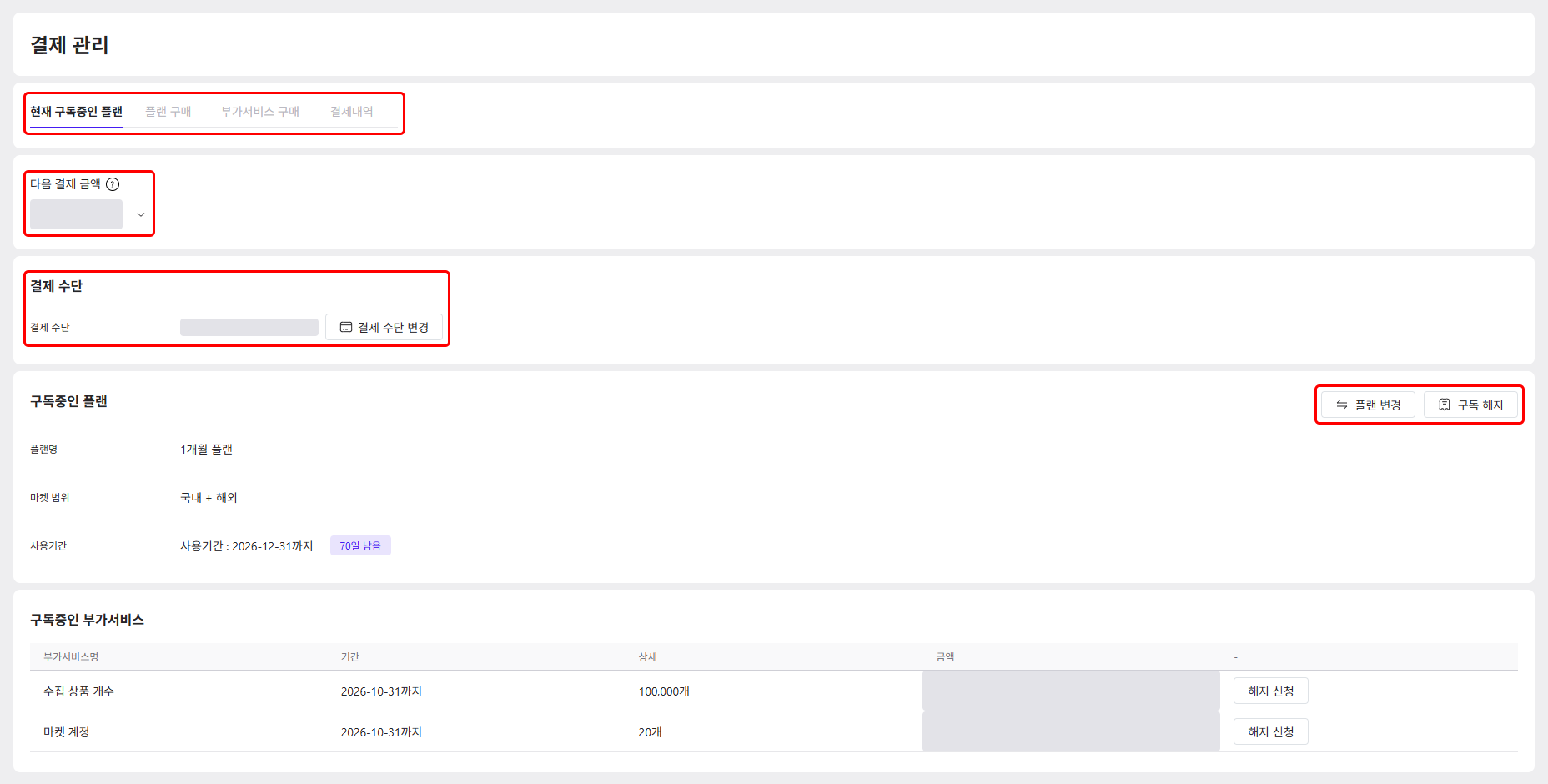
탭 4개: 현재 구독중인 플랜 · 플랜 구매 · 부가서비스 구매 · 결제내역
결제 수단 등록·바꾸기
플랜과 부가서비스는 등록한 카드로 결제합니다. 카드가 없으면 결제 버튼이 켜지지 않으니 먼저 등록합니다.
현재 구독중인 플랜 탭의 결제 수단에서 [결제 수단 등록](이미 있으면 [결제 수단 변경])을 선택합니다.
열린 결제창(토스페이먼츠)에 카드 정보를 넣고 등록합니다.
"결제수단을 변경했습니다"가 나오고 결제 수단에 카드사·카드번호가 보이면 끝입니다.
안 되면: 결제창을 닫으면 "결제수단 변경을 취소하였습니다"가 나옵니다. 다시 1번부터 합니다.

등록한 카드를 쓸 수 없게 되면 결제 수단에 빨간 "결제 실패"가 보입니다. 도움말 "카드 정보가 올바르지 않습니다. 가능한 결제 수단으로 변경해주세요."대로 다른 카드로 바꿉니다.
플랜 구매
플랜 구매 탭을 선택합니다.
사용할 마켓 범위를 고릅니다. 이미 쓰는 플랜의 범위를 좁히려면 먼저 아래 "마켓 범위를 바꿀 때 주의"를 읽습니다.
범위 쓸 수 있는 마켓(화면 표기) 국내만 쿠팡 · 11번가 · 네이버 · 옥션 · 지마켓 (롯데온도 이 범위에 들어갑니다) 해외만 이베이 국내 + 해외 국내 마켓 전부 + 이베이 (묶음 할인 배지가 붙습니다) 서비스 기간을 고릅니다. 카드마다 한 달로 나눈 금액, 할인율, 할인 전 가격이 보입니다.
아래 결제 상세에서 결제 금액과 적용일을 확인합니다. 이용 중에 기간을 바꾸면 "YYYY-MM-DD부터 n개월으로 결제됩니다."처럼 다음 결제일부터 적용된다는 안내가 나옵니다.
"결제 내용을 확인하였으며, 서비스이용약관에 동의합니다."에 체크합니다. 서비스이용약관을 선택하면 약관 본문이 열립니다.
[결제하기](또는 [다음 결제 플랜 변경])를 선택합니다.
⚠️ [결제하기]는 등록한 카드로 바로 결제합니다. 환불은 아래 "환불 규칙"을 따릅니다.
안 되면: 버튼은 약관 동의, 범위 선택, 쓸 수 있는 결제 수단이 모두 있어야 켜집니다.
"결제 진행" 확인 창에서 확인합니다.
"결제 완료"(예약이면 "결제 예약 완료") 창이 나오면 끝입니다. [결제 내역]으로 결제내역 탭을 열 수 있습니다.
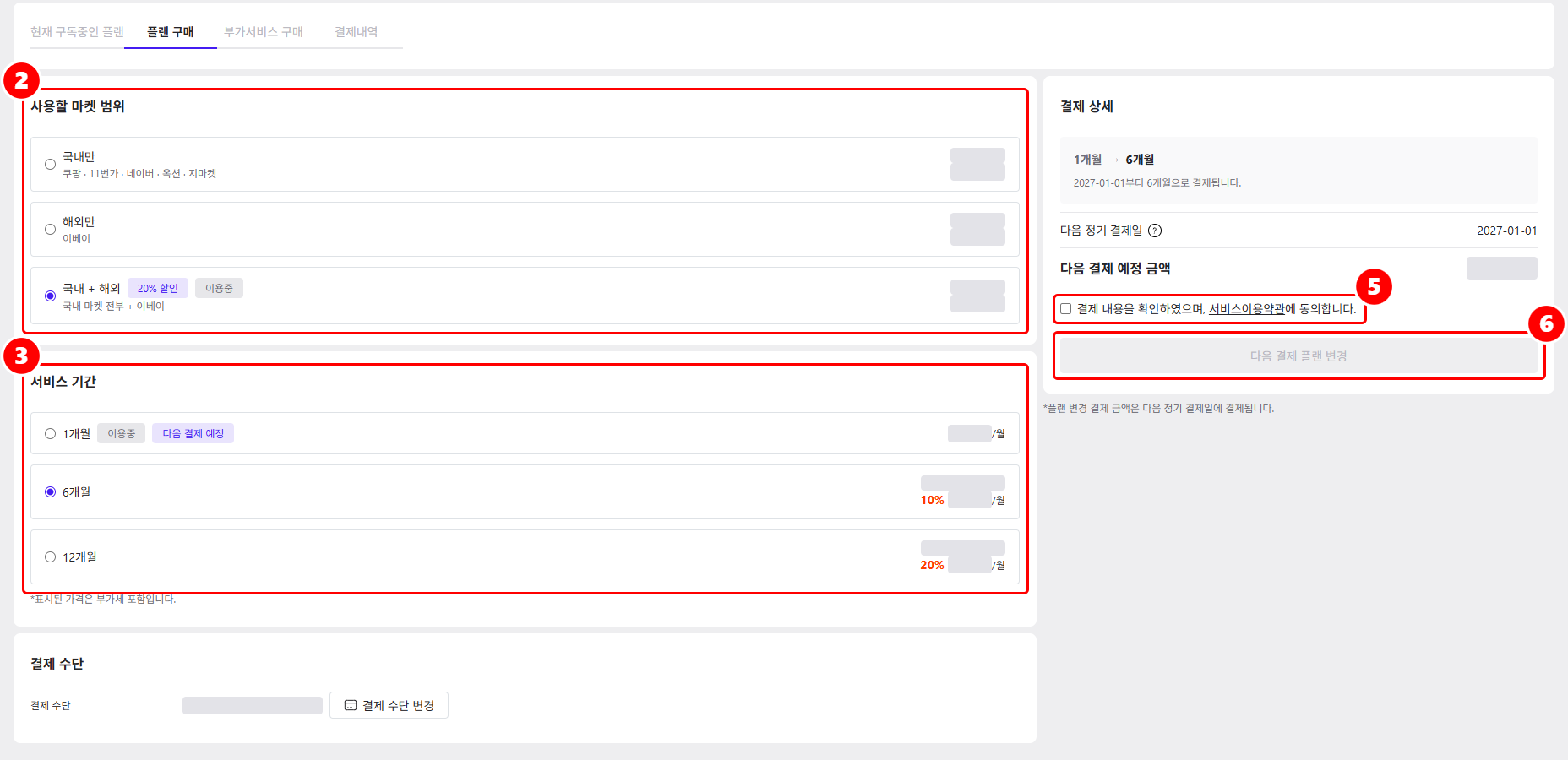
지금 쓰는 범위·기간에는 "이용중", 예약해 둔 것에는 "다음 결제 예정" 배지가 붙습니다.
플랜 종류와 금액은 화면에 보이는 값을 따릅니다. 화면 안내대로 "*표시된 가격은 부가세 포함입니다."
해지를 예약한 동안에는 플랜을 살 수 없습니다("*해지 예약 중에는 플랜 구매가 불가합니다."). 먼저 해지를 취소합니다.
지금 바로 바뀌는 것과 다음 결제일에 바뀌는 것
| 바꾸는 것 | 버튼 | 언제 결제·적용 |
|---|---|---|
| 처음 구매 | [결제하기] | 바로 결제, 오늘부터 적용 |
| 마켓 범위 넓히기(예: 국내만 → 국내 + 해외) | [결제하기] | 남은 기간 차액만 바로 결제, 바로 적용 |
| 기간 바꾸기, 마켓 범위 좁히기 | [다음 결제 플랜 변경] | 다음 정기 결제일에 결제되도록 예약. 지금 플랜의 남은 기간은 그대로 씁니다. |
이미 예약한 플랜·범위를 다시 고르면 "이미 다음 결제로 예약된 플랜입니다."가 나오고 결제 영역이 숨겨집니다.
마켓 범위를 바꿀 때 주의
국내를 넣을 때: 국내 마켓을 쓰려면 사업자등록증을 다시 첨부해야 합니다.
국내를 뺄 때: 다음 결제일부터 국내 마켓 연동이 중지되고 3일 뒤 전용 서버(인스턴스)가 멈춥니다. 결제 전에 같은 내용의 확인 창이 한 번 더 나옵니다.
⚠️ 다시 국내를 넣으면 IP가 바뀝니다. 마켓마다 판매자센터에 새 IP를 다시 등록해야 합니다.
부가서비스 구매
부가서비스 구매 탭에서 늘릴 부가서비스(수집 상품 개수, 마켓 계정)의 체크박스를 켭니다. 옆에 "사용량 /한도"가 보입니다.
등급을 고릅니다. 지금 쓰는 등급에는 "현재 이용중" 배지가 붙습니다.
지금 사용량보다 한도가 작은 등급은 꺼져 있어 고를 수 없습니다.
결제 상세에서 금액을 확인합니다. 등급을 올리면 "업그레이드" 배지가 붙습니다. 금액은 다음 정기 결제일까지 남은 날만큼 나눠 계산되고, 기존 부가서비스의 "예상 환불 금액"이 보입니다.
약관에 체크하고 결제 버튼을 선택합니다.
⚠️ 등록한 카드로 바로 결제합니다.
"부가서비스 구매가 완료되었습니다."가 나오면 끝입니다. 사용량 옆 한도가 바뀌었는지 확인합니다.
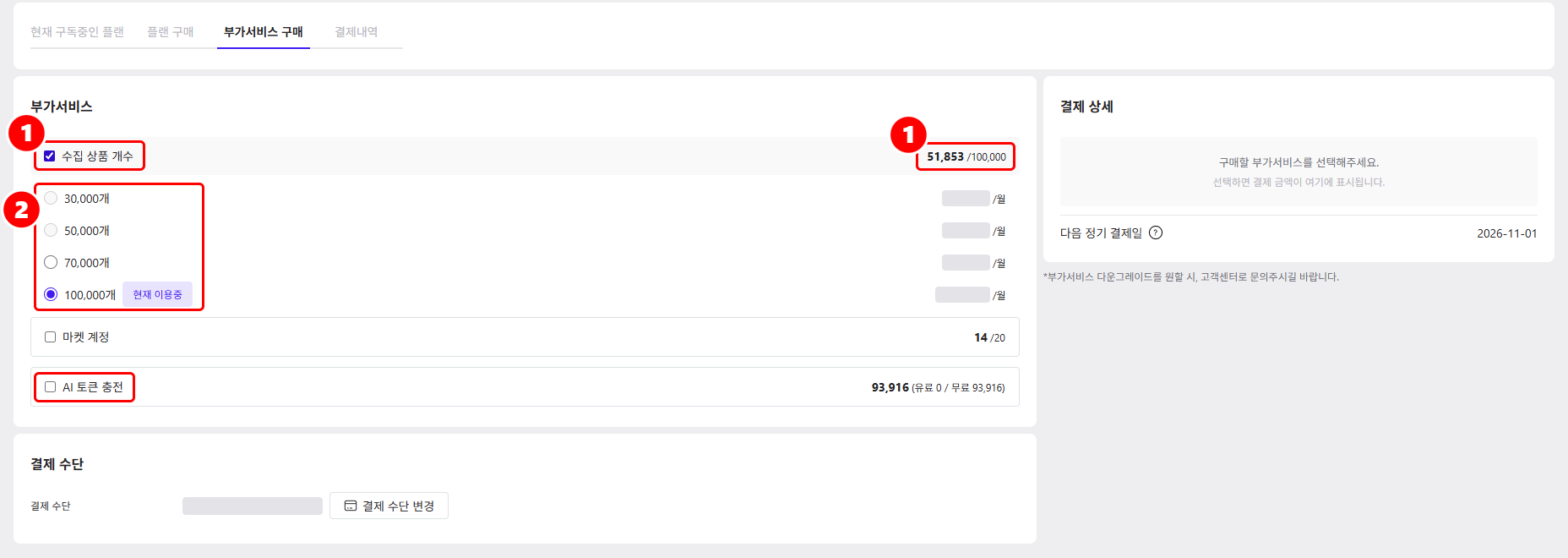
마켓 계정 한도는 모든 마켓 계정을 합친 수입니다. 한도를 넘게 추가하려 하면 마켓 계정 관리에서 "계정 등록 갯수를 초과했습니다. 서비스를 업그레이드해주세요."가 나옵니다(마켓 계정 관리).
등급 내리기는 화면 안내대로 "*부가서비스 다운그레이드를 원할 시, 고객센터로 문의주시길 바랍니다." 고객센터로 문의합니다.
무료 플랜에서는 부가서비스를 살 수 없습니다("*무료플랜인 경우에는 부가서비스 구매가 불가합니다."). 해지를 예약한 부가서비스도 살 수 없습니다.
AI 토큰 충전
부가서비스 구매 탭 맨 아래 AI 토큰 충전에서 1회 결제로 충전합니다. 지금 가진 토큰이 유료/무료로 보입니다.
구독 부가서비스와 한 번에 결제하면 토큰을 먼저 결제합니다. 토큰 결제가 실패하면 나머지 결제도 하지 않습니다.
토큰을 어디에 쓰는지는 AI 작업 설정을 봅니다.
현재 구독중인 플랜
지금 쓰는 플랜과 다음 결제를 보는 탭입니다.
| 영역 | 보이는 것 |
|---|---|
| 다음 결제 금액 | 다음 정기 결제 금액. 옆 화살표로 펼치면 "플랜 - (이름)", "부가서비스 - (종류) (이름)"별 금액이 보입니다. |
| 결제 수단 | 등록한 카드사·카드번호와 [결제 수단 변경]. 없으면 "결제 수단 없음"과 [결제 수단 등록] |
| 구독중인 플랜 | 플랜명 "(이름) 플랜", 마켓 범위, "사용기간 : YYYY-MM-DD까지"와 "n일 남음", [플랜 변경] · [구독 해지] |
| 구독중인 부가서비스 | 표: 부가서비스명 / 기간 / 상세 / 금액. 줄마다 [해지 신청]. 없으면 "구독중인 부가서비스가 없습니다." |
다음 결제일은 지금 플랜이 끝나는 날의 다음 날입니다. 대시보드 구독중인 플랜 카드에도 "YYYY-MM-DD일에 결제 예정입니다."로 보입니다.
정기 결제일: 다음 결제 금액 옆 도움말에 "최초 플랜 구매 일자 기준으로 매월 정기 결제됩니다."가 있습니다. 그 달에 같은 날짜가 없으면 말일에 결제됩니다(예: 1월 31일에 처음 샀으면 2월 28일, 3월 31일, 4월 30일).
다음 결제일부터 마켓 범위가 바뀌도록 예약했으면 범위 옆에 파란 글씨로 "다음 결제일부터 ○○"이 보입니다.
무료 이용권이면 [구독 해지]가 보이지 않습니다.
금액이 0원인 부가서비스(무료 등급)는 표에 나오지 않습니다.
플랜 해지하기
"해지 완료 후에는 되돌릴 수 없습니다." 즉시 종료·환불을 고르면 바로 끝나니 먼저 아래 환불 규칙을 읽습니다.
현재 구독중인 플랜 탭에서 [구독 해지]를 선택합니다. "플랜 해지 신청" 창이 열립니다.
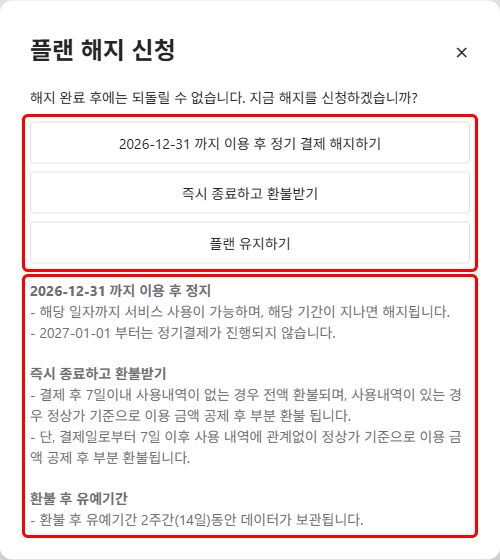
셋 중 하나를 고릅니다.
(만료일) 까지 이용 후 정기 결제 해지하기: 만료일까지 쓰고 다음 날부터 정기 결제가 되지 않습니다.
즉시 종료하고 환불받기: 지금 끝내고 환불을 신청합니다(무료 이용권에는 없음).
플랜 유지하기: 해지하지 않고 닫습니다.
"이용하시는데 불편한 점이 있으셨나요?"에서 이유를 고르고 [의견 제출] 또는 [건너뛰기]를 선택합니다.
정기 결제 해지를 골랐다면 "정기 결제 해지" 창("정기 결제를 해지 신청하셨습니다.")에서 [확인]을 선택합니다. 즉시 종료를 골랐다면 아래 "환불 신청" 창이 열립니다.
해지를 신청한 뒤 사용기간 아래에 "(날짜)까지 이용 후 해지될 예정입니다."가 보이면 끝입니다. 이때 [플랜 변경]·[구독 해지]는 숨겨집니다. 대시보드 플랜 카드에는 "…일에 해지 예정입니다."가 보입니다.
환불 규칙 (화면 안내 그대로)
결제 후 7일 이내에 사용 내역이 없으면 전액 환불됩니다.
사용 내역이 있거나 결제일로부터 7일이 지났으면, 정상가 기준으로 이용 금액을 빼고 부분 환불됩니다. 이때 취소수수료(결제 금액의 10%)도 뺍니다.
환불 뒤 유예기간 2주(14일) 동안 데이터가 보관됩니다.
환불 신청 창
위에 나온 내용을 확인합니다: 환불 요청일, 플랜명, 플랜 남은 일수(부가서비스가 있으면 함께), 계산 내역(결제 금액 / 취소수수료 / 이용 금액 / 환불 예정액). 7일 이내 미사용이면 "7일 이내 미사용 · 전액 환불"이 보입니다.
"환불 신청 내용을 확인하였으며, 환불처리를 위한 개인정보 수집 및 이용에 동의합니다."에 체크합니다.
[환불 신청]을 선택합니다.
⚠️ 신청한 뒤에는 되돌릴 수 없습니다.
"환불 신청 완료" 창이 나오면 끝입니다.
환불은 관리자가 처리합니다. 처리 전에는 결제내역에 "환불 대기중"으로 남고, 처리되면 "환불 완료"로 바뀝니다. 화면 안내대로 "환불 금액은 영업일 기준 카드사 사정에 따라 변동될 수 있습니다." "환불 대기중"이 오래 바뀌지 않으면 아래 "결제가 안 될 때"대로 고객센터에 문의합니다.
해지 취소하기
사용기간 옆 해지 취소를 선택합니다.
"구독 해지를 취소하시겠습니까?"에서 확인을 선택합니다.
"구독 해지가 취소되었습니다."가 나오면 끝입니다.
대시보드에는 해지 취소 링크가 없으니 여기서 합니다.
부가서비스 해지하기
구독중인 부가서비스 표에서 해지할 줄의 [해지 신청]을 선택합니다. 다음 순서는 플랜 해지와 같습니다(창 제목 "부가서비스 해지 신청"). 해지를 예약한 줄에는 해지 취소가 보입니다.
결제내역
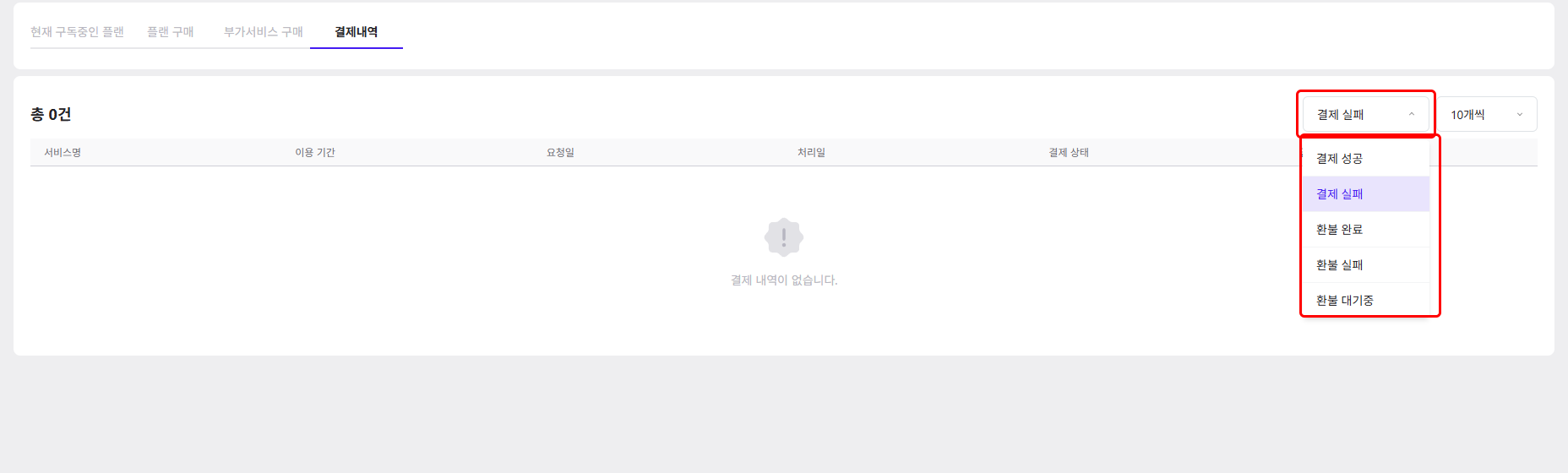
위에 "총 N건", 결제 상태 선택 필터, "10개씩"~"100개씩"이 있습니다.
열: 서비스명 / 이용 기간 / 요청일 / 처리일 / 결제 상태 / 금액
결제 상태: 결제 성공 · 결제 실패 · 환불 완료 · 환불 실패 · 환불 대기중
결제 실패 줄은 빨간 i 아이콘에 마우스를 올리면 실패 이유가 보입니다.
내역이 없으면 "결제 내역이 없습니다."
결제가 안 될 때
| 화면 문구 | 뜻과 해결 |
|---|---|
| 카드 결제 실패 / 카드 결제에 실패했습니다. | 카드 결제가 거절됐습니다. 안내대로 "등록한 카드의 유효기간 및 사용이 가능한 카드 정보 인지 확인"하고 유효한 카드로 바꾸면 다음 날 자동 결제됩니다. |
| 결제 예약 실패 / 결제 예약에 실패했습니다. | 다음 결제 플랜 변경 예약이 실패했습니다. 잠시 뒤 다시 합니다. |
| 환불 신청 실패 / 환불 신청을 실패했습니다. | 잠시 뒤 다시 하거나 고객센터로 문의합니다. |
| 결제 모듈을 불러오는데 실패했습니다 | 결제창을 열지 못했습니다. 화면을 새로고침한 뒤 다시 합니다. |
| 플랜 해지에 실패했습니다. (사유) | 사유를 확인하고 다시 하거나 고객센터로 문의합니다. |
결제 버튼이 꺼져 있으면 약관 동의, 범위 선택, 결제 수단 등록을 확인합니다. 다른 문구는 자주 보는 오류 메시지에서 찾습니다.
그래도 안 되면 고객센터의 1:1 문의에서 문의 유형 결제 관리(해지·환불은 서비스 변경 및 해지)로 남깁니다. 화면에 나온 문구 원문, 결제내역의 서비스명·요청일·결제 상태, 일어난 시각을 같이 적습니다. 카드 번호는 적지 않습니다.
플랜이 끝났을 때
플랜 사용기간이 끝나면 이 탭과 대시보드에 "사용기간 만료" / "플랜 기간이 만료되었습니다." / "데이터는 유예기간 2주간 보관되며, 기간이 지났을 시에는 모든 데이터가 소멸됩니다."가 보입니다. 아래 [플랜 구매]로 다시 삽니다.
부가서비스 한도를 넘었을 때는 대시보드에 "부가서비스 초과"가 보입니다. 두 경우 모두 일부 메뉴만 열립니다. 자세한 내용은 대시보드와 화면 둘러보기를 봅니다.
사이드바 계정 영역에도 남은 일수("n일 남음")와 사용기한이 늘 보입니다.
다음 단계
국내 범위를 처음 넣었다면 마켓 계정 연동하기에서 판매자센터에 IP를 등록하고 마켓 계정을 연결합니다.
마켓 계정 한도를 늘렸다면 마켓 계정 관리에서 계정을 추가합니다.
관련 문서
대시보드 — 구독중인 플랜·부가서비스 이용량 카드
화면 둘러보기 (사이드바·상단 탭·계정 팝업·이용 제한) — 이용이 제한될 때
마켓 계정 관리 — 마켓 계정 한도
이 문서로 해결되지 않으면 화면에 나온 문구로 자주 보는 오류 메시지를 찾거나 고객센터에서 1:1 문의를 남깁니다. 모르는 낱말은 용어집에 있습니다.