 Spresso
🙋Spresso 가입하기
이 문서를 마치면 Spresso 계정을 만들고 바로 로그인할 수 있습니다. (⏱️ 약 5분)
📍 시작 위치: console.spresso.kr 로그인 화면 → [회원가입]
✅ 미리 준비: 본인 명의 휴대폰, 국내 마켓에 판매한다면 사업자등록증 파일(4.5MB 이하, 아직 없으면 사업자등록증 발급)
이게 뭔가요?
Spresso를 쓰려면 먼저 계정을 만듭니다. Spresso 시작 8단계(STEP 1~8) 가운데 첫 단계입니다. 휴대폰 본인 인증 → 가입 정보 입력 → 가입 완료 순서로 진행하고 가입하면 승인을 기다리지 않고 바로 로그인할 수 있습니다.
가입할 때 고르는 판매 형태에 따라 준비물이 다릅니다.
| 어디에 파나요? | 고를 판매 형태 | 사업자등록증 첨부 |
|---|---|---|
| 국내 마켓(쿠팡·스마트스토어 등) | 국내 판매 | 필요 |
| eBay만 | 해외 판매 | 필요 없음 |
| 국내 마켓과 eBay 모두 | 국내 판매 + 해외 판매 | 필요 |
판매 형태는 상품을 올릴 마켓으로 고릅니다. 타오바오·아마존 같은 해외 쇼핑몰에서 수집해 쿠팡·스마트스토어에 파는 해외 구매대행은 국내 판매입니다.
1. 휴대폰 본인 인증
Chrome에서 console.spresso.kr에 접속합니다. Spresso 로그인 화면이 나옵니다.
로그인 칸 아래 '계정이 없으신가요?' 옆의 [회원가입]을 선택합니다.
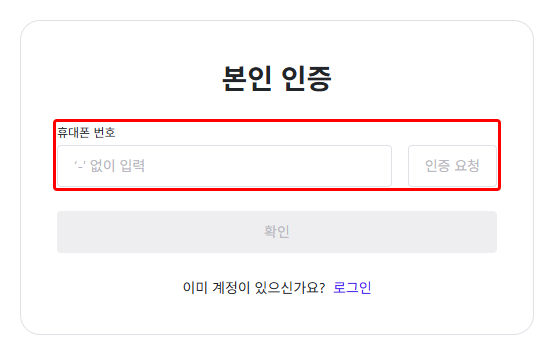
휴대폰 번호를 '-' 없이 입력하고 [인증 요청]을 선택합니다.
안 되면: 문자가 오지 않거나 "인증번호를 보내지 못했습니다. 잠시 후 다시 시도해주세요."가 나오면 번호를 확인하고 잠시 뒤 다시 요청합니다.
문자로 받은 인증번호 6자리를 입력하고 [확인]을 선택합니다. "인증되었습니다"가 나오면 가입 정보 입력 화면으로 넘어갑니다.
안 되면: "인증번호가 일치하지 않습니다."가 나오면 가장 최근에 받은 문자의 번호를 다시 입력합니다.
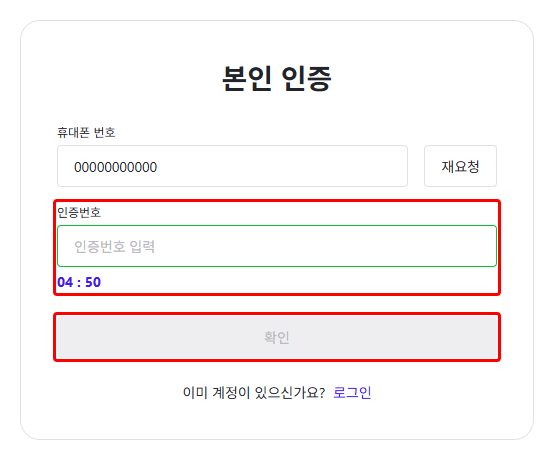
인증번호는 보낸 뒤 5분 동안만 쓸 수 있습니다. 시간이 지나면 [재요청]으로 다시 받습니다. 인증한 뒤 가입을 마칠 때까지도 5분 안에 끝내야 합니다. 5분을 넘기면 "인증시간이 초과되었습니다."가 나옵니다.
휴대폰 번호 하나로는 계정 하나만 만들 수 있습니다. 이미 가입된 번호라면 "이미 가입된 전화번호입니다."가 나옵니다. 이때는 로그인·아이디/비밀번호 찾기에서 기존 아이디를 찾습니다.
2. 가입 정보 입력
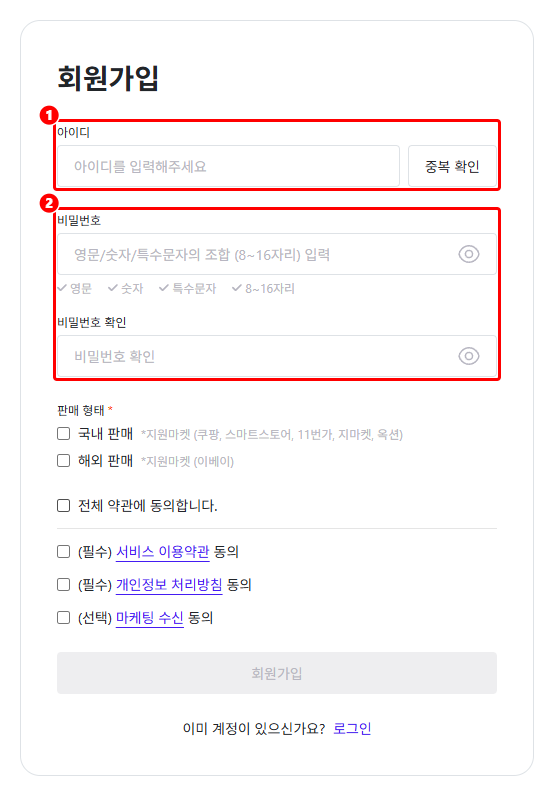
아이디를 입력하고 [중복 확인]을 선택합니다.
영문과 숫자를 모두 넣어 6~12자리로 만듭니다. 특수문자는 쓸 수 없습니다.
"사용 가능한 아이디입니다."가 나오면 다음으로 넘어갑니다. 아이디를 고치면 중복 확인을 다시 합니다.
비밀번호와 비밀번호 확인을 입력합니다.
영문, 숫자, 특수문자(!@#$%^&*)를 하나 이상씩 넣어 8~16자리로 만듭니다.
칸 아래 조건 4개(영문·숫자·특수문자·8~16자리)가 모두 초록색이 되면 됩니다.
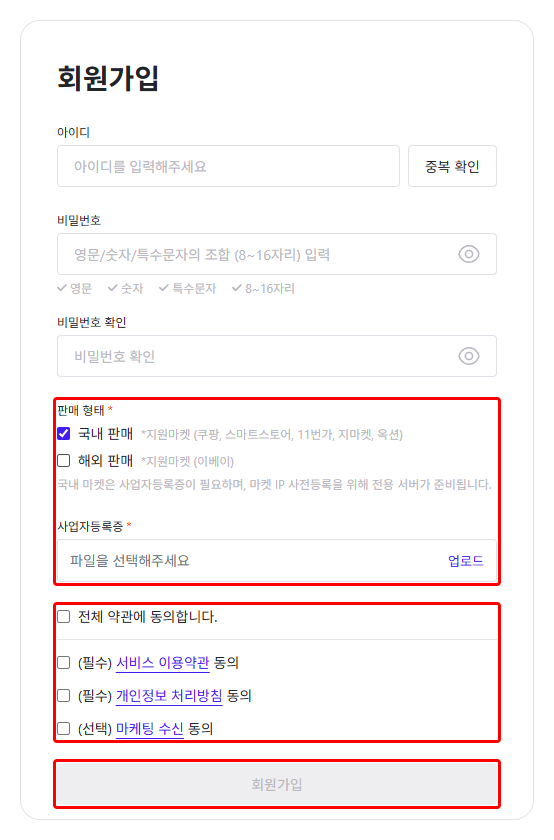
판매 형태를 하나 이상 선택합니다. 위 "어디에 파나요?" 표를 보고 고릅니다.
국내 판매: 국내 마켓에 판매합니다. 연결할 수 있는 마켓은 마켓 계정 연동하기에 있습니다.
해외 판매: eBay에 판매합니다.
고른 판매 형태의 마켓만 연결할 수 있습니다. 가입한 뒤에도 결제 관리에서 플랜의 마켓 범위를 바꿀 수 있습니다. 다만 나중에 국내를 넣으면 사업자등록증을 다시 첨부해야 합니다.
국내 판매를 골랐다면 나타나는 사업자등록증 칸에서 [업로드]를 선택해 파일을 첨부합니다.
사진이나 PDF 파일 하나를 올립니다. 4.5MB가 넘으면 "사업자등록증은 4.5MB 이하만 업로드할 수 있습니다. 파일을 줄여서 다시 시도해주세요."가 나오고 첨부되지 않습니다.
칸 위 안내 "국내 마켓은 사업자등록증이 필요하며, 마켓 IP 사전등록을 위해 전용 서버가 준비됩니다."는 국내 마켓 연결에 쓸 Spresso 전용 서버를 만들어 준다는 뜻입니다. 지금 따로 할 일은 없습니다. 이 서버의 IP를 마켓에 등록하는 IP 사전등록은 STEP 3 마켓 계정 연동하기에서 합니다.
약관에 동의합니다.
서비스 이용약관과 개인정보 처리방침은 필수, 마케팅 수신은 선택입니다.
'전체 약관에 동의합니다.'를 체크하면 세 개가 한 번에 체크됩니다. 약관 이름을 선택하면 본문을 볼 수 있습니다.
3. 가입 완료
모든 항목을 채우면 [회원가입] 버튼이 켜집니다. 버튼을 선택합니다.
버튼이 켜지지 않으면: 아이디 중복 확인, 비밀번호 조건 4개, 필수 약관 2개, 판매 형태, (국내 판매일 때) 사업자등록증 첨부를 다시 봅니다.
"회원가입이 완료되었습니다." 화면에서 [로그인]을 선택합니다.
만든 아이디와 비밀번호로 로그인합니다.
가입하면 무료 이용 기간이 시작됩니다. 남은 기간은 로그인 뒤 왼쪽 사이드바 맨 위의 n일 남음에서 봅니다.
결과 확인
로그인하면 대시보드 화면이 열립니다. 이 화면이 보이면 가입이 끝난 것입니다. 왼쪽 메뉴와 위쪽 탭 쓰는 법은 화면 둘러보기 (사이드바·상단 탭·계정 팝업·이용 제한)에 있습니다.
자주 보는 메시지
| 화면 문구 | 뜻과 해결 |
|---|---|
| 이미 가입된 전화번호입니다. | 이 번호로 만든 계정이 있습니다. 로그인·아이디/비밀번호 찾기에서 아이디를 찾습니다. |
| 인증번호가 일치하지 않습니다. | 입력한 인증번호가 틀렸습니다. 가장 최근에 받은 문자의 번호를 넣습니다. |
| 인증시간이 초과되었습니다. 인증번호를 재요청해주세요 | 인증번호를 받은 지 5분이 지났습니다. [재요청]으로 새 번호를 받습니다. |
| 인증시간이 초과되었습니다. | 본인 인증을 마친 지 5분이 지났습니다. 본인 인증부터 다시 합니다. |
| 인증 횟수를 초과했습니다. 관리자에게 문의하세요. | 같은 곳(IP)에서 하루에 요청할 수 있는 인증 횟수를 넘었습니다. 다음 날 다시 하거나 고객센터로 문의합니다. |
| 영문/숫자의 조합(6~12자리)를 입력해주세요. | 아이디에 영문과 숫자를 모두 넣어 6~12자리로 만듭니다. |
| 중복된 아이디입니다. | 이미 쓰는 아이디입니다. 다른 아이디로 다시 중복 확인을 합니다. |
| 비밀번호가 일치하지 않습니다. | 비밀번호와 비밀번호 확인을 같게 입력합니다. |
| 사업자등록증은 4.5MB 이하만 업로드할 수 있습니다. 파일을 줄여서 다시 시도해주세요. | 파일이 4.5MB보다 큽니다. 사진 해상도를 낮춰 크기를 줄인 뒤 다시 올립니다. |
다른 문구는 자주 보는 오류 메시지의 "로그인·가입"을 봅니다. 그래도 안 되면 문의합니다. 문의할 곳과 보낼 것은 로그인·아이디/비밀번호 찾기의 "그래도 안 되면"에 있습니다.
다음 단계
관련 문서
로그인·아이디/비밀번호 찾기 — 로그인이 안 되거나 아이디가 기억나지 않을 때
결제 관리 — 플랜과 마켓 범위
이 문서로 해결되지 않으면 화면에 나온 문구로 자주 보는 오류 메시지를 찾거나 고객센터에서 1:1 문의를 남깁니다. 모르는 낱말은 용어집에 있습니다.