 Spresso
🔍수집기 생성
이 문서에서
이게 뭔가요?어느 쪽인가요?화면 구성따라 하기1. 수집처를 고르고 [검색] 누르기2. 검색이 끝나기를 기다리기3. 검색 결과에서 상품 고르기4. [모든 상품 수집] 또는 [선택 상품 수집] 누르기5. 수집기 설정을 정하고 [수집기 시작] 누르기사이트 설정 (수집처마다 수집 방식 정하기)수집처별 차이자주 보는 메시지다음 단계관련 문서이 문서를 마치면 수집처에서 상품을 검색하고, 가져올 상품을 골라 수집기를 시작하고, 수집처마다 수집 방식을 설정할 수 있습니다. (⏱️ 약 10분)
📍 메뉴 위치: 상품 수집 > 수집기 생성
✅ 미리 준비: Chrome 확장 프로그램 설치(크롬 확장 프로그램 설치하기) · eBay에서 수집하려면 eBay API Key · 수집에서 뺄 단어가 있으면 금지어 설정
이게 뭔가요?
수집처(수집사이트)는 상품을 가져올 쇼핑몰입니다. 이 화면에서 수집처의 상품을 검색하고 검색 결과에서 가져올 상품을 정해 수집기를 시작합니다. 수집기는 정한 상품의 상세 정보(상품명·옵션·가격·이미지 등)를 하나씩 가져오는 작업입니다. 진행은 수집기 조회에서 봅니다.
수집은 Chrome 확장 프로그램이 하고 Spresso의 대시보드 탭이 결과를 받아 저장합니다. 수집이 끝날 때까지 Spresso 창을 열어 둡니다.
처음이라면 첫 상품 수집하기를 먼저 봅니다.
어느 쪽인가요?
| 하고 싶은 것 | 누를 버튼 | 이렇게 됩니다 |
|---|---|---|
| 검색으로 찾은 상품을 모두 가져오기 | [모든 상품 수집] | 이름을 정한 일반 수집기가 생깁니다. 나중에 같은 주소로 새로 올라온 상품만 더 가져올 수 있습니다. |
| 검색 결과에서 몇 개만 골라 가져오기 | [선택 상품 수집] | 이름이 자동으로 붙는 임시수집기가 생깁니다. |
eBay 상품은 검색 전에 [사이트 설정]에 eBay API Key를 넣어 둡니다(아래 "수집처별 차이"의 eBay).
화면 구성
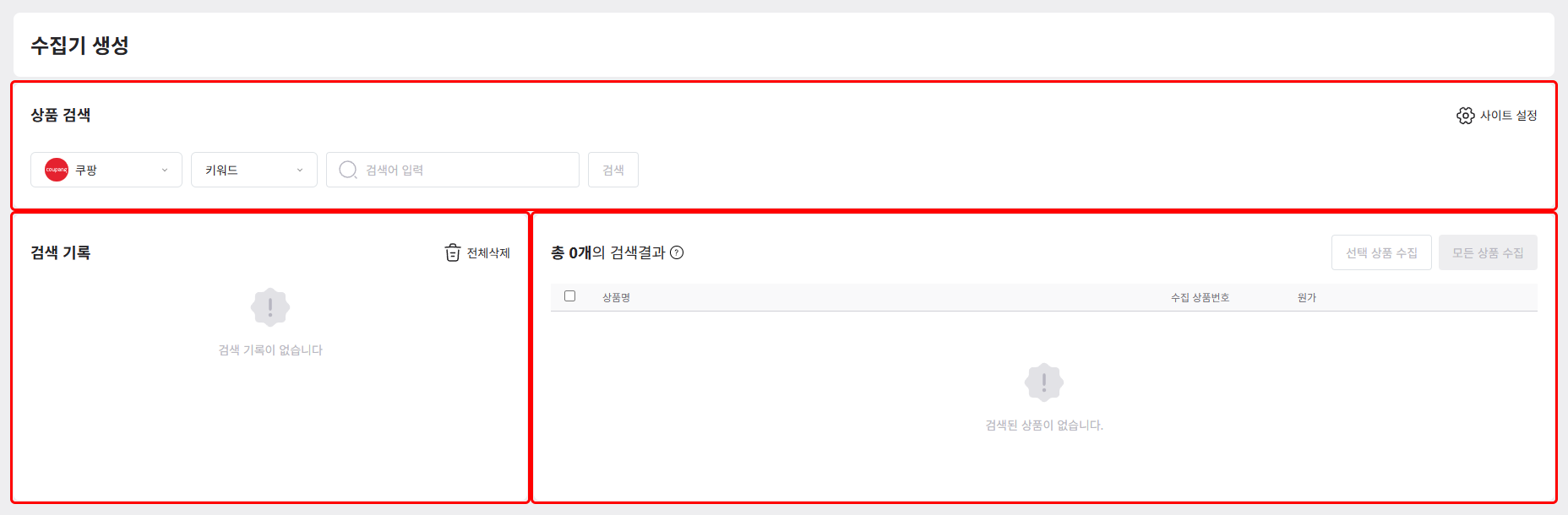
상품 검색: 수집사이트 · 검색 방법 · 입력칸 · [검색]. 오른쪽 위에 [사이트 설정], "상품 검색" 제목 옆 툴팁 아이콘에 그 수집처의 유의사항이 나옵니다(유의사항이 있는 수집처만).
검색 기록: 검색한 순서대로 쌓입니다. 하나를 선택하면 그 검색의 결과가 검색 결과에 나옵니다.
검색 결과: "총 n개의 검색결과", 상품 목록, [선택 상품 수집] · [모든 상품 수집].
따라 하기
1. 수집처를 고르고 [검색] 누르기
수집사이트 드롭다운에서 수집처를 고릅니다. 목록에는 이 계정에서 쓸 수 있는 수집처만 나오고 맨 앞 수집처가 처음에 선택되어 있습니다.
검색 방법을 고릅니다. 수집처를 바꾸면 검색 방법과 입력한 값이 처음으로 돌아갑니다.
검색어나 주소를 입력하고 [검색]을 선택합니다. 입력칸에서 Enter를 눌러도 됩니다.
안 되면: 주소 칸 아래 빨간 안내를 보고 아래 "주소를 넣었는데 검색이 안 될 때" 표대로 고칩니다. "이미 검색 중인 요청이 있습니다."가 나오면 검색 기록에 같은 검색이 이미 있습니다.
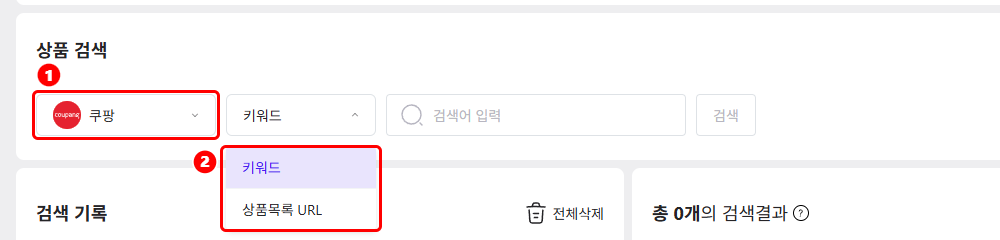
| 검색 방법 | 넣는 것 | 쓸 수 있는 수집처 |
|---|---|---|
| 키워드 | 검색어 | 스마트스토어 · Taobao · 위버스샵을 뺀 모든 수집처 |
| 상품목록 URL | 수집처의 검색 결과나 카테고리 목록 페이지 주소 | 스마트스토어 · 위버스샵을 뺀 모든 수집처 |
| 스토어 URL | 판매자 스토어 주소 | G마켓 · 옥션 · Amazon (US) · eBay · 스마트스토어 |
| 카테고리 URL | 아티스트의 카테고리 주소 | 위버스샵 |
주소 칸은 최대 1000자까지 들어갑니다.
주소를 넣으면 입력하는 동안 검사합니다. 맞지 않으면 입력칸 아래에 빨간 안내가 나오고 [검색]이 꺼집니다(아래 "주소를 넣었는데 검색이 안 될 때").
검색 기록에 같은 수집처·같은 검색어(주소)의 검색이 있으면(검색 중이거나 이미 끝난 것 모두) "이미 검색 중인 요청이 있습니다."가 나옵니다. 끝난 검색을 다시 하려면 검색 기록에서 그 항목을 지운 뒤 검색합니다. 실패로 끝난 검색은 그대로 다시 검색할 수 있습니다.
주소를 넣었는데 검색이 안 될 때
| 빨간 안내 | 뜻과 해결 |
|---|---|
| 상품 상세페이지 URL 입니다. 상품 목록 페이지 URL 을 입력해 주세요. | 상품 하나의 페이지 주소를 넣었습니다. 수집처에서 검색하거나 카테고리를 연 목록 화면의 주소를 넣습니다. |
| 선택한 마켓과 다른 마켓의 URL 입니다. 마켓을 확인해 주세요. | 고른 수집처와 다른 쇼핑몰의 주소입니다. 수집사이트를 그 쇼핑몰로 바꿉니다. |
| 올바른 URL 형식이 아닙니다. | 주소 형식이 아닙니다. 주소창의 주소를 그대로 복사해 넣습니다. |
| (수집처 이름)…을 입력해 주세요. | 그 수집처가 받는 주소 형태가 따로 있습니다. 안내에 나온 형태로 넣습니다. 수집처별 형태는 아래 "수집처별 차이"에 있습니다. |
2. 검색이 끝나기를 기다리기
검색 기록에서 방금 한 검색의 상태를 봅니다.
상태가 "n개 검색 완료"가 되면 그 항목을 선택합니다. 검색 결과에 그 검색의 상품이 나옵니다.
안 되면: "검색 실패 — 사유"가 나오면 사유를 보고 다시 검색합니다.
안 되면: "n개 검색중"의 숫자가 오래 늘지 않으면 확장 프로그램·브라우저 문제를 봅니다.
검색 기록 항목에는 수집처 아이콘, 검색어(주소로 검색했으면 "URL 검색"), 상태가 나옵니다. 지금 선택한 항목은 굵은 테두리로 표시됩니다.
| 상태 | 뜻 |
|---|---|
| 대기중 | 검색을 기다리고 있습니다. |
| n개 검색중 | 검색하고 있습니다. |
| n개 검색 완료 | 검색이 끝났습니다. [모든 상품 수집]을 누를 수 있습니다. |
| 검색 실패 — 사유 | 검색이 실패했습니다. 사유를 보고 다시 검색합니다. |
검색 기록과 검색 결과는 저장되지 않습니다. 브라우저를 새로고침하면 사라지니, 수집기를 만든 뒤에 새로고침합니다.
항목의 x를 선택하면 그 기록을 지웁니다. 검색 중이거나 대기 중이면 그 검색도 멈춥니다. 이미 만든 수집기에는 영향이 없습니다.
[전체삭제]는 확인 없이 검색 기록을 모두 지우고 진행 중인 검색도 모두 멈춥니다.
3. 검색 결과에서 상품 고르기
(선택) 상품명을 선택해 수집처의 원래 상품 페이지를 새 탭에서 확인합니다.
가져올 상품을 체크합니다. [모든 상품 수집]을 쓸 때는 체크하지 않아도 됩니다.
목록은 한 페이지에 20개씩입니다. 칸은 체크 · 상품명(썸네일과 이름) · 수집 상품번호 · 원가입니다.
원가는 수집처의 통화 그대로 나옵니다. 옵션마다 가격이 다르면 "최저 ~ 최고"로 두 줄로 나옵니다.
상품을 체크하면 위에 "선택된 상품 n개"와 선택해제가 나옵니다. 다른 검색 기록을 선택하면 고른 것이 풀립니다.
수집처가 목록에서 일부러 뺀 상품이 있으면 결과 위에 사유와 건수가 한 줄로 나옵니다. 예: "가격이 없는 상품(중고 전용 등)은 수집하지 않습니다 — 3건 건너뜀".
4. [모든 상품 수집] 또는 [선택 상품 수집] 누르기
위 "어느 쪽인가요?"에서 고른 버튼을 선택합니다. 수집기 설정 창이 열립니다.
안 되면: 버튼이 꺼져 있으면 아래 표의 "누를 수 있을 때"를 확인합니다.
| 버튼 | 누를 수 있을 때 |
|---|---|
| [모든 상품 수집] | 검색 기록이 "검색 완료"일 때. 나중에 같은 주소로 신규 상품 수집을 할 수 있습니다(수집기 조회). |
| [선택 상품 수집] | 상품을 하나 이상 체크했을 때 |
수집기를 만들 때 같은 상품(같은 수집처의 같은 상품번호)은 한 번만 넣고 이미 수집한 상품과 다른 수집기에서 대기 중인 상품은 뺍니다. 그래서 고른 상품 수와 실제 수집 상품 수가 다를 수 있습니다(검색 결과 제목 옆 툴팁 안내).
5. 수집기 설정을 정하고 [수집기 시작] 누르기
창 안의 금지어 필터 설정 옆 아이콘을 선택하면 이 창이 닫히고 금지어 설정 탭이 열립니다. 입력한 수집기 설정은 사라지니 금지어는 미리 정해 둡니다(금지어 설정).
수집기명을 입력합니다. [모든 상품 수집]일 때만 나옵니다.
(선택) 최대 조회 상품 수에 가져올 상품 수를 넣습니다. 비우면 전부 가져옵니다.
(선택) 대표 옵션만 저장, 상품 그룹을 정합니다.
금지어 필터 적용이 켜져 있는지 확인합니다.
[수집기 시작]을 선택합니다. "수집기가 저장되었습니다"가 나오면 끝입니다.
안 되면: "해당 마켓에 동일한 수집기 이름이 존재합니다."가 나오면 수집기명을 바꿉니다. 다른 메시지는 아래 "자주 보는 메시지"를 봅니다.
| 항목 | 설명 | 기본값·제한 |
|---|---|---|
| 총 검색된 상품 / 총 선택된 상품 | 수집기에 들어갈 상품 수(중복을 빼기 전) | — |
| 수집기명 | 수집기 이름. [모든 상품 수집]일 때만 나옵니다. | 필수, 최대 25자 |
| URL | 검색한 주소 | 여기서는 고칠 수 없음 |
| 최대 조회 상품 수 | "n개 상품만 저장 (검색 결과 상위 기준)". [모든 상품 수집]일 때만 나옵니다. | 비우면 전부 저장. 중복을 뺀 뒤 앞에서부터 n개 |
| 옵션 저장 기준 | 대표 옵션만 저장 스위치. 켜면 옵션을 하나만 저장합니다. 수집처가 대표로 정한 옵션(예: 쿠팡 상품 주소가 가리키는 옵션)을 남기고 대표가 따로 없는 수집처는 재고 있는 첫 옵션을 남깁니다. 대표 옵션이 품절이면 판매 중인 첫 옵션을 남깁니다. | 꺼짐 |
| 상품 그룹 | 수집한 상품을 넣을 상품 그룹. [그룹 생성]을 선택하면 새 그룹 이름을 바로 입력할 수 있습니다. | "적용된 상품 그룹 없음" |
| 금지어 필터 적용 | 켜 두면 금지어가 들어간 상품은 수집되지 않고 수집기 조회의 미완료 상품 목록에 "금지어" 상태로 남습니다. | 켜짐 |
창 아래 안내처럼, 이미 돌고 있는 수집기가 있으면 새 수집기는 "수집 대기중"으로 저장돼 차례를 기다립니다.
수집기를 시작해도 이 화면에 그대로 남습니다. 진행은 상품 수집 > 수집기 조회에서 봅니다.
사이트 설정 (수집처마다 수집 방식 정하기)
(선택) 처음 값 그대로 수집해도 됩니다. 수집처마다 방식을 바꾸고 싶을 때 씁니다.
수집사이트에서 설정할 수집처를 고르고 [사이트 설정]을 선택합니다. 그 수집처의 설정 창이 열립니다(제목 옆에 수집처 아이콘과 이름).
아래 항목을 고칩니다.
[저장]을 선택합니다. "설정을 저장하였습니다."가 나오면 끝입니다.
안 되면: 바꾼 것이 없으면 [저장]이 꺼져 있습니다. "대표 이미지 번호를 입력해주세요."·"재고 설정 값을 정확히 입력해주세요."는 아래 "자주 보는 메시지"를 봅니다.
창 안에서는 수집처를 바꿀 수 없습니다. 다른 수집처를 설정하려면 창을 닫고 수집사이트를 바꾼 뒤 다시 엽니다.
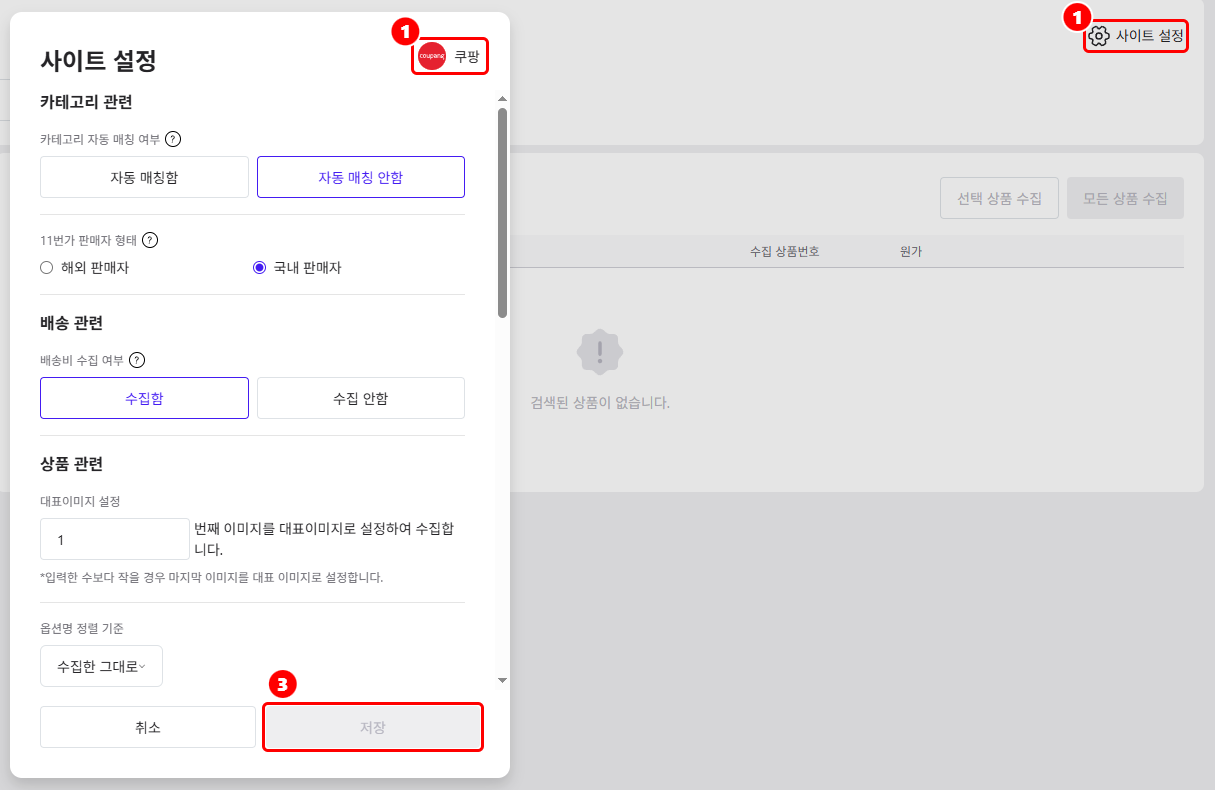
모든 수집처에 나오는 항목입니다.
| 묶음 | 항목 | 설명 |
|---|---|---|
| 카테고리 관련 | 카테고리 자동 매칭 여부 | 자동 매칭함이면 수집한 상품의 카테고리를 등록할 마켓들의 비슷한 카테고리로 자동으로 연결합니다(카테고리 조회/수정). |
| 카테고리 관련 | 11번가 판매자 형태 | 해외 판매자 / 국내 판매자. 11번가는 해외·국내 카테고리가 따로 있어 어느 쪽으로 자동 매칭할지 고릅니다. |
| 배송 관련 | 배송비 수집 여부 | 수집함이면 수집처 상품의 배송비를 가져와 원가에 더합니다. |
| 상품 관련 | 대표이미지 설정 | "[n] 번째 이미지를 대표이미지로 설정하여 수집합니다." 비우거나 0은 넣을 수 없습니다. 이미지가 n장보다 적으면 마지막 이미지를 씁니다. |
| 상품 관련 | 옵션명 정렬 기준 | 수집한 그대로 / 오름차순 / 내림차순 |
| 상품 관련 | 재고 설정 | "단일,옵션 상품의 재고가 [n]개 이상일 경우, 상품의 재고를 [m]개로 수집합니다." 두 칸을 모두 넣거나 모두 비웁니다. 비우면 실제 재고로 수집하고 재고를 알 수 없는 수집처는 최대 수량으로 수집합니다(화면 안내). |
| 수집 관련 | 검색 페이지 설정 | "[n]번째 페이지까지 상품을 검색합니다." 비우면 30페이지까지 검색합니다. |
| 수집 관련 | 상품 수집속도 지연 | "상품 수집 및 업데이트 속도를 [n]초 지연 시킵니다." 수집 속도를 늦춰 접속 차단(IP 차단)이나 CAPTCHA(자동 입력 방지 확인)를 막습니다. |
| 수집 관련 | 상세페이지 이미지 필터링 | 상세페이지에서 뺄 이미지 주소를 넣습니다. 여러 개는 Enter로 줄을 바꿔 넣습니다. |
처음 값은 이렇습니다.
카테고리: 자동 매칭함, 11번가 해외 판매자
배송·상품: 배송비 수집함, 대표이미지 1번째, 옵션명 정렬 수집한 그대로, 재고 설정 비움
수집: 검색 페이지 10, 수집속도 지연 1초(쿠팡·SSG·올리브영·오너클랜은 3초)
수집처마다 더 있는 항목은 아래 "수집처별 차이"에 있습니다.
수집처별 차이
수집사이트 목록은 계정마다 다를 수 있습니다. 아래 표에 있어도 내 목록에 없는 수집처가 있을 수 있습니다.
| 수집처 | 검색 방법 | 사이트 설정에 더 있는 항목 | 유의사항 툴팁 |
|---|---|---|---|
| 쿠팡 | 키워드 · 상품목록 URL | 수집 유형, 쿠키 초기화·일시중지 | 없음 |
| eBay | 키워드 · 상품목록 URL · 스토어 URL | API Key(Client ID · Client Secret) | 있음 |
| 스마트스토어 | 스토어 URL | CAPTCHA 처리 | 없음 |
| Taobao(타오바오) | 상품목록 URL(Tmall 목록 주소도 받음) | — | 있음 |
| Amazon (US) | 키워드 · 상품목록 URL · 스토어 URL | — | 없음 |
| 다이소몰 | 키워드 · 상품목록 URL | — | 없음 |
| 번개장터 | 키워드 · 상품목록 URL | — | 있음 |
| 무신사 | 키워드 · 상품목록 URL | 판매 가능한 옵션의 재고 | 있음 |
| G마켓 | 키워드 · 상품목록 URL · 스토어 URL | — | 있음 |
| 옥션 | 키워드 · 상품목록 URL · 스토어 URL | — | 있음 |
| 롯데온 | 키워드 · 상품목록 URL | — | 있음 |
| IKEA(이케아 코리아) | 키워드 · 상품목록 URL | 판매 중인 상품의 재고 | 있음 |
| 예스24 | 키워드 · 상품목록 URL | 판매 중인 상품의 재고 | 있음 |
| ABC 마트 | 키워드 · 상품목록 URL | — | 있음 |
| SSG | 키워드 · 상품목록 URL | 수집할 몰 선택 | 있음 |
| 온채널 | 키워드 · 상품목록 URL | — | 있음 |
| 케이타운포유 | 키워드 · 상품목록 URL | — | 있음 |
| 올리브영 | 키워드 · 상품목록 URL | — | 있음 |
| 위버스샵 | 카테고리 URL | — | 있음 |
| 후루츠패밀리 | 키워드 · 상품목록 URL | — | 있음 |
| 오너클랜 | 키워드 · 상품목록 URL | — | 있음 |
Taobao는 새로 가입한 계정의 기본 목록에는 없습니다.
더 있는 항목이 없는 수집처의 사이트 설정에는 "*수집 속도를 조절하여 IP차단 또는 CAPTCHA를 방지합니다." 안내만 더 나옵니다.
쿠팡
수집 유형: 로켓배송 · 로켓직구 · 로켓프레쉬 · 로켓럭셔리 · 판매자로켓 · 일반배송 중 수집할 배송 유형을 체크합니다. 처음에는 일반배송만 꺼져 있습니다.
쿠키 초기화: "[n]번 상품을 수집할 때마다 쿠팡 쿠키를 초기화합니다." 처음 값은 5번입니다. 초기화할 때 새 탭이 자동으로 열리고 10초 뒤 닫힙니다.
일시중지: "[n]번 상품을 수집할 때마다, 상품 수집을 [m]분 일시중지 합니다." 처음 값은 100번마다 5분입니다.
eBay
eBay 상품을 수집하려면 eBay API Key가 있어야 합니다. [사이트 설정]의 API Key에 Client ID(eBay App ID)와 Client Secret(eBay Cert ID)을 넣고 저장합니다. 키는 eBay API 키 발급에서 받습니다.
스토어 URL은 eBay 스토어 주소(
ebay.com/str/스토어이름)를 넣습니다.
스마트스토어
스토어 주소로만 수집합니다. 검색 방법 이름은 스토어 URL입니다.
수집 중 네이버의 보안 확인(CAPTCHA·로그인)이 나오면 네이버 탭이 열립니다. 열린 탭에서 확인을 마칩니다.
[사이트 설정]에서 이때의 동작을 정합니다.
"CAPTCHA가 발생할 경우 상품 수집을 [중단/진행] 합니다." 처음 값은 진행입니다.
진행이면 "보안 확인(캡차/로그인) 해제를 최대 [n]초까지 기다립니다." 처음 값은 10초입니다. 목록 검색은 풀리는 즉시 다시 이어 가고 시간 안에 안 풀리면 검색을 멈춥니다. 상품 수집은 기다린 뒤 다시 시도합니다.
"CAPTCHA 해제에 실패할 경우 [다음 상품을 수집/상품 수집을 중단] 합니다." 처음 값은 다음 상품을 수집입니다.
중단에서 진행으로 다시 바꾸면 기다리는 시간이 0초가 됩니다. 바꾼 뒤 초를 다시 넣습니다.
Taobao
상품목록 URL로만 수집합니다. 타오바오와 Tmall 목록 주소를 받습니다.
검색 결과에 상품 이미지가 나오지 않습니다.
수집 중 CAPTCHA가 나오면 직접 풀어야 수집이 이어집니다.
Taobao는 상품 카테고리가 없어 카테고리를 수집하지 않습니다.
Amazon (US)
스토어 URL은 아마존 판매자 주소(
amazon.com/s?me=판매자ID또는amazon.com/sp?seller=판매자ID)를 넣습니다.목록에 가격이 없는 상품(중고 전용 판매자 상품 등)은 수집하지 않고 검색 결과 위에 건너뛴 건수가 나옵니다.
번개장터
개인 판매자의 중고 상품이 많아 등록 전에 상품명·설명을 확인해 두면 좋습니다.
사이즈 옵션이 "기타 (상품설명에 작성)"인 상품은 상품설명을 보고 직접 고칩니다.
무신사
전 상품 무료배송이라 배송비가 0원으로 수집됩니다.
원산지·제조사는 상세 이미지에만 있어 수집되지 않습니다. 등록 전에 직접 입력합니다.
재고 수량을 알려 주지 않아 [사이트 설정]의 "판매 가능한 옵션의 재고를 [n]개로 수집합니다." 값으로 수집합니다.
무신사 검색은 품절 상품을 빼고 결과를 줍니다.
G마켓 · 옥션
확장 프로그램이 있어야 수집됩니다. 첫 수집 때 봇 확인 화면이 30초쯤 나올 수 있습니다.
스토어 URL은 G마켓
minishop.gmarket.co.kr/스토어아이디, 옥션stores.auction.co.kr/스토어아이디형태의 주소를 넣습니다.G마켓은 대분류 목록이 없습니다. 대분류 주소를 넣으면 "G마켓은 대분류 목록을 제공하지 않습니다. 중분류를 골라 그 주소를 넣어 주세요."가 나옵니다.
G마켓은 모델명·제조사, 옥션은 브랜드·모델명·제조사를 수집하지 않습니다. 등록 전에 직접 입력합니다.
원산지가 "상세설명 참조"인 상품은 원산지가 빈 값으로 수집됩니다. 등록 전에 직접 입력합니다.
G마켓은 재고 수량을 알려 주지 않아 재고 999로 수집합니다(품절 상품은 0). 옵션이 여러 단계인 상품은 첫 번째 단계만 수집합니다.
옥션은 옵션이 없는 상품만 재고 999로 수집하고 옵션이 있으면 실제 재고를 수집합니다.
이 999는 사이트 설정에서 바꿀 수 없습니다(유의사항 툴팁의 "수집 설정의 '재고' 값"은 이 고정값입니다).
롯데온
원산지·제조사·모델명이 "상품상세 참조"로 표기된 상품이 많고 그 문구가 그대로 수집됩니다. 등록 전에 확인합니다.
재고를 관리하지 않는 상품은 재고 999로 수집됩니다.
IKEA
색상·사이즈가 다른 상품은 옵션이 아니라 각각 다른 상품으로 수집됩니다.
배송비는 0원으로 수집됩니다. 실제 배송비는 이케아 서비스 페이지에서 확인합니다.
재고 수량을 알려 주지 않아 [사이트 설정]의 "판매 중인 상품의 재고를 [n]개로 수집합니다." 값으로 수집합니다.
제조국이 여러 나라이거나 "개별 제품의 제조국을 확인하세요."로 표기된 상품은 원문 그대로 수집됩니다. 등록 전에 확인합니다.
예스24
국내도서·외국도서만 수집합니다. eBook·음반·DVD·중고는 수집되지 않습니다.
도서의 ISBN은 바코드(GTIN)로 수집됩니다.
제조사·모델명은 수집되지 않고 원산지는 대부분 빈 값으로 수집됩니다. 등록 전에 직접 입력합니다.
재고 수량을 알려 주지 않아 [사이트 설정]의 "판매 중인 상품의 재고를 [n]개로 수집합니다." 값으로 수집합니다(품절·절판 상품은 0).
ABC 마트
색상이 다른 상품은 옵션이 아니라 각각 다른 상품으로 수집됩니다.
제조국이 "상세페이지 참조"처럼 안내 문구로 표기된 상품은 원문 그대로 수집됩니다. 등록 전에 확인합니다.
제조사 표기가 상품마다 다를 수 있고(예: "NIKE", "Nike Inc."), 원문 그대로 수집됩니다.
SSG
[사이트 설정]에서 수집할 몰(이마트 · 트레이더스 · 신세계백화점 · 신세계라이브쇼핑 · 까사미아)을 고릅니다.
옵션 조합이 100개를 넘는 상품은 수집하지 않습니다.
배송비는 0원으로 수집됩니다. 실제 배송비는 상품 상세에서 확인합니다.
제조사 모델번호가 없는 상품이 많아 식별번호가 비어 있을 수 있습니다. 제조사가 "제조사/수입자"로 함께 표기되면 앞의 제조사만 수집합니다.
접속이 차단되면(CAPTCHA) 수집이 멈추고 SSG 탭이 열립니다. 확인을 마친 뒤 다시 수집합니다.
요청이 잦으면 SSG가 잠시 접속을 막습니다. 상품 수집속도 지연을 3초 이상으로 두면 좋습니다.
카테고리 URL로 수집할 때 광고 상품과 여러 상품을 묶은 딜 상품은 수집하지 않습니다.
온채널
로그인해야 가격·옵션이 보입니다. 수집하는 브라우저에서 온채널에 로그인해 둡니다.
온채널에서 판매 승인(판매신청)을 받은 상품만 수집됩니다.
상품목록 URL은 상품센터 목록 주소(카테고리
index.php?cate_f=…, 검색index.php?keyword=…)를 넣습니다. 상품 상세페이지 주소는 받지 않습니다.가격은 판매사가(공급가)로 수집됩니다. 최종준수가(최저 판매가)보다 낮게 팔지 않도록 주의해야 합니다.
정상판매 상품은 재고 999로 수집되고 품절·단종 옵션은 수집되지 않습니다.
카테고리는 온채널이 추천하는 스마트스토어 카테고리로 수집됩니다.
케이타운포유
배송비는 0원으로 수집됩니다.
가격은 원화 판매가로 수집됩니다. 검색 결과 목록에는 사이트 화면과 같은 달러 가격이 나옵니다.
수량을 알려 주지 않는 판매중 상품(예약판매 등)은 재고 999, 품절 상품·옵션은 0으로 수집됩니다.
앨범은 가수명이 브랜드로 수집되고 모델명·바코드는 비어 있습니다.
제조사는 "제조사 수입자"가 한 칸으로 붙어 원문 그대로 수집됩니다. 등록 전에 확인합니다.
올리브영
확장 프로그램이 있어야 수집됩니다. 수집 중 올리브영 탭이 열리고 접속 확인 화면("잠시만 기다리십시오")이 잠깐 나올 수 있습니다.
카테고리는 중분류 목록 주소(
getMCategoryList.do?dispCatNo=…)를 넣습니다. 대분류 화면(getCategoryShop.do)은 수집되지 않습니다.배송비는 올리브영 기본 배송비로 수집됩니다. 일정 금액 이상 무료배송 조건은 반영되지 않습니다.
화장품의 제조사는 "제조업자"만 수집됩니다(책임판매업자 제외).
요청이 잦으면 올리브영이 잠시 접속을 막습니다. 상품 수집속도 지연을 3초 이상으로 두면 좋습니다.
위버스샵
위버스샵에는 상품명 검색이 없어 키워드로는 수집할 수 없습니다. 아티스트의 카테고리 주소(
…/artists/번호/categories/번호)를 넣습니다. 상품 주소(…/sales/번호)는 받지 않습니다.배송비는 0원으로 수집됩니다. 실제 배송비는 위버스샵에서 확인합니다.
판매 중인 옵션은 재고 999로 수집되고 품절 옵션은 수집되지 않습니다.
브랜드는 아티스트명으로 수집되고 모델명·모델번호는 비어 있습니다.
카테고리는 상품명으로 추천받아 매칭됩니다.
후루츠패밀리
상품목록 URL은 검색 주소(
/search/검색어)나 카테고리 주소(/search?subcategoryIds=…)를 넣습니다. 상단 메뉴에서 카테고리를 고른 화면의 주소를 그대로 넣으면 됩니다.개인 간 중고거래라 상품 하나가 실물 한 점입니다. 판매 중이면 재고 1, 판매완료면 0으로 수집됩니다.
판매자가 정한 사이즈(예: OS, M, 270)가 "사이즈" 옵션 하나로 수집됩니다.
배송비는 판매자가 정한 상품별 금액으로 수집됩니다.
제조사·원산지·모델명은 비어 있습니다. 등록 전에 직접 입력합니다.
오너클랜
확장 프로그램이 있어야 수집됩니다. 수집 중 오너클랜 탭이 열립니다.
상품목록 URL은 검색 결과 주소(
search.php?topSearchKeyword=…)나 카테고리 주소(search.php?categoryCode=…)를 넣습니다. 카테고리 메뉴를 누른 화면의 주소를 그대로 넣으면 됩니다.가격은 로그인하지 않은 화면의 판매가로 수집됩니다(회원 할인가 아님).
판매 중인 옵션은 재고 999, 품절 옵션은 재고 0(비활성)으로 수집됩니다.
성인상품은 성인 인증(로그인)이 필요해 수집되지 않습니다.
요청이 잦아 오너클랜이 접속을 막으면 30분 뒤에 풀립니다. 그동안 수집기가 멈추니 상품 수집속도 지연을 늘려 다시 수집합니다.
자주 보는 메시지
| 화면 문구 | 뜻과 해결 |
|---|---|
| 확장 프로그램 설정이 필요합니다. | Chrome 확장 프로그램이 없거나 Spresso와 연결되지 않았습니다. 크롬 확장 프로그램 설치하기를 봅니다. |
| 이미 검색 중인 요청이 있습니다. | 같은 수집처에서 같은 검색어(주소)로 검색 중이거나 이미 검색한 기록이 있습니다. 검색 기록에서 그 결과를 보거나, 그 항목을 지운 뒤 다시 검색합니다. |
| 검색이 완료되지 않았습니다. | 검색이 끝나기 전에 [모든 상품 수집]을 눌렀습니다. 검색 기록이 "검색 완료"가 된 뒤 누릅니다. |
| 선택된 상품이 없습니다. | 상품을 체크하지 않고 [선택 상품 수집]을 눌렀습니다. |
| 수집기명을 입력해주세요. | 수집기 설정 창에서 수집기명이 비어 있습니다. |
| 해당 마켓에 동일한 수집기 이름이 존재합니다. | 같은 수집처에 같은 이름의 수집기가 있습니다. 다른 이름을 넣습니다. |
| 모든 대상 상품이 이미 수집되어 수집기 생성에 실패하였습니다. | 고른 상품이 모두 이미 수집했거나 다른 수집기에서 기다리는 상품입니다. 상품 조회나 수집기 조회에서 확인합니다. |
| 생성할 상품 그룹 이름을 입력해주세요. | [그룹 생성]을 누르고 새 그룹 이름을 넣지 않았습니다. 이름을 넣거나 [생성 취소]를 누릅니다. |
| 대표 이미지 번호를 입력해주세요. | 사이트 설정의 대표이미지 번호가 비었거나 0입니다. 1 이상을 넣습니다. |
| 재고 설정 값을 정확히 입력해주세요. | 재고 설정 두 칸 중 하나만 넣었습니다. 둘 다 넣거나 둘 다 비웁니다. |
| 사이트 설정 저장에 실패했습니다. | 설정을 저장하지 못했습니다. 다시 저장합니다. |
| 검색 기록이 없습니다 / 검색된 상품이 없습니다. | 아직 검색하지 않았거나, 검색 결과가 없습니다. |
여기 없는 메시지는 자주 보는 오류 메시지에서 찾습니다. 그래도 안 되면 고객센터에 1:1 문의(문의 유형 "상품 수집")를 남깁니다. 수집처, 검색어나 주소, 수집기명, 화면에 나온 문구 그대로, 시각을 적습니다.
다음 단계
수집 진행 보기, 미완료 상품 다시 수집하기
관련 문서
카테고리 조회/수정 — 수집한 카테고리를 마켓 카테고리와 연결하기
이 문서로 해결되지 않으면 화면에 나온 문구로 자주 보는 오류 메시지를 찾거나 고객센터에서 1:1 문의를 남깁니다. 모르는 낱말은 용어집에 있습니다.