 Spresso
 ESM (G마켓/옥션) 마켓 계정 연동
이 문서에서
이게 뭔가요?어느 쪽인가요?🚚 ESM (G마켓/옥션) 출고지/반품지 등록하기Spresso에 ESM (G마켓/옥션) 마켓 계정 추가하기2차 인증이 필요할 때결과 확인자주 보는 메시지G마켓·옥션에서 지금 되는 것다음 단계관련 문서이 문서를 마치면 ESM Plus에서 출고지·반품지와 배송비를 등록하고, G마켓·옥션 계정을 Spresso에 연결할 수 있습니다. (⏱️ 약 20분)
📍 메뉴 위치: ESM Plus 상품 관리 > 배송정보 관리 → Spresso 마켓 관리 > 마켓 계정 관리
✅ 미리 준비: ESM 마스터 아이디와 비밀번호(ESM (G마켓/옥션) 가입)
이게 뭔가요?
G마켓과 옥션은 ESM Plus 한곳에서 판매자 계정을 관리합니다. ESM Plus에 가입하면 마스터 아이디(ESM Plus 로그인 아이디)와 G마켓·옥션 판매자 아이디가 만들어집니다. Spresso에는 API Key 대신 ESM 아이디와 비밀번호를 넣고 G마켓 탭과 옥션 탭에서 각각 연결합니다. 순서는 둘입니다.
ESM Plus 배송정보 관리에 출고지·반품지와 배송비를 등록합니다. Spresso 마켓 정책은 여기 등록한 것만 목록에 보여 줍니다.
Spresso에 ESM 아이디와 비밀번호를 넣고 로그인 테스트를 한 뒤, 판매자 아이디를 골라 저장합니다.
어느 쪽인가요?
출고지는 판매 방식(해외 구매대행·위탁 판매·사입 판매)에 따라 다릅니다. 반품지는 모두 실제 상품을 받을 수 있는 국내 사무실 주소입니다.
| 판매 방식 | 출고지 | 반품지 |
|---|---|---|
| 해외 구매대행 | 해외 주소(쓰는 배송대행지 주소), 글로벌 셀러 체크 | 국내 사무실 주소 |
| 국내 위탁 판매·사입 판매 | 사무실 또는 실제 출고지 주소. 반품지와 같으면 따로 등록하지 않음 | 국내 사무실 주소 |
🚚 ESM (G마켓/옥션) 출고지/반품지 등록하기
ESM Plus에 접속해 마스터 아이디로 로그인합니다.
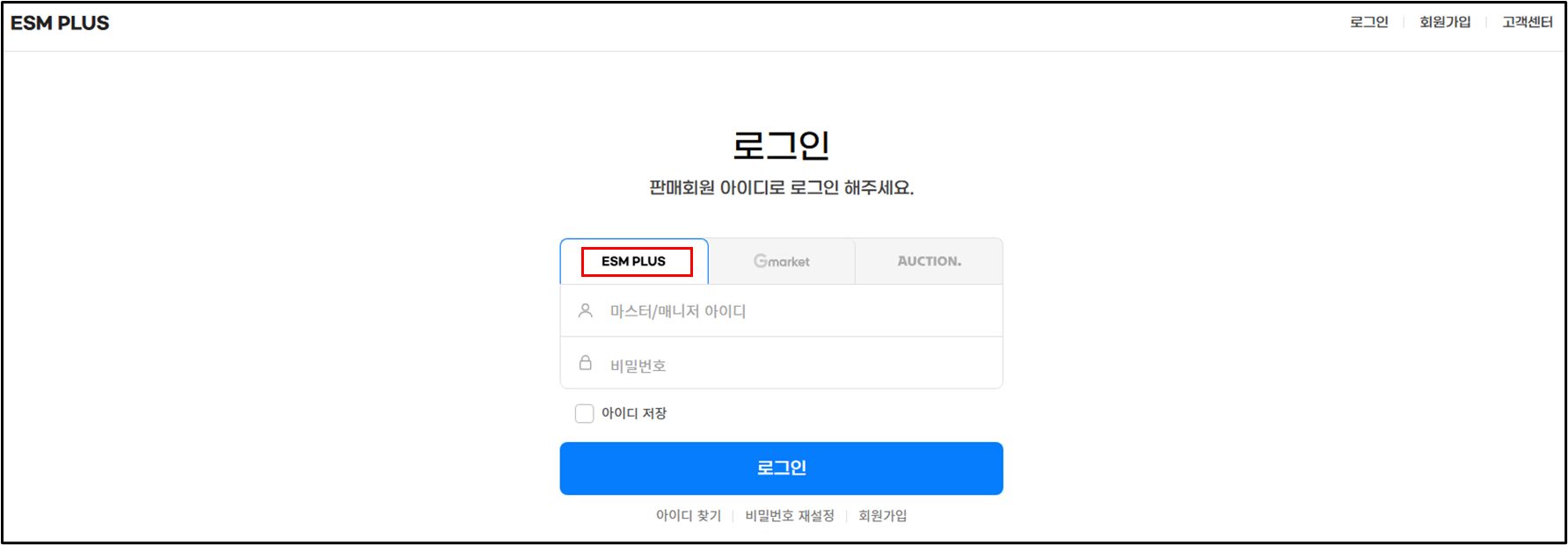
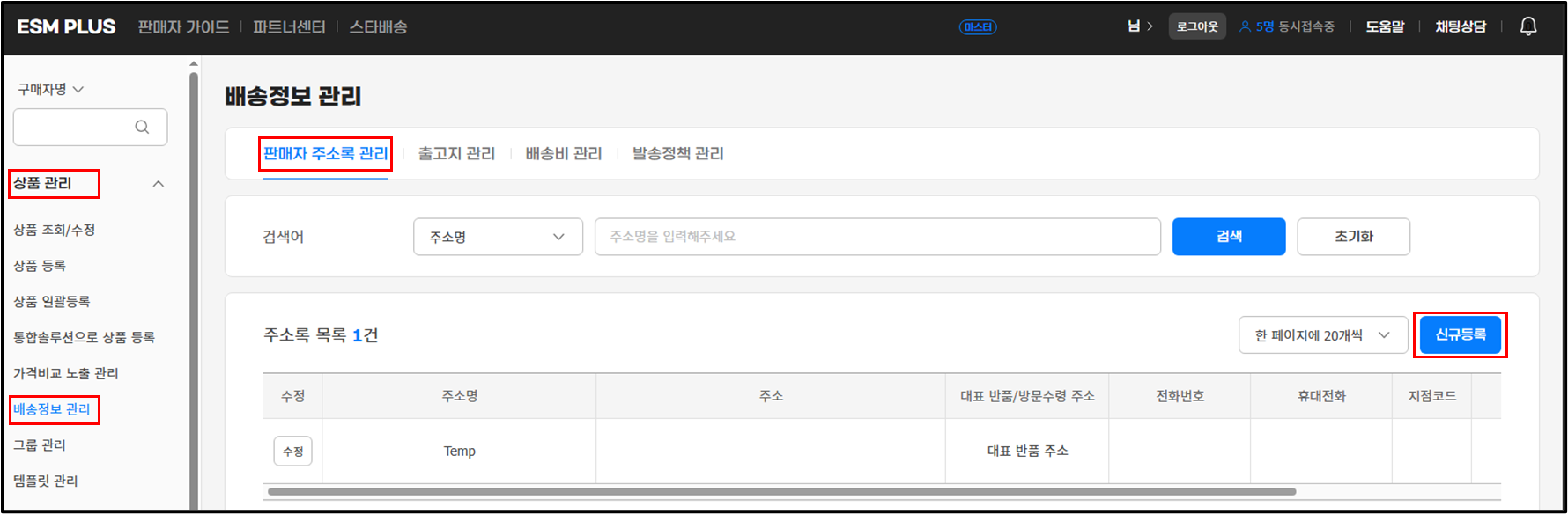
상품 관리 > 배송정보 관리의 ‘판매자 주소록 관리’ 탭에서 [신규등록]을 선택합니다.
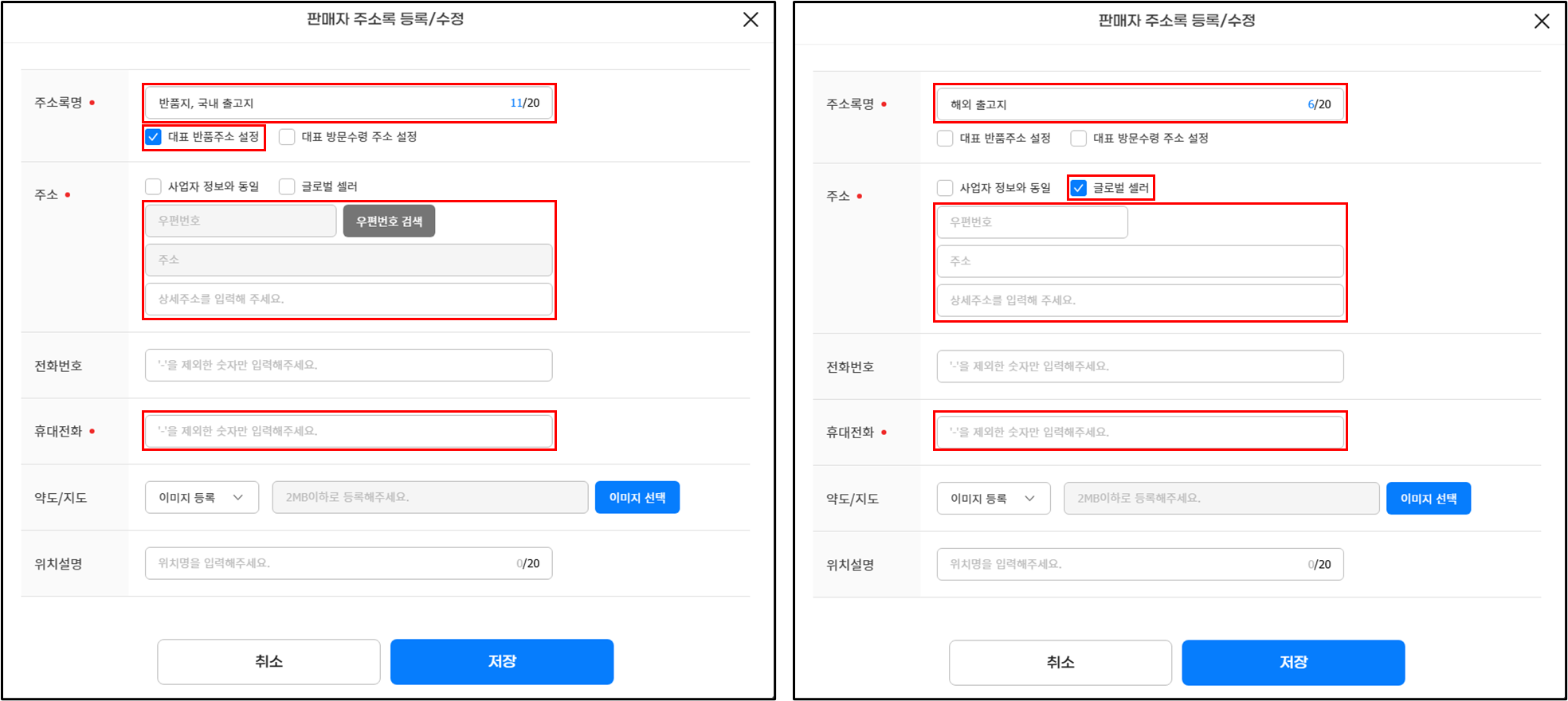
판매자 주소록 등록/수정에서 반품지와 출고지 주소를 각각 새로 등록합니다(위 "어느 쪽인가요?" 표).
반품지 등록 — 판매 방식과 관계없이 같습니다.
주소록명: 주소 별칭 입력(대표 반품주소 설정 체크)
주소: 실제 상품을 받을 수 있는 국내 사무실 주소
휴대전화: 사업용 전화번호
출고지 등록
해외 구매대행
주소록명: 주소 별칭 입력
주소: 해외 출고지 주소(글로벌 셀러 체크)
휴대전화: 사업용 전화번호
국내 위탁 판매, 사입 판매(이미 등록한 반품지와 출고지가 다를 때만 등록)
주소록명: 주소 별칭 입력
주소: 사무실 주소 또는 실제 출고지 주소
휴대전화: 사업용 전화번호
 💡
💡아직 쓰는 배송대행지가 없으면 아래 해외 주소를 임시로 입력합니다.
우편번호 : 07072
주소 : 55 Triangle Blvd Suite B
상세주소 : Unit A‘출고지 관리’ 탭에서 [신규등록]을 선택합니다.
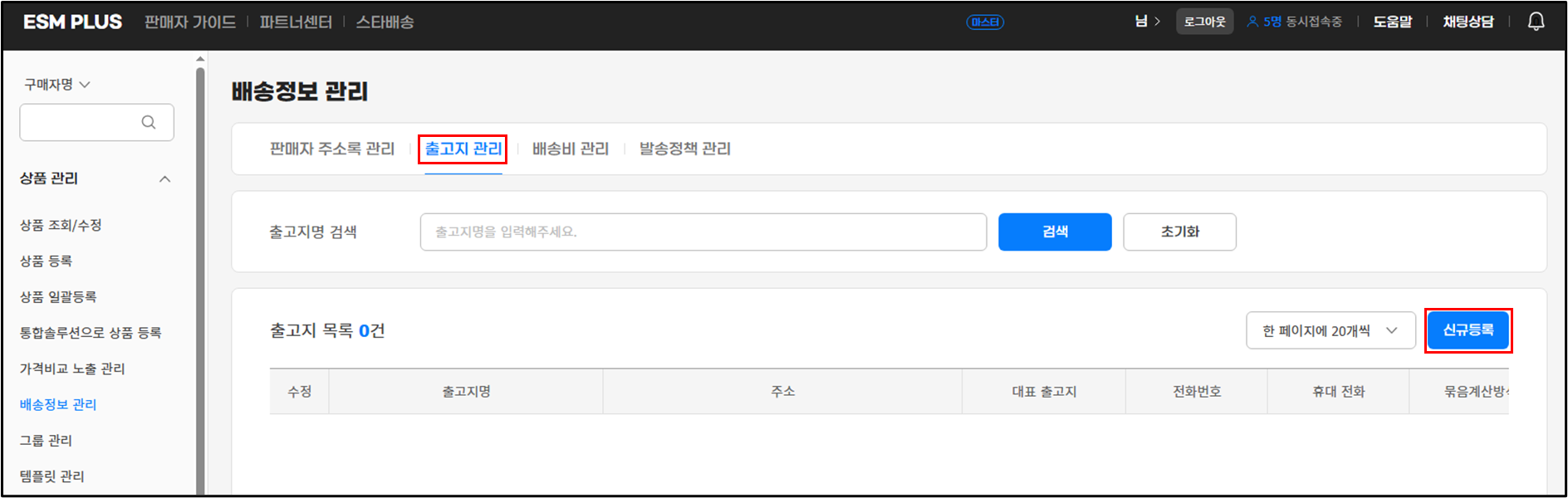
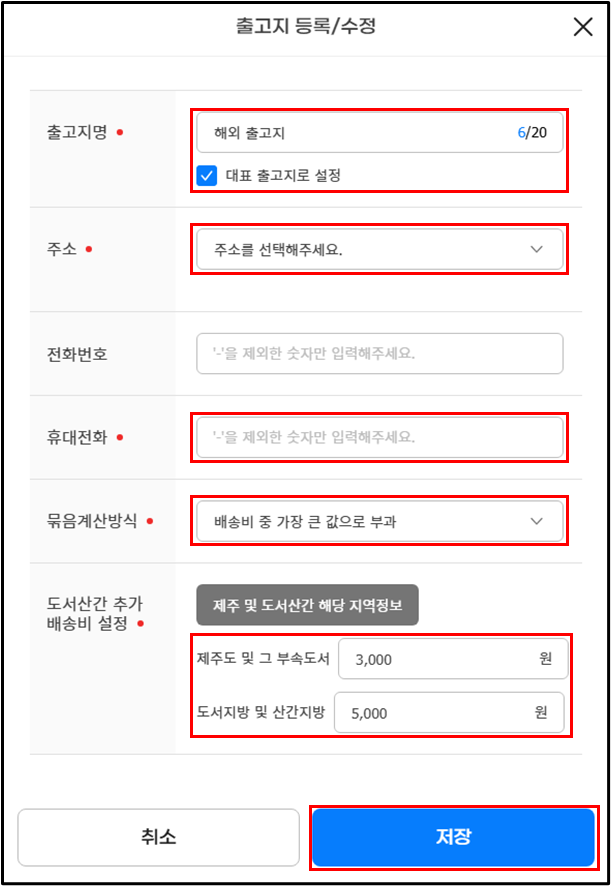
출고지 등록/수정에서 등록한 주소를 대표 출고지로 저장합니다.
출고지명: 주소 별칭 입력(대표 출고지로 설정 체크)
주소: 판매자 주소록 관리 탭에서 등록한, 판매 방식에 맞는 출고지 주소 선택
휴대전화: 사업용 전화번호
묶음계산방식: ‘배송비 중 가장 큰 값으로 부과’ 선택
도서산간 추가 배송비 설정: 제주도·도서지방 추가 배송비 입력
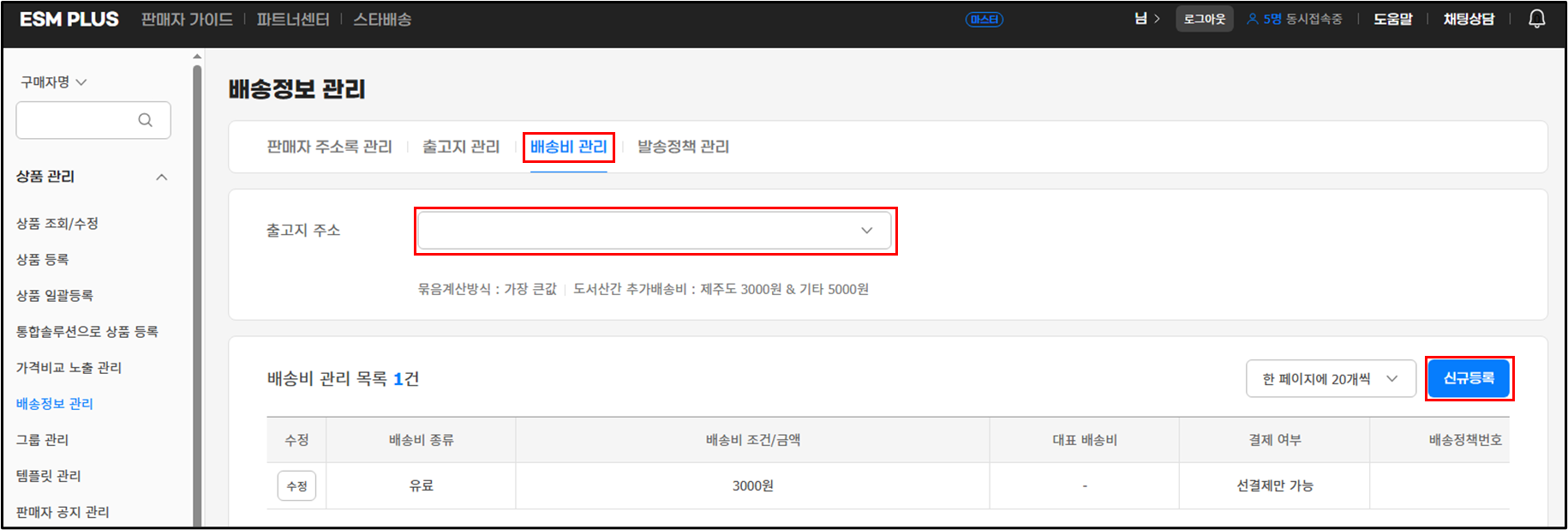
(선택) ‘배송비 관리’ 탭에서 저장한 출고지명을 고르고 [신규등록]을 선택합니다. 이 출고지에서 보내는 상품을 합배송할 때 쓰는 설정입니다. 상품마다 따로 보낸다면 6~7단계를 건너뜁니다.
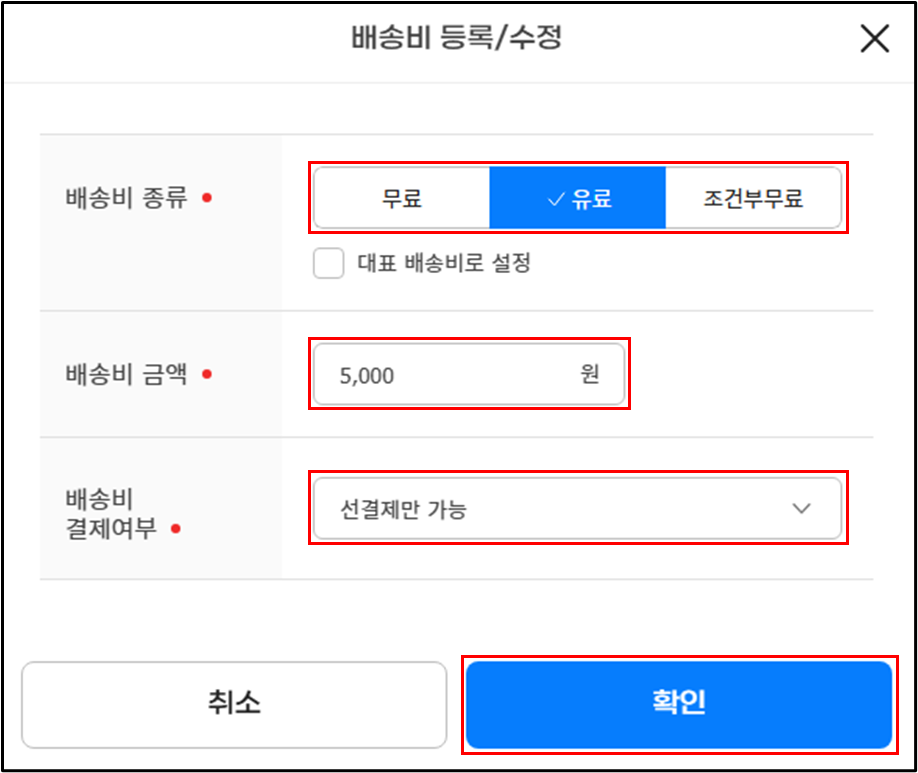
(선택) 배송비 등록/수정에서 묶음 배송의 배송비를 정하고 저장합니다.
배송비 종류: 이 출고지에서 합배송하는 상품의 배송비 종류 선택
배송비 금액: 합배송할 때 한 번만 받는 배송비 입력
배송비 결제여부: ‘선결제만 가능’을 추천합니다.
Spresso에 ESM (G마켓/옥션) 마켓 계정 추가하기
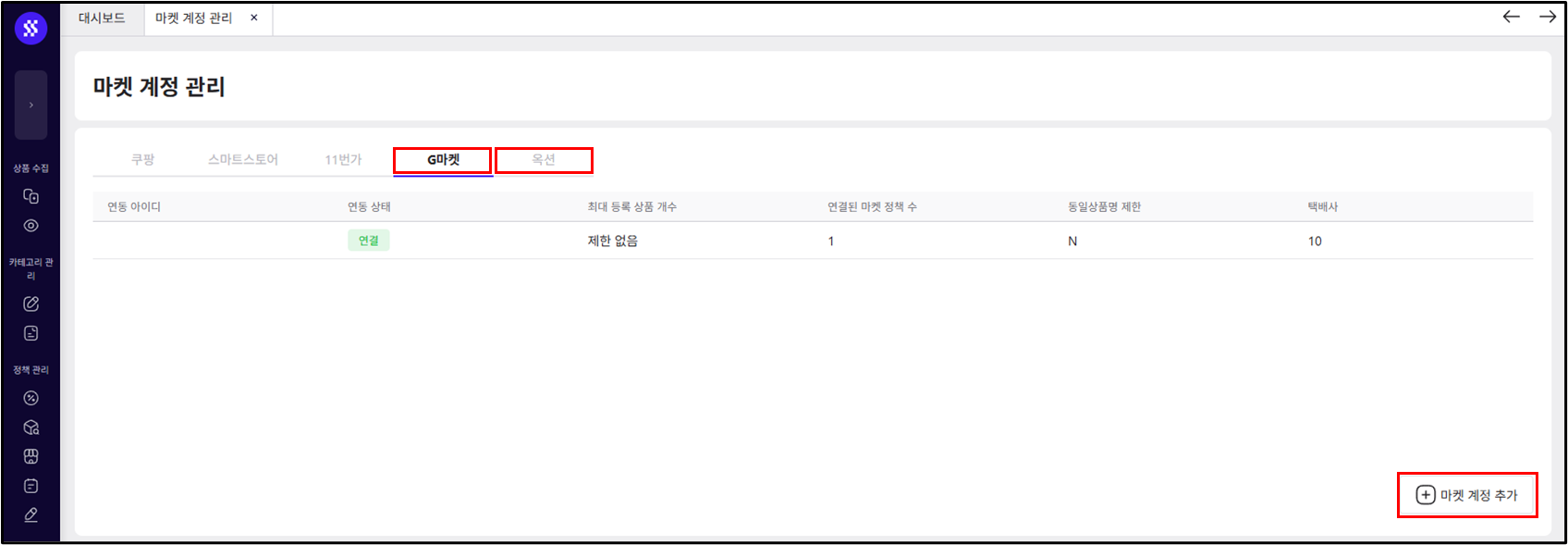
Spresso에 로그인한 뒤 마켓 관리 > 마켓 계정 관리로 이동합니다.
G마켓 탭을 선택하고 [마켓 계정 추가]를 선택합니다.
ESM 아이디와 ESM 비밀번호를 입력합니다.
[로그인 테스트]를 선택합니다.
2차 인증 줄이 생기면: 아래 "2차 인증이 필요할 때"를 마친 뒤 다시 선택합니다.
안 되면: 아래 "자주 보는 메시지"를 봅니다.
"테스트 성공"이 나오면 G마켓 아이디 목록에서 연결할 판매자 아이디를 고릅니다.
⚠️ 저장한 뒤에는 ESM 아이디와 판매자 아이디를 바꿀 수 없습니다. 다른 아이디를 쓰려면 이 계정을 지우고 새로 추가해야 합니다(계정 삭제하기).
(선택) 옵션을 정합니다.
최대 등록 상품 개수: 이 계정에 등록할 최대 상품 수. 비워 두면 목록에 "제한 없음"으로 나옵니다.
자주 사용하는 택배사: 주문 조회에서 송장 택배사를 고를 때 여기서 고른 택배사만 나옵니다.
[변경사항 저장]을 선택합니다.
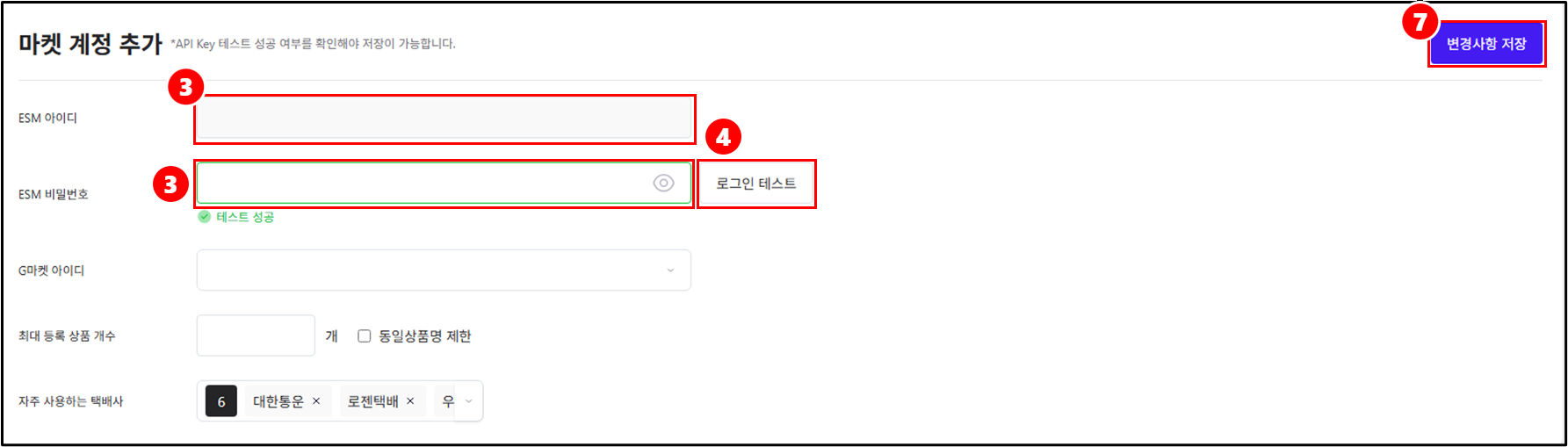
옥션 탭에서도 2~7을 똑같이 합니다. 옥션 탭에서는 옥션 아이디를 고릅니다.
2차 인증이 필요할 때
로그인 테스트에서 2차 인증이 필요하면 "2차 인증이 필요합니다."가 나오고 2차 인증 줄이 생깁니다.
[2차 인증 코드 요청]을 선택합니다. "2차 인증 코드 요청 성공, …로 코드가 발송되었습니다."가 나옵니다.
받은 숫자 6자리를 입력하고 [2차 인증 코드 인증]을 선택합니다.
"2차 인증 코드 인증 성공, 로그인 테스트 진행해주세요"가 나오면 [로그인 테스트]를 다시 선택합니다.
결과 확인
"변경사항을 저장하였습니다."가 나오고 G마켓 탭과 옥션 탭 계정 목록에 각각 판매자 아이디가 생기고 연동 상태가 "연결"(초록)이면 끝입니다.
자주 보는 메시지
| 화면 문구 | 뜻과 해결 |
|---|---|
| 2차 인증이 필요합니다. | ESM이 2차 인증을 요구합니다. 위 "2차 인증이 필요할 때"대로 합니다. |
| 로그인 실패: …로 시작하는 문구 | ESM이 로그인을 거절했습니다. ESM Plus에 마스터 아이디로 직접 로그인되는지 확인하고 같은 아이디·비밀번호를 넣어 다시 테스트합니다. |
| ESM 사이트에서 비밀번호 변경이 필요합니다. | ESM Plus가 비밀번호를 바꾸라고 합니다. ESM Plus에서 비밀번호를 바꾼 뒤 새 비밀번호로 다시 테스트합니다. |
| G마켓 판매자 정보를 찾을 수 없습니다. 마켓 계정을 확인해주세요. (옥션 탭은 "옥션 판매자 정보를…") | 로그인은 됐지만 이 ESM 아이디에 G마켓(또는 옥션) 판매자 아이디가 없습니다. ESM Plus에 마스터 아이디로 로그인해 판매자 정보 > 아이디 관리에 그 마켓 판매자 아이디가 있는지 봅니다(ESM 가입의 "결과 확인"). |
| 옥션/G마켓 로그인이 만료되었습니다. 마켓 계정을 다시 연결해주세요. | 연결한 뒤 Spresso가 ESM에 다시 로그인하지 못했습니다. ESM Plus 비밀번호를 바꿨다면 아래 💡대로 새 비밀번호를 넣고 다시 테스트합니다. |
중복 계정·계정 한도처럼 모든 마켓에 같은 문구는 마켓 계정 관리에 있습니다. 그래도 안 되면 고객센터 1:1 문의에 마켓 이름(G마켓/옥션), ESM 아이디, 화면에 나온 문구 그대로, 테스트한 시각을 적어 보냅니다. ESM 비밀번호는 적지 않습니다.
ESM Plus에서 비밀번호를 바꾸면 Spresso가 ESM에 로그인하지 못합니다. 계정 수정에서 ESM 비밀번호만 새로 넣고 다시 테스트합니다.
G마켓·옥션에서 지금 되는 것
상품: 등록·수정·품절·삭제가 됩니다.
주문: 주문 가져오기·발주 처리·송장 전송이 됩니다. 송장은 마켓 상태가 신규주문·배송준비·배송중인 주문을 보냅니다(주문 조회).
문의: 게시판 문의·긴급알리미·쪽지·긴급메시지를 가져와 답변합니다. 답변은 5자 이상이어야 합니다(문의 조회).
연결한 계정을 지우려면 이 계정으로 등록한 상품을 모두 삭제하고 이 계정을 쓰는 마켓 정책 연결도 풀어야 합니다. 그다음 [계정 삭제]를 선택합니다(마켓 계정 관리).
다음 단계
관련 문서
이 문서로 해결되지 않으면 화면에 나온 문구로 자주 보는 오류 메시지를 찾거나 고객센터에서 1:1 문의를 남깁니다. 모르는 낱말은 용어집에 있습니다.