 Spresso
🚀마켓에 등록하고 결과 확인하기
이 문서를 마치면 다듬은 상품을 마켓에 등록하고, 등록이 됐는지 확인할 수 있습니다. (⏱️ 약 5분 + 등록 처리 시간)
📍 메뉴 위치: 상품 관리 > 상품 조회 → [등록/수정]
✅ 미리 준비: 연결한 마켓 계정(마켓 계정 연동하기), 정책을 적용한 상품(상품 다듬기)
이게 뭔가요?
등록/수정은 고른 상품을 마켓에 보내는 기능입니다. 마켓에 없는 상품은 새로 등록하고, 이미 있는 상품은 바뀐 내용으로 수정합니다. 누르면 작업으로 등록되어 차례로 처리되고 결과는 상품 작업 현황에서 봅니다(작업 현황).
어느 쪽인가요?
| 상황 | 등록/수정 창에서 할 일 |
|---|---|
| 처음 올리는 상품 | 신규 등록 금지를 끈 채로 둡니다(처음 상태). |
| 이미 마켓에 있는 상품의 바뀐 내용만 보낼 때 | 신규 등록 금지를 켭니다. 마켓에 없는 상품은 새로 등록하지 않습니다. |
| STEP 6에서 번역하지 않은 외국어 상품, 또는 해외 마켓 | 번역 및 자동완성에서 번역을 체크합니다(아래 "번역 및 자동완성"). |
따라 하기
상품 관리 > 상품 조회에서 등록할 상품 카드의 왼쪽 썸네일(체크박스)을 선택합니다. 고르는 방법은 STEP 6과 같습니다.
목록 위 버튼 줄 왼쪽의 [등록/수정]을 선택합니다. 등록/수정 창이 열립니다.
"등록/수정할 마켓"에서 올릴 마켓을 선택합니다. 여러 마켓을 고를 수 있고 고른 마켓은 테두리가 보라색으로 바뀝니다.
(선택) "상품 작업 현황 메모"를 적습니다. 상품 작업 현황에서 작업명 아래에 보여 작업을 알아보기 쉽습니다.
신규 등록 금지를 위 표대로 둡니다.
(선택) 번역 및 자동완성에서 필요한 것을 체크합니다(아래 "번역 및 자동완성").
창 아래 "등록/수정 가능한 상품 N개"를 확인합니다.
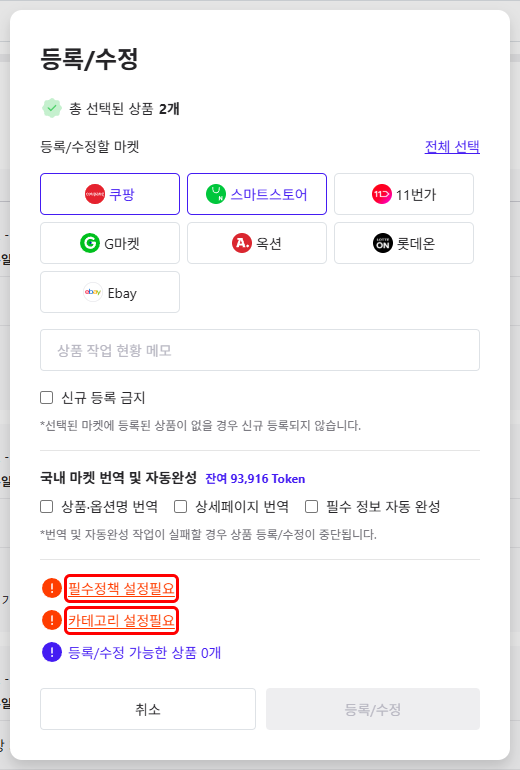
안 되면: 빨간 링크("필수정책 설정필요"·"카테고리 설정필요")가 있으면 먼저 해결합니다(아래 "빨간 링크가 나올 때"). 0개면 [등록/수정] 버튼이 꺼져 있습니다.
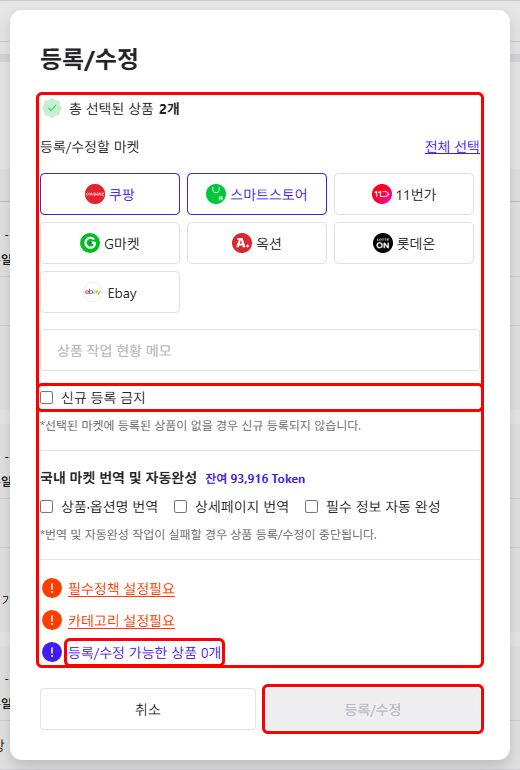
창 오른쪽 아래 [등록/수정]을 선택합니다. "작업이 등록되었습니다."가 나오면 등록이 시작된 것입니다.
⚠️ 확인 창 없이 고른 마켓으로 보내는 작업이 시작됩니다. 마켓에 올라간 상품은 되돌리기가 없고 내리려면 일괄처리의 "삭제(마켓에서 내리기)"를 따로 해야 합니다. 누르기 전에 마켓과 상품을 다시 확인합니다.
빨간 링크가 나올 때
| 링크 | 뜻 | 해결 |
|---|---|---|
| 필수정책 설정필요 | 마진 정책이나 마켓 정책이 없는 상품이 있습니다. | 링크를 선택해 "정책 적용" 창에서 정책(STEP 4에서 만든 통합 정책 등)을 고르고 [적용] |
| 카테고리 설정필요 | 고른 마켓의 카테고리가 정해지지 않은 상품이 있습니다. | 링크를 선택해 "수집사이트 카테고리 설정" 창에서 마켓 카테고리를 고르고 [적용] |
링크에는 몇 개인지 나오지 않습니다. [적용]하면 등록/수정 창이 새로 열리고 고른 마켓·메모·체크는 풀려 있습니다. 3단계부터 다시 하고 "등록/수정 가능한 상품" 수를 확인합니다. 자세한 방법은 일괄처리의 "필수정책·카테고리 설정필요"를 봅니다.
번역 및 자동완성
고른 마켓에 따라 국내 마켓 번역 및 자동완성과 해외 마켓 번역 및 자동완성이 나옵니다. 각각 "상품·옵션명 번역", "상세페이지 번역", "필수 정보 자동 완성"을 체크할 수 있습니다. 국내의 자동 완성은 쿠팡·스마트스토어를 골랐을 때만 나옵니다.
체크한 번역·자동완성이 실패하면 그 상품은 등록/수정되지 않습니다. 토큰이 모자라도 미리 막지 않으니 체크하기 전에 제목 옆 "잔여 {n} Token"을 확인합니다. 해외 마켓은 자동 완성이 일부 칸을 못 채워도 등록하고 사유를 남깁니다.
결과 확인
상품 관리 > 상품 작업 현황에서 방금 등록한 작업을 찾습니다. 메모를 적었다면 작업명 아래에 보입니다.
진행 상황("{n}/{total}개 완료")과 상태를 봅니다. "처리 완료"(초록)가 나오면 등록이 끝난 것입니다.
기다리는 동안: 상태는 "대기중" → "진행중"으로 바뀌고 대기중·진행중인 작업이 있으면 화면이 5초마다 저절로 새로 고쳐집니다. 걸리는 시간은 상품 수와 마켓에 따라 다릅니다. 다른 메뉴로 가도 작업은 계속됩니다.
안 되면: 오래 "대기중"에서 움직이지 않으면 아래 "안 될 때"의 문의로 넘어갑니다.
상품 조회의 카드에서도 확인합니다. 등록된 마켓 아이콘이 색으로 바뀌고 "최초 마켓 등록일"이 채워집니다. 아이콘을 선택하면 마켓 판매 페이지가 열립니다.

안 될 때
"부분성공"이나 "실패"이면 진행 막대 옆 실패 N건을 선택합니다. 마켓 작업 로그에 그 작업의 실패한 줄만 나옵니다.
상태 옆 빨간 i 아이콘을 선택해 실패 사유를 봅니다.
(선택) 실패한 상품만 모아 고치려면 [필터된 로그로 상품조회]를 선택합니다. 지금 쪽에 보이는 줄의 상품이 상품 조회에 열립니다.
사유대로 상품이나 정책을 고친 뒤 위 "따라 하기"로 다시 [등록/수정]합니다.
| 화면 문구 | 뜻과 해결 |
|---|---|
| 금지어가 포함된 상품입니다. | 상품명에 금지어가 있어 등록하지 않았습니다. 상품명을 고치거나 금지어 설정을 봅니다. |
| AI 자동입력 실패로 등록 중단 (…): … 잔여 토큰이 부족합니다. | 체크한 번역·자동 완성을 AI 토큰이 모자라 못 해서 등록을 멈췄습니다. 결제 관리에서 AI 토큰을 충전한 뒤 다시 등록합니다. |
그 밖의 실패 사유는 자주 보는 오류 메시지에서 찾습니다. 그래도 안 되면 고객센터의 1:1 문의(문의 유형 "상품 관리")로 보냅니다. 보낼 것: 작업명, 실행 날짜, 빨간 i에 나온 실패 사유 문구 그대로, Spresso 상품번호.
다음 단계
관련 문서
상품 작업 현황 — 작업 진행과 실패 사유
상품 조회 — 일괄처리 — 품절·삭제·재수집도 같은 방법으로
상품 조회 — 찾기·목록 — 등록 상품·미등록 상품만 찾기
이 문서로 해결되지 않으면 화면에 나온 문구로 자주 보는 오류 메시지를 찾거나 고객센터에서 1:1 문의를 남깁니다. 모르는 낱말은 용어집에 있습니다.