 Spresso
📋상품 작업 현황
이 문서에서
이게 뭔가요?무엇을 보려고 하나요?화면 구성 — 탭 4개상품 작업 현황 탭작업 지우기상태 이름로그 찾기 — 검색·필터찾은 상품을 상품 조회로 열기실패 사유 보기탭별 칸자주 보는 메시지다음 단계관련 문서이 문서를 마치면 마켓 등록·재수집·번역 같은 작업이 어디까지 진행됐는지 보고, 실패한 상품과 실패 사유를 찾을 수 있습니다. (⏱️ 약 5분)
📍 메뉴 위치: 상품 관리 > 상품 작업 현황
✅ 미리 준비: 걸어 둔 작업(일괄처리의 등록/수정·번역 등)
이게 뭔가요?
마켓 등록/수정, 품절·삭제, 재수집, 번역, AI 자동 완성처럼 시간이 걸리는 일은 작업으로 걸려 뒤에서 진행됩니다. 작업을 건 뒤에는 다른 화면을 써도 되고 진행과 결과(작업 현황)는 이 화면에서 봅니다. 등록이 안 됐을 때 가장 먼저 볼 곳입니다.
무엇을 보려고 하나요?
| 보려는 것 | 볼 곳 |
|---|---|
| 작업이 끝났는지 | 상품 작업 현황 탭의 진행 상황·상태 |
| 왜 실패했는지 | 로그 줄의 i 아이콘("실패 사유 보기") |
| 실패한 상품만 모아 다시 보내기 | [필터된 로그로 상품조회]("찾은 상품을 상품 조회로 열기") |
| AI 토큰을 얼마나 썼는지 | AI 작업 로그 탭의 AI 칸 |
플랜 기간이 끝났거나 부가서비스 한도를 넘은 상태에서도 이 메뉴는 열립니다. 주문 쪽 작업은 주문 작업 현황에서 봅니다.
화면 구성 — 탭 4개
| 탭 | 보여 주는 것 |
|---|---|
| 상품 작업 현황 | 건 작업마다 한 줄. 진행률·실패 건수·상태. 이미지 번역도 "상품 이미지 번역-{날짜}-{시각}" 작업으로 여기에 나옵니다. |
| 마켓 작업 로그 | 마켓 등록/수정·품절·삭제 같은 마켓 전송을 상품 하나씩 한 줄로. 이미지 번역 로그도 이 탭에 나옵니다. |
| 상품 수정 로그 | 재수집, 상품 수정(변경사항 저장), 정책 적용, 세부 정보 일괄 처리, 텍스트 번역, 자동 완성, AI 상품명·검색 태그·옵션명 생성, 수집 상품 삭제 같은 상품 편집 작업 |
| AI 작업 로그 | AI를 부른 기록과 쓴 AI 토큰 |
상품 작업 현황 탭
| 칸 | 내용 |
|---|---|
| 작업명 | 작업 이름(메모를 넣었으면 함께 보임). 누르면 이 작업명으로 검색한 상품 조회가 열립니다(이미지 번역 작업은 누를 수 없습니다). |
| 진행 상황 | 진행률 막대와 "n/N개 완료"(진행 중이면 "n/N개 진행중"). 끝난 작업의 n은 성공한 수라서 실패가 있으면 n이 N보다 작습니다. 실패가 있으면 실패 N건 링크 |
| 실행 날짜 | 작업을 건 시각. 칸 이름을 누르면 정렬 순서가 바뀝니다. |
| 상태 | 대기중 / 진행중 / 부분성공 / 처리 완료 / 실패 |
| 상세 로그 | [상세 로그]를 누르면 이 작업의 로그가 열립니다. |
진행 중인 작업이 있으면 5초마다 저절로 새로 고칩니다. 바로 다시 읽으려면 [새로고침]을 선택합니다(현황과 로그를 모두 다시 읽습니다).
[상세 로그]와 실패 N건은 작업 종류에 맞는 탭(마켓 전송은 마켓 작업 로그, 재수집·자동 완성 같은 편집 작업은 상품 수정 로그)으로 넘어갑니다. 실패 N건은 실패한 로그만 골라 보여 줍니다.
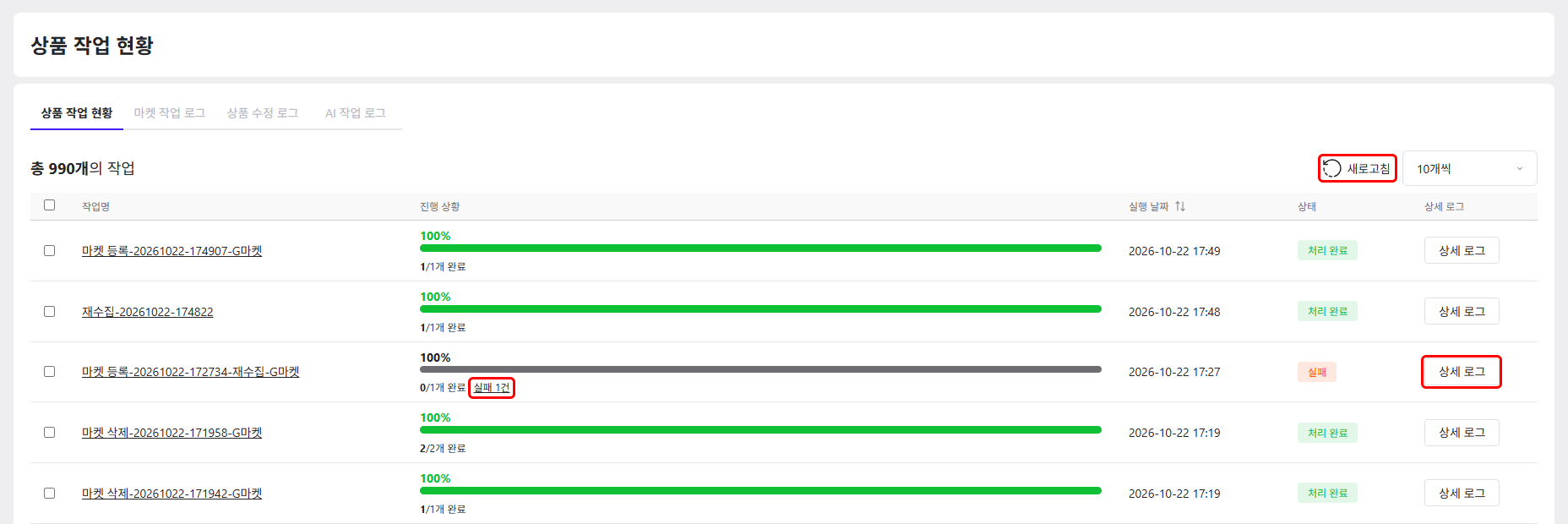
작업 지우기
삭제는 상품 작업 현황 탭에만 있습니다. 로그 탭에서는 지울 수 없습니다.
작업을 지우면 그 작업의 로그(실패 사유 포함)도 함께 지워지고 되살릴 수 없습니다. 대기중·진행중인 작업을 지우면 아직 처리하지 않은 상품은 처리되지 않습니다. 이미 마켓에 보낸 상품은 그대로입니다.
지울 작업을 체크합니다.
목록 위에 나타난 [삭제]를 선택합니다.
"삭제할 항목을 선택해주세요."가 나오면: 작업을 체크하지 않았습니다.
"선택하신 작업현황을 삭제 하시겠습니까?"에서 삭제를 확인합니다. "삭제되었습니다."가 나오면 끝입니다.
상태 이름
| 어디 | 상태 |
|---|---|
| 작업(상품 작업 현황) | 대기중 · 진행중 · 부분성공 · 처리 완료 · 실패 |
| 로그(각 로그 탭) | 성공 · 부분성공 · 실패 · 대기중 · 진행중 |
부분성공: 작업 안의 일부는 성공하고 일부는 실패했습니다. 실패한 것만 로그에서 찾아 고칩니다.
상품 수정 로그에서 eBay 필수값을 다 채우지 못했다는 안내 줄은 주황색 "확인 필요"로 보입니다.
로그 찾기 — 검색·필터
세 로그 탭(마켓 작업 로그 · 상품 수정 로그 · AI 작업 로그)은 같은 방법으로 찾습니다.
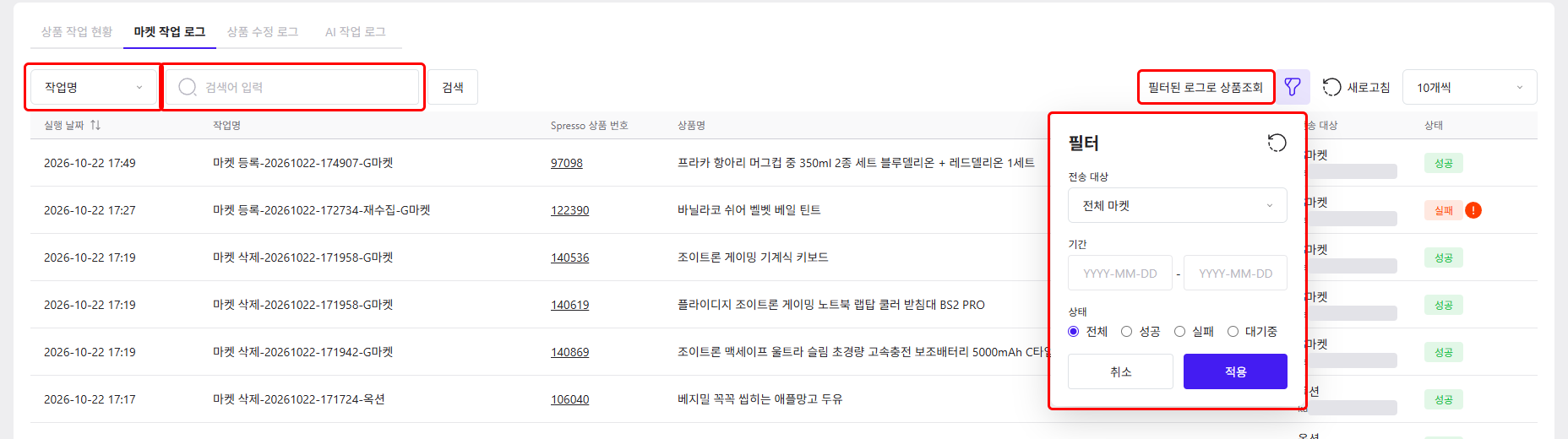
검색 기준을 고릅니다: 작업명 / Spresso 상품번호 / 에러 메시지.
"검색어 입력" 칸에 넣고 [검색]을 선택하거나 Enter를 누릅니다.
필터 창에서 조건을 고르고 [적용]을 선택합니다. 고르지 않고 닫으려면 [취소]를 선택합니다.
전송 대상(기본 "전체 마켓"): 마켓을 하나 고르면 마켓 계정(기본 "전체 계정") 칸이 나옵니다.
기간
상태: 전체 / 성공 / 실패 / 대기중. "부분성공"은 따로 고를 수 없고 "전체"에 들어 있습니다.
조건을 처음으로 되돌리려면 창 오른쪽 위 초기화 아이콘을 선택합니다.
필터 창은 세 탭이 같습니다. AI 작업 로그의 줄은 "성공"이나 "실패"로만 나옵니다.
같은 이유로 실패한 상품을 모으려면 검색 기준을 에러 메시지로 바꾸고 실패 사유 문구를 넣어 검색합니다.
찾은 상품을 상품 조회로 열기
마켓 작업 로그와 상품 수정 로그에서 [필터된 로그로 상품조회]를 선택하면, 지금 쪽에 보이는 로그 줄의 상품이 상품 조회에 열립니다(AI 작업 로그에는 이 버튼이 없습니다). 실패한 상품만 모아 고친 뒤 다시 보낼 때 씁니다. 다시 보내는 방법은 일괄처리를 봅니다.
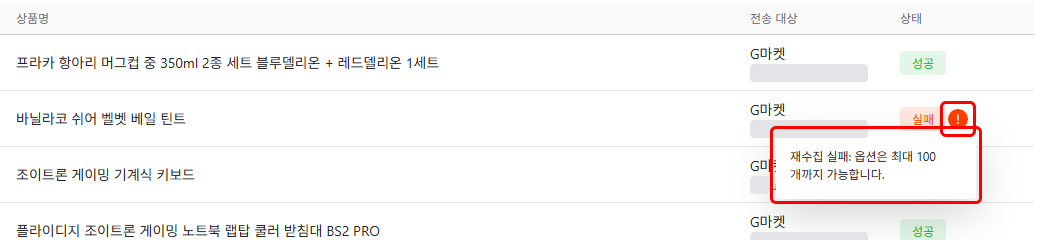
실패 사유 보기
로그 줄의 상태 옆 i 아이콘을 누르면 사유가 나옵니다.
빨간 i: 실패한 줄입니다. 사유를 보고 상품이나 설정을 고친 뒤 다시 보냅니다.
노란 i: 성공했지만 알릴 내용이 있는 줄입니다. 예: eBay에 등록은 됐지만 자동 완성이 채우지 못한 칸이 있을 때
자주 나오는 사유와 해결은 자주 보는 오류 메시지를 봅니다.
탭별 칸
| 탭 | 칸 |
|---|---|
| 마켓 작업 로그 | 실행 날짜 / 작업명 / Spresso 상품 번호 / 상품명 / 전송 대상 / 상태 |
| 상품 수정 로그 | 실행 날짜 / 작업명 / Spresso 상품 번호 / 상품명 / 상태 |
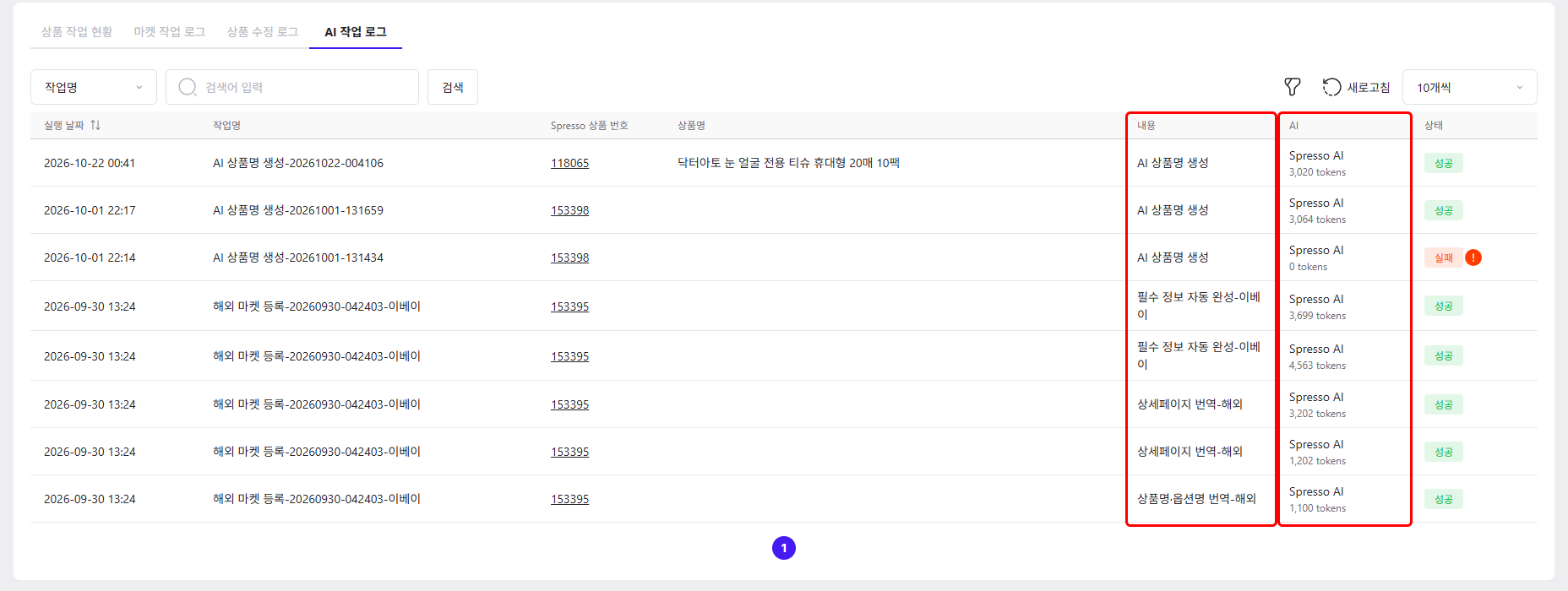
| AI 작업 로그 | 실행 날짜 / 작업명 / Spresso 상품 번호 / 상품명 / 내용 / AI / 상태 |
AI 작업 로그의 내용에는 무엇을 하려고 AI를 불렀는지(예: 상품명·옵션 번역, 상세페이지 번역)가 나옵니다. AI 칸에는 "Spresso AI"와 그때 쓴 AI 토큰 수("n tokens")가 나옵니다. AI 토큰은 AI 작업 설정에서 설명합니다.
자주 보는 메시지
| 화면 문구 | 뜻과 해결 |
|---|---|
| 삭제할 항목을 선택해주세요. | 지울 작업을 체크하지 않았습니다. |
| 금지어가 포함된 상품입니다. | 상품명에 금지어가 있어 등록하지 않았습니다. 금지어 설정을 봅니다. |
| AI 자동입력 실패로 등록 중단 (…): … | 등록할 때 체크한 번역·자동 완성이 실패해 그 상품의 등록을 멈췄습니다. 뒤에 붙은 사유(예: "잔여 토큰이 부족합니다.")를 보고 고친 뒤 다시 등록합니다. |
사유를 봐도 모르겠으면 고객센터의 1:1 문의로 보냅니다. 보낼 것: 작업명, 실행 날짜, i에 나온 사유 문구 그대로, Spresso 상품번호.
다음 단계
관련 문서
상품 조회 — 일괄처리 — 등록/수정·품절·삭제·재수집 걸기
이 문서로 해결되지 않으면 화면에 나온 문구로 자주 보는 오류 메시지를 찾거나 고객센터에서 1:1 문의를 남깁니다. 모르는 낱말은 용어집에 있습니다.