 Spresso
 쿠팡 가입
쿠팡 가입
이게 뭔가요?
쿠팡에 상품을 팔려면 쿠팡 마켓플레이스에 판매자로 가입하고 쿠팡의 판매자센터인 쿠팡 윙에서 판매자 정보를 입력해 입점 승인을 받아야 합니다. 판매 준비(STEP 0)의 마켓 가입 단계입니다. 승인이 끝나면 쿠팡 마켓 계정 연동으로 Spresso와 연결합니다.
판매 방식에 따라 가입 중에 고르는 값과 승인 뒤 할 일이 다릅니다.
| 판매 방식 | 비즈니스 형태(가입 4단계) | 승인 뒤 |
|---|---|---|
| 해외 구매대행 | 해외직구/병행수입 | '해외 상품 배송 여부'를 '유'로 바꿉니다 |
| 국내 위탁 판매 | 위탁 판매 | 할 일 없음 |
| 재고를 갖고 판매(사입 판매) | 매입 판매 | 할 일 없음 |
가입하기
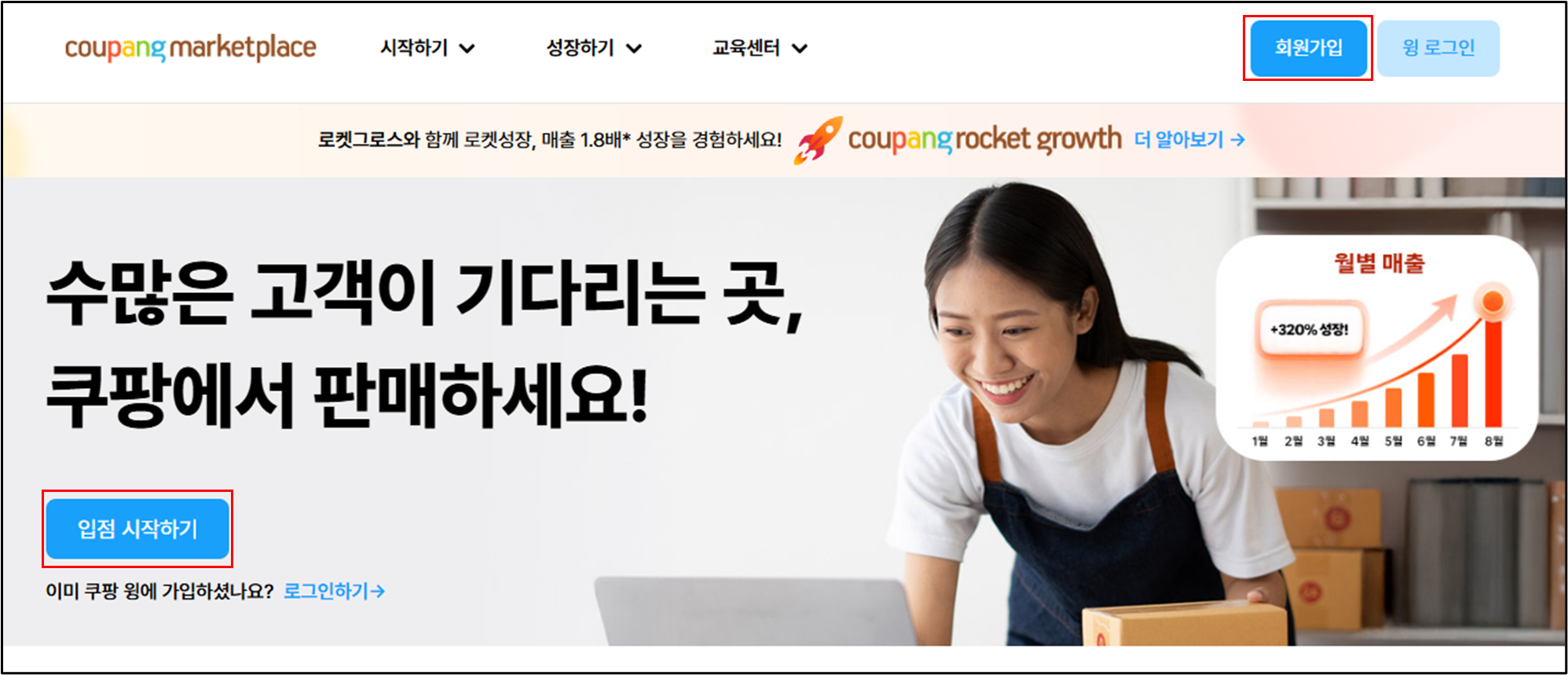
쿠팡 마켓플레이스에서 [회원가입] 또는 [입점 시작하기]를 선택합니다.
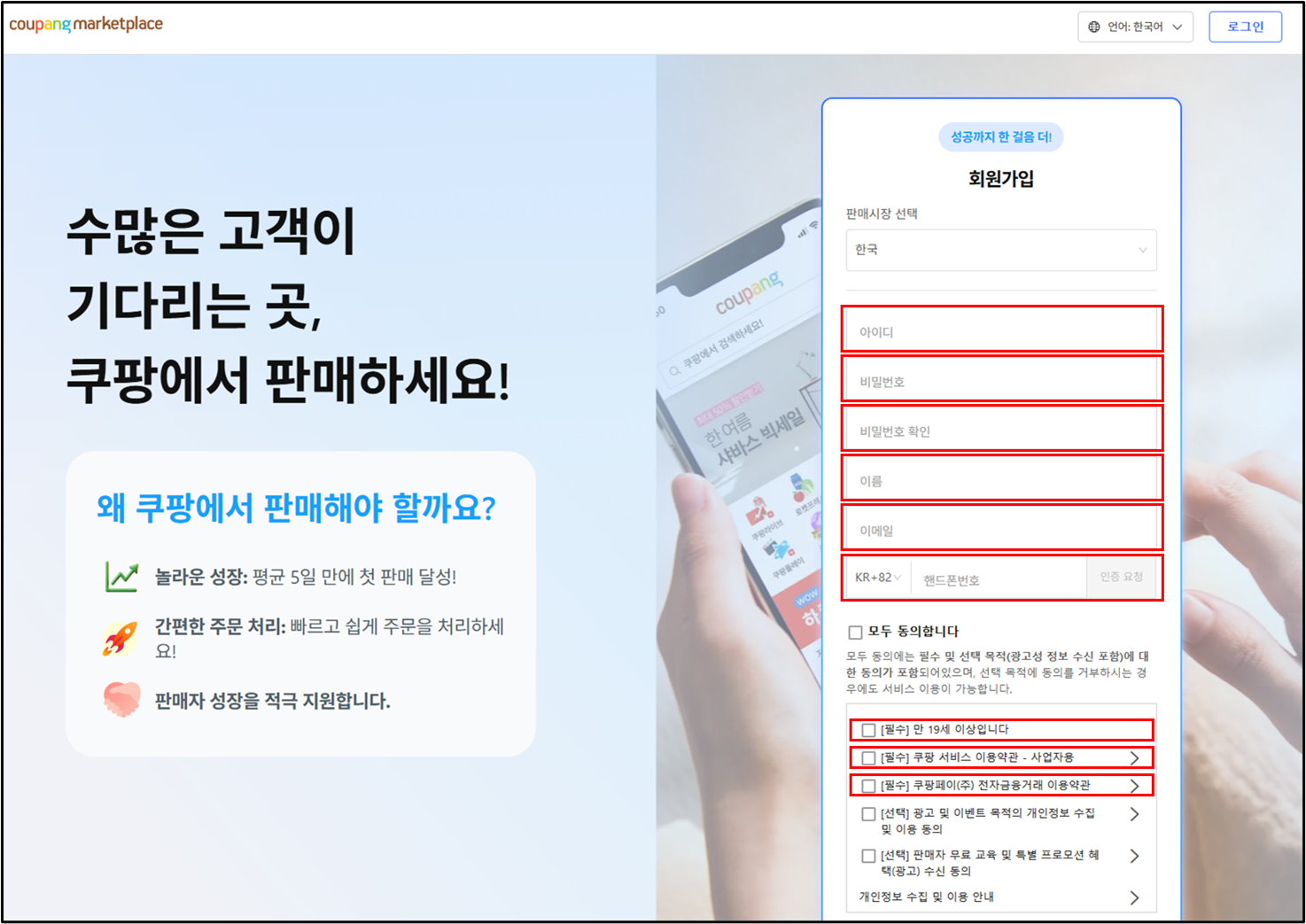
회원가입 화면에서 필요한 정보를 입력하고 가입을 마칩니다.
이메일은 사업용 이메일을 입력합니다.
대표 카테고리 선택 창이 보이면 원하는 카테고리를 고릅니다. 나중에 바꿀 수 있습니다.
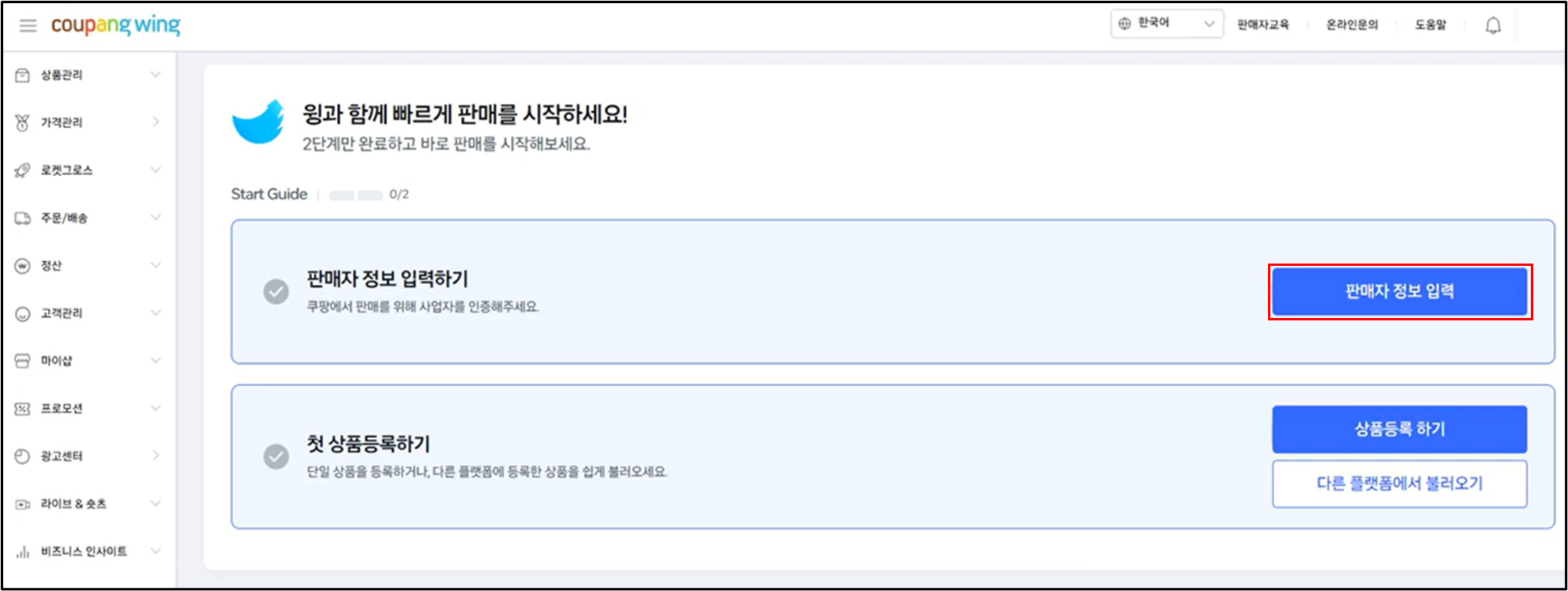
쿠팡 윙에 접속해 로그인하고 [판매자 정보 입력]을 선택합니다.
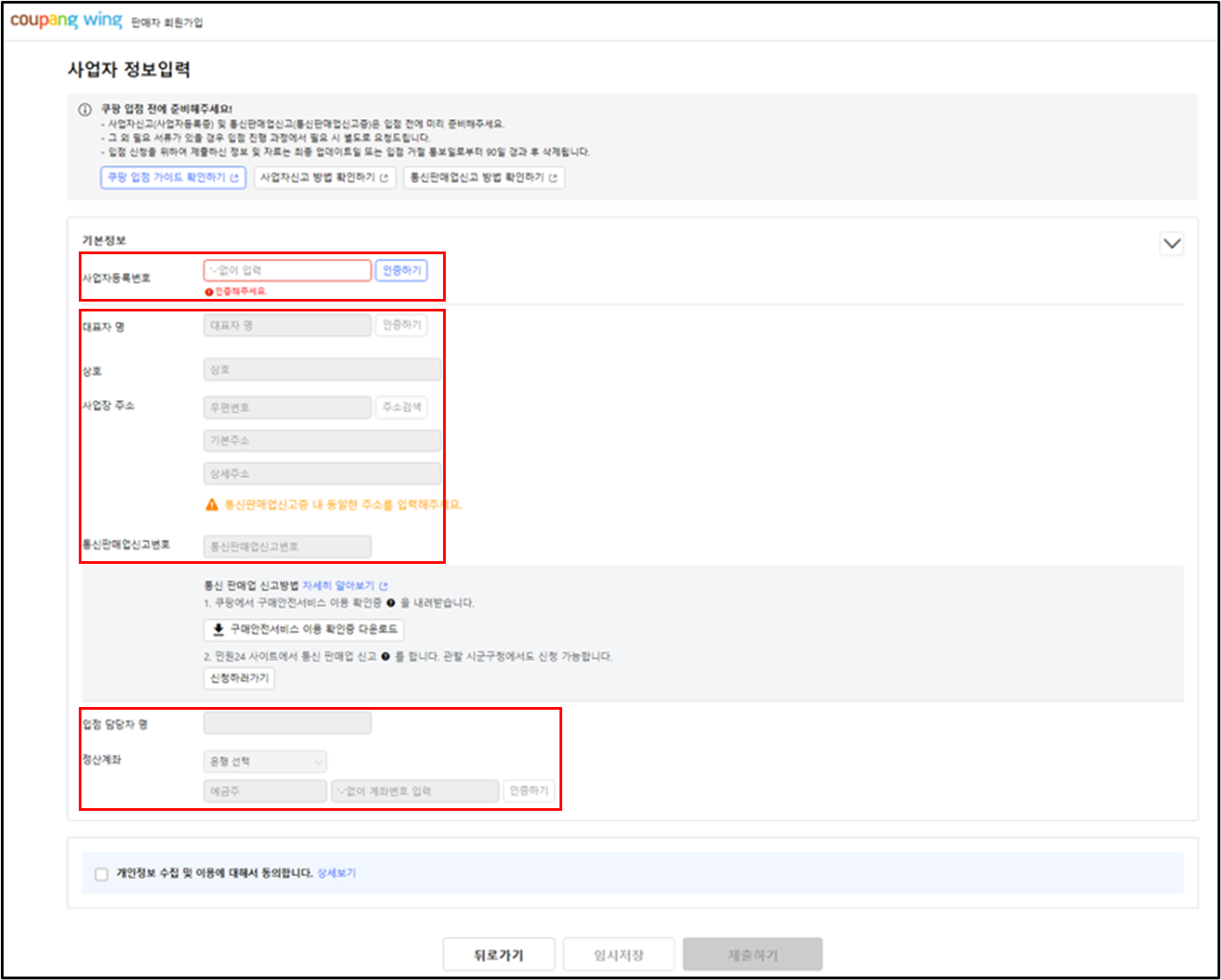
사업자 등록번호, 대표자명, 상호, 주소, 통신판매업 신고번호, 정산계좌를 입력합니다.
사업자등록번호와 정산계좌는 옆 [인증하기]로 인증합니다.
비즈니스 형태 선택 창이 보이면 위 표를 보고 판매 방식에 맞게 고릅니다.
통장 사본, 사업자등록증, 통신판매업 신고증을 첨부하고 개인정보 수집·이용 동의에 체크합니다.
[제출하기]를 선택합니다.
한 번에 마치기 어려우면 [임시저장]으로 저장해 두고 나중에 이어서 씁니다.
결과 확인
서류를 모두 제출하면 보통 1~2일 안에 입점 승인이 끝납니다. 기다리는 동안 STEP 1 Spresso 가입하기를 먼저 해도 됩니다. 며칠이 지나도 결과가 없으면 아래 "안 될 때"를 봅니다.
승인 뒤 판매 정보 고치기
입점 승인이 끝난 뒤에 고칠 수 있습니다.
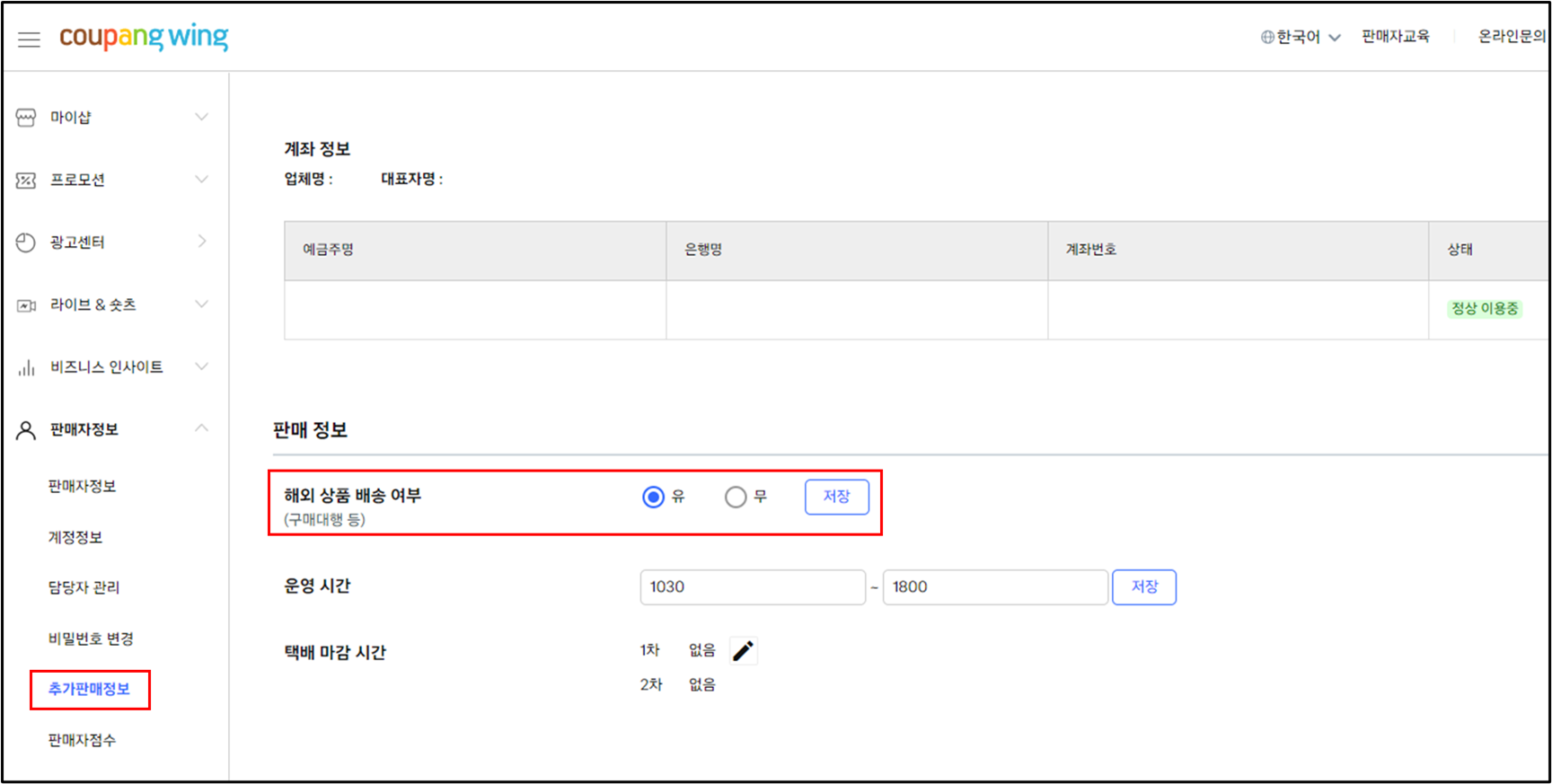
(해외 구매대행만) 쿠팡 윙 왼쪽 메뉴에서 판매자정보 > 추가판매정보를 선택하고 '해외 상품 배송 여부'를 '유'로 바꿔 저장합니다.
이 값을 바꾸지 않으면 나중에 해외 출고지 주소를 입력할 수 없습니다.
(선택) 왼쪽 메뉴에서 판매자정보 > 판매자정보를 선택하고 대표 연락처를 사업용 전화번호로 바꿔 저장합니다.
안 될 때
승인이 늦어지거나 서류 보완을 요청받을 때: 쿠팡 윙의 안내에 따라 서류를 다시 내거나 쿠팡 판매자 고객센터에 문의합니다.
해외 출고지 주소를 넣을 수 없을 때: 위 "승인 뒤 판매 정보 고치기" 1번의 '해외 상품 배송 여부'가 '유'인지 봅니다.
쿠팡에 문의할 때는 사업자등록번호, 제출한 날짜, 화면에 나온 안내 문구를 함께 알려 줍니다.
다음 단계
쿠팡 마켓 계정 연동출고지·반품지 등록과 API Key 발급
처음 시작한다면 Spresso 가입하기로 이어 갑니다. Spresso에 마켓 계정을 연결하는 일은 STEP 3에서 합니다.
관련 문서
이 문서로 해결되지 않으면 화면에 나온 문구로 자주 보는 오류 메시지를 찾거나 고객센터에서 1:1 문의를 남깁니다. 모르는 낱말은 용어집에 있습니다.