 Spresso
🏷️상품고시정보 템플릿 관리
이 문서를 마치면 마켓별 상품고시정보 템플릿을 만들고, 고치고, 복사하고, 지울 수 있습니다. (⏱️ 약 5분)
📍 메뉴 위치: 카테고리 관리 > 상품고시정보 템플릿 관리
✅ 미리 준비: 없음 — 처음부터 마켓마다 기본 템플릿이 있습니다.
이게 뭔가요?
상품고시정보는 온라인으로 파는 상품에 표시해야 하는 상품 정보입니다. 상품 종류(상품군, 예: 의류·화장품)마다 넣어야 할 항목이 정해져 있고 국내 마켓에 상품을 등록할 때 함께 보냅니다.
템플릿은 상품군별로 항목 값을 미리 채워 둔 묶음입니다. 템플릿을 만들어 두고 카테고리 조회/수정에서 마켓 카테고리마다 템플릿을 고릅니다. 국내 마켓은 카테고리를 정하면 상품고시 템플릿도 꼭 정해야 하므로, 카테고리 매핑 전에 템플릿을 먼저 준비해 둡니다.
처음부터 마켓마다 상품군별 기본 템플릿이 하나씩 있습니다. 이름은 상품군 이름이고 글자 항목에는 "상세페이지 참조"가 들어 있습니다.
어느 쪽인가요?
| 하고 싶은 것 | 볼 곳 |
|---|---|
| 처음이라 기본값으로 시작하기 | 따로 만들지 않아도 됩니다. 국내 마켓 카테고리에는 기본 "기타 재화" 템플릿이 연결되어 있습니다. |
| 기본 템플릿 값을 내 상품에 맞게 바꾸기 | 아래 "템플릿 고치기" |
| 같은 상품군에 값이 다른 템플릿을 하나 더 두기 | "템플릿 만들기" 또는 "템플릿 복사·삭제"의 복사 |
화면 구성
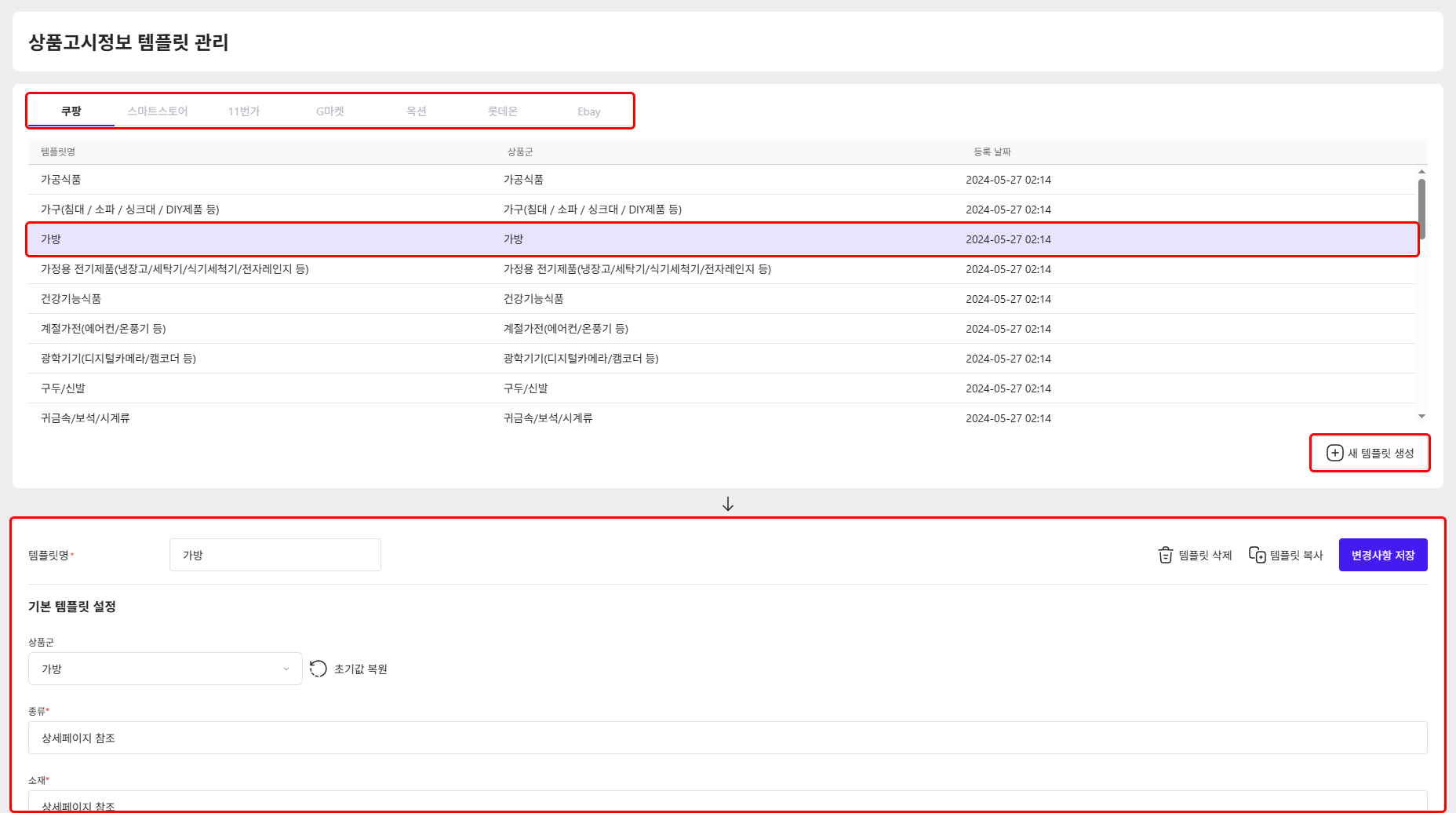
마켓 탭(위): 가입 때 고른 마켓 범위의 마켓이 나옵니다(국내 판매면 롯데온 포함). 처음 열면 늘 쿠팡 탭입니다. 템플릿은 마켓마다 따로 만듭니다. 탭을 바꾸면 아래 편집 영역이 닫힙니다. eBay 탭도 보이지만 eBay는 상품고시를 쓰지 않습니다.
템플릿 목록: 템플릿명 · 상품군 · 등록 날짜(마지막으로 고친 날짜와 시각). 템플릿이 없으면 "템플릿이 없습니다."가 나옵니다.
편집 영역: 목록에서 템플릿을 선택하면 열립니다. 아무것도 선택하지 않으면 "선택한 상품고시정보 템플릿이 없습니다."가 나옵니다.
템플릿 만들기
마켓 탭을 고르고 [새 템플릿 생성]을 선택합니다.
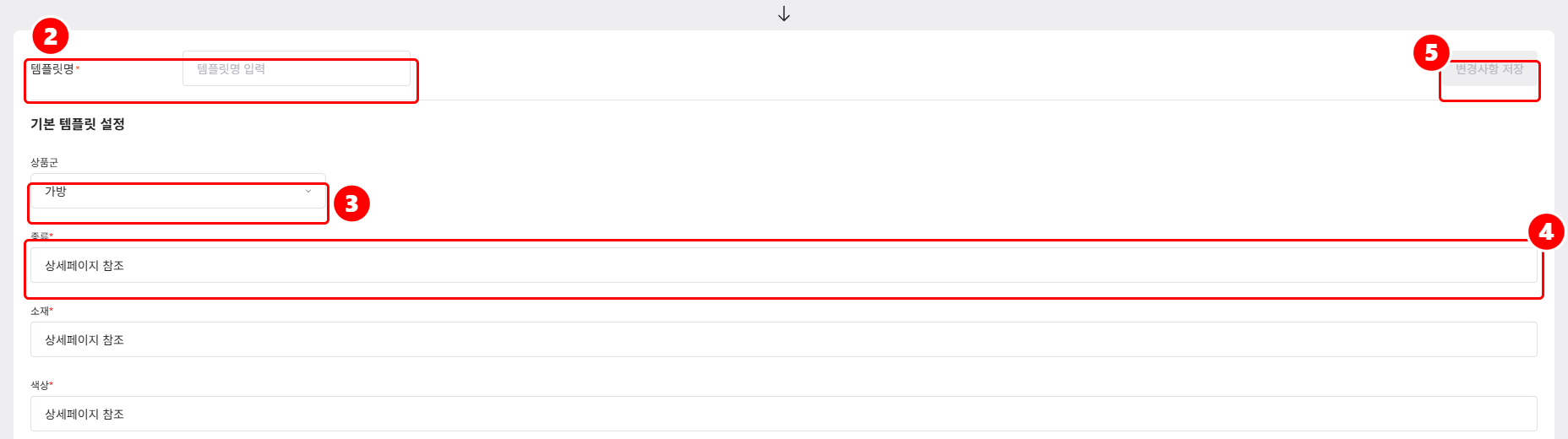
템플릿명을 입력합니다(최대 25자).
기본 템플릿 설정의 상품군 드롭다운에서 상품군을 고릅니다. 고를 수 있는 상품군은 마켓마다 다릅니다.
상품군을 고르면 그 상품군의 항목이 나옵니다. 값을 확인하고 고칩니다. 상품군을 다시 바꾸면 모든 항목이 새 상품군의 처음 값으로 바뀝니다.
글자로 넣는 항목은 처음에 "상세페이지 참조"가 들어가 있습니다(최대 100자).
고르는 항목은 처음 값이 골라져 있습니다. 항목 옆 툴팁에서 설명을 봅니다.
필수 항목은 이름 옆에 표시가 있습니다.
[변경사항 저장]을 선택합니다. "변경사항을 저장하였습니다."가 나오고 목록에 템플릿이 생기면 끝입니다.
안 되면: 템플릿명이 비었거나 필수 항목이 비어 있으면 [변경사항 저장]이 꺼져 있습니다. 표시가 있는 항목을 채웁니다.
템플릿 고치기
마켓 탭을 고르고 목록에서 템플릿을 선택합니다.
값을 고칩니다.
(선택) 고치던 값을 버리려면 상품군 옆 초기값 복원을 선택합니다. 마지막으로 저장한 값으로 돌아갑니다(상품군의 처음 값으로 돌아가지는 않습니다).
[변경사항 저장]을 선택합니다. "변경사항을 저장하였습니다."가 나오면 끝입니다.
템플릿 복사·삭제
저장한 템플릿에만 [템플릿 복사]와 [템플릿 삭제]가 나옵니다.

복사
[템플릿 복사]를 선택합니다.
"선택하신 템플릿을 복사하시겠습니까?"에서 확인합니다. 이름 뒤에 "-복사본"이 붙은 새 템플릿이 목록에 생기면 끝입니다.
완료 알림이 없고 화면은 원래 템플릿에 머무릅니다. 목록에서 확인합니다.
화면에 보이는 값 그대로(저장하지 않은 값 포함) 복사됩니다.
삭제
카테고리에 연결된 템플릿도 막지 않고 지워집니다. 되살리는 버튼은 없습니다. 지우기 전에 카테고리 조회/수정에서 그 템플릿을 쓰는 카테고리에 다른 템플릿을 골라 둡니다.
[템플릿 삭제]를 선택합니다.
"선택하신 템플릿을 삭제하시겠습니까?"에서 확인합니다. "삭제되었습니다."가 나오고 편집 영역이 닫히면 끝입니다.
카테고리에 템플릿 연결하기
만든 템플릿은 카테고리 관리 > 카테고리 조회/수정의 수집사이트 카테고리 설정 창에서 마켓 줄마다 고릅니다. 그 마켓 카테고리의 상품군과 같은 상품군의 템플릿만 나옵니다. 자세한 방법은 카테고리 조회/수정의 "상품고시 템플릿 고르기"를 봅니다.
카테고리 설정 창의 상품고시 템플릿 옆 아이콘을 누르면 이 화면이 열립니다. 이때 카테고리 설정 창은 닫히고 이 화면은 쿠팡 탭으로 열립니다.
해외 마켓(eBay)은 카테고리 설정에서 상품고시를 고르지 않습니다.
템플릿은 마켓 카테고리에 붙으므로 같은 마켓 카테고리를 쓰는 수집처 카테고리에는 같은 템플릿이 적용됩니다.
자주 보는 메시지
| 화면 문구 | 뜻과 해결 |
|---|---|
| 필수값을 입력해주세요. | 필수 항목이 빈 템플릿을 복사했습니다. 복사본은 그대로 만들어지니, 목록에서 복사본을 열어 표시가 있는 항목을 채우고 저장합니다. |
| 템플릿이 없습니다. | 이 마켓 탭에 만든 템플릿이 없습니다. [새 템플릿 생성]으로 만듭니다. |
| 카테고리가 설정돼 있으면 고시정보도 설정해야 합니다. | (카테고리 설정 창) 국내 마켓에 카테고리만 고르고 템플릿을 고르지 않았습니다. 이 화면에서 맞는 상품군의 템플릿을 만든 뒤 고릅니다. |
여기 없는 메시지는 자주 보는 오류 메시지에서 찾습니다. 그래도 안 되면 고객센터 1:1 문의에 화면 문구 원문, 마켓 탭과 템플릿명, 시각을 적어 보냅니다.
다음 단계
만든 템플릿을 마켓 카테고리에 연결하기
관련 문서
상품 조회 — 상품 하나 수정하기(행 펼치기 탭) — 상품마다 상품고시 템플릿 정하기
마켓에 등록하고 결과 확인하기 — 등록할 때 상품고시정보가 함께 갑니다
이 문서로 해결되지 않으면 화면에 나온 문구로 자주 보는 오류 메시지를 찾거나 고객센터에서 1:1 문의를 남깁니다. 모르는 낱말은 용어집에 있습니다.