 Spresso
🖼️상세페이지 정책
이 문서에서
이게 뭔가요?어느 쪽인가요?화면 구성정책 만들기항목 순서 정하기항목 설정타이틀·텍스트·테두리 설정상품 이미지 설정 (상품 썸네일)미리보기복사·삭제하기상품에 걸기정책을 고치면 어디에 반영되나다른 정책과 이어지는 곳자주 보는 메시지다음 단계관련 문서이 문서를 마치면 마켓에 올라갈 상세페이지에 어떤 항목을 어떤 순서와 모양으로 넣을지 정하고 실제 상품으로 미리 볼 수 있습니다. (⏱️ 약 10분)
📍 메뉴 위치: 정책 관리 > 상세페이지 정책
✅ 미리 준비: 미리보기에 쓸 수집 상품 하나의 Spresso 상품번호(첫 상품 수집하기) · 상단·하단 이미지를 넣으려면 https로 시작하는 이미지 링크(공지사항 이미지 만들기)
이게 뭔가요?
상세페이지는 마켓 상품 화면에서 상품 설명이 나오는 긴 영역입니다. 상세페이지 정책은 수집한 상품 정보(상품명·썸네일·상세정보·스펙·고시정보 등)를 어떤 순서와 모양으로 상세페이지에 넣을지 정한 틀입니다. 상품고시정보는 상품마다 꼭 알려야 하는 정보로, 소재·제조국처럼 법으로 정해져 있습니다.
한 정책 안에서 국내 마켓용과 해외 마켓(eBay)용을 따로 꾸밉니다.
가입하면 "기본 상세페이지 정책"이 만들어져 있습니다. 이 정책은 지울 수 없습니다.
어느 쪽인가요?
| 하고 싶은 것 | 할 일 |
|---|---|
| 처음이라 기본 모양으로 올리기 | 따로 만들지 않아도 됩니다. 통합 정책에서 상세페이지 정책을 고르지 않으면 "기본 상세페이지 정책"이 들어갑니다. |
| 맨 위·맨 아래에 공지 이미지를 넣거나 항목 순서·모양을 바꾸기 | 아래 "정책 만들기"로 새 정책을 만들거나 기본 정책을 고쳐 씁니다. |
| 상품 하나의 상세페이지만 직접 고치기 | 이 정책이 아니라 상품 조회의 [상세페이지 수정](상품 하나 수정하기) |
화면 구성
위: 정책명 목록(처음엔 "정책 선택")과 [신규정책 등록]. 고르지 않으면 "선택한 상세페이지 정책이 없습니다."가 보입니다.
아래 맨 위 줄: 정책명 칸, [정책 삭제] · [정책 복사] · [변경사항 저장]
왼쪽 — 상세페이지 템플릿: 오른쪽 위 국내 / 해외 토글, Spresso 상품번호 칸과 [미리보기], 항목 목록
오른쪽 — {항목} 설정: 왼쪽에서 고른 항목의 켜기/끄기와 모양 설정
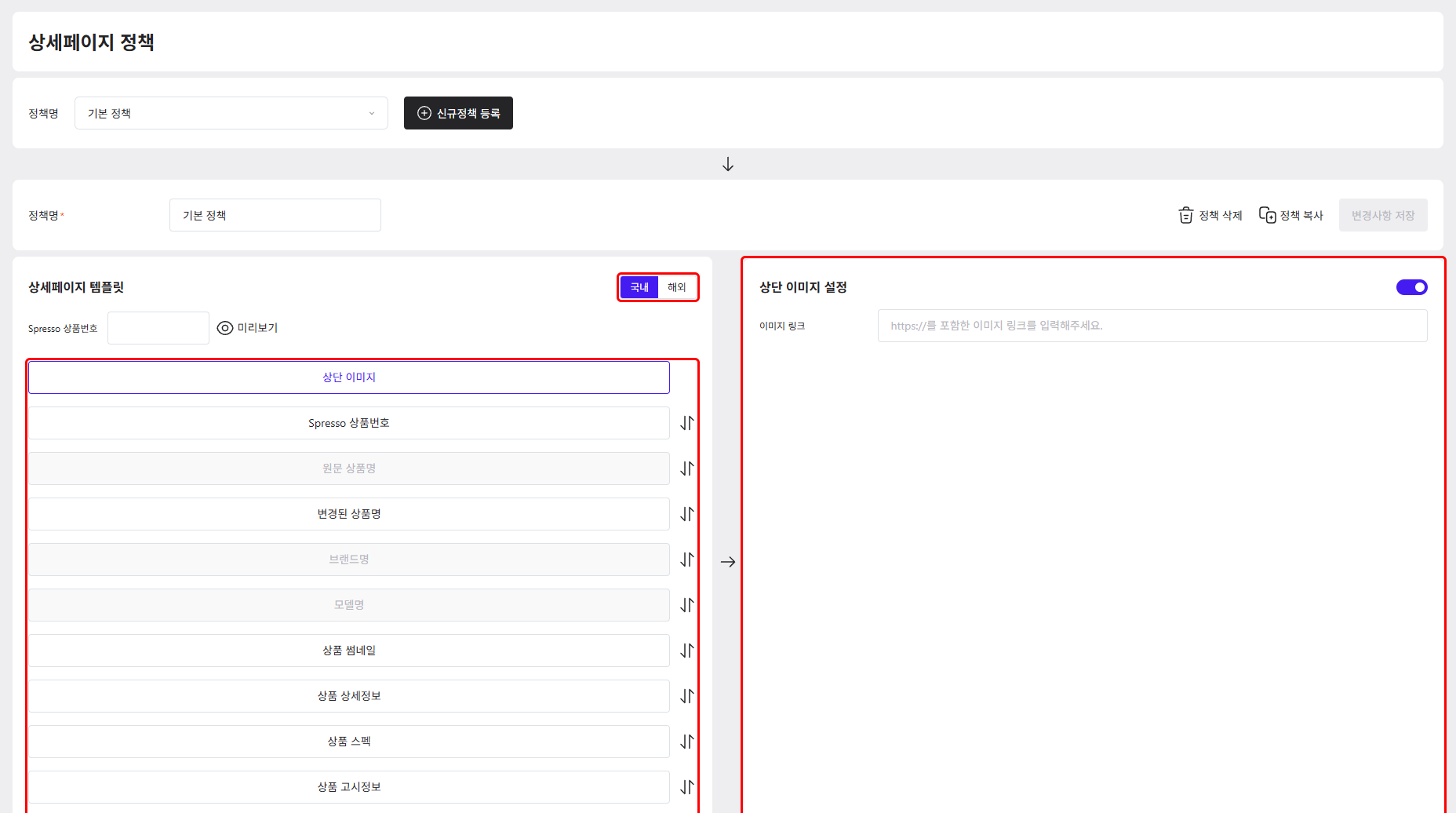
정책 만들기
저장하지 않고 위 목록에서 다른 정책을 고르면 고친 내용이 확인 없이 사라집니다.
[신규정책 등록]을 선택합니다. 기본 항목이 채워진 새 정책이 열립니다.
정책명을 입력합니다(25자까지).
국내 / 해외를 골라 항목 순서와 설정을 정합니다(아래 "항목 순서 정하기"·"항목 설정"). 두 쪽을 모두 고친 뒤 한 번에 저장할 수 있습니다.
[변경사항 저장]을 선택합니다. "변경사항을 저장하였습니다."가 나오면 끝입니다.
안 되면: 정책명이 비었거나 고친 것이 없으면 [변경사항 저장]이 눌리지 않습니다.
(선택) 아래 "미리보기"로 실제 상품에 입혀 봅니다.
새 정책은 원문 상품명·브랜드명·모델명이 꺼져 있고 나머지 8개 항목이 켜져 있습니다. 처음이면 그대로 두고 상단·하단 이미지 링크만 넣은 뒤 미리보기로 확인합니다.
항목 순서 정하기
항목은 11개이고 위에서 아래 순서대로 상세페이지에 들어갑니다.
| 항목 | 내용 | 해외 |
|---|---|---|
| 상단 이미지 | 맨 위에 붙일 이미지 한 장 | ○ |
| 원문 상품명 | 수집한 원래 상품명 | ○ |
| 변경된 상품명 | 상품/옵션명 정책을 입힌 상품명 | ○ |
| 브랜드명 | 수집한 브랜드 | 없음 |
| 모델명 | 수집한 모델명 | 없음 |
| Spresso 상품번호 | Spresso가 매긴 상품번호 | ○ |
| 상품 썸네일 | 대표 이미지와 옵션 이미지 | ○ |
| 상품 상세정보 | 수집한 상세 설명 | ○ |
| 상품 스펙 | 수집한 스펙 표 | ○ |
| 상품 고시정보 | 수집한 고시정보 표 | ○ |
| 하단 이미지 | 맨 아래에 붙일 이미지 한 장 | ○ |
항목 줄을 끌어 놓아 순서를 바꿉니다. 상단 이미지는 맨 위, 하단 이미지는 맨 아래에 고정입니다.
항목을 누르면 오른쪽에 그 항목의 설정이 열립니다.
국내와 해외는 순서·켜기/끄기·설정이 따로 저장됩니다. 해외에는 브랜드명·모델명이 없습니다.
국내 / 해외를 바꾸면 맨 위 항목(상단 이미지)이 골라진 상태로 돌아갑니다. 고친 내용은 저장 전까지 그대로 남아 있습니다.
항목을 새로 더하거나 지울 수는 없습니다. 11개를 켜고 끄고 순서만 바꿉니다.
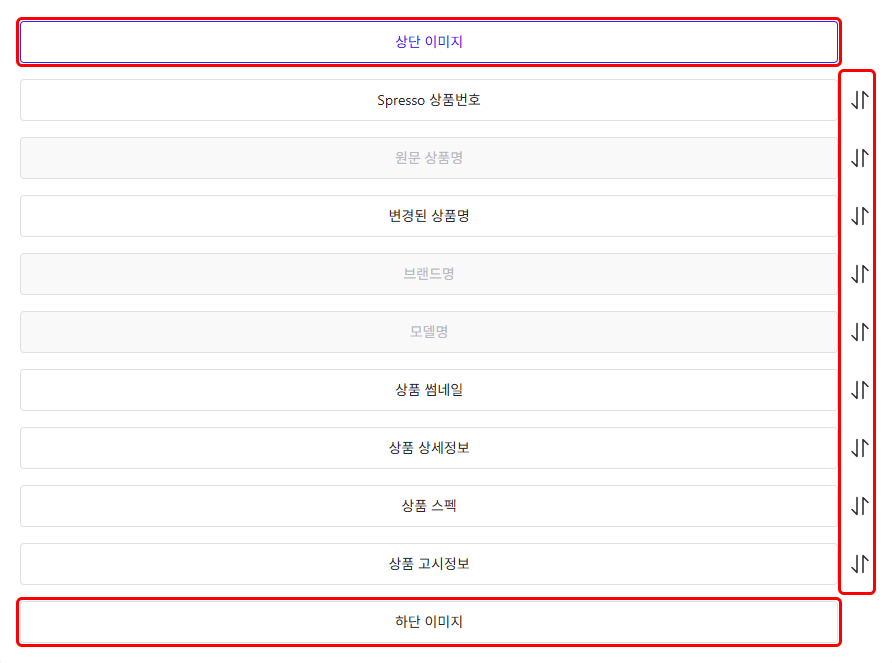
항목 설정
왼쪽 목록에서 항목을 선택합니다. 오른쪽에 {항목} 설정이 열립니다.
오른쪽 위 스위치로 항목을 켜고 끕니다. 끈 항목은 상세페이지에서 빠지고 왼쪽 줄이 회색이 됩니다.
(선택) 아래 표의 칸으로 모양을 바꿉니다. 상단·하단 이미지는 이미지 링크를 넣습니다.
이미지가 아닌 항목은 화면 안내처럼 수집한 상품에 그 정보가 없으면 켜 두어도 보이지 않습니다.
상단·하단 이미지는 켜 두어도 이미지 링크가 비어 있으면 아무것도 나오지 않습니다.
| 항목 | 설정할 수 있는 것 |
|---|---|
| 상단 이미지 · 하단 이미지 | 이미지 링크("https://를 포함한 이미지 링크를 입력해주세요.") |
| 원문 상품명 · 변경된 상품명 · 브랜드명 · 모델명 · Spresso 상품번호 | 타이틀 설정(줄 바꿈 포함), 텍스트 설정, 테두리 설정 |
| 상품 썸네일 | 타이틀 설정, 텍스트 설정, 테두리 설정, 상품 이미지 설정 |
| 상품 상세정보 | 타이틀 설정만 |
| 상품 스펙 · 상품 고시정보 | 타이틀 설정, 텍스트 설정, 테두리 설정 |
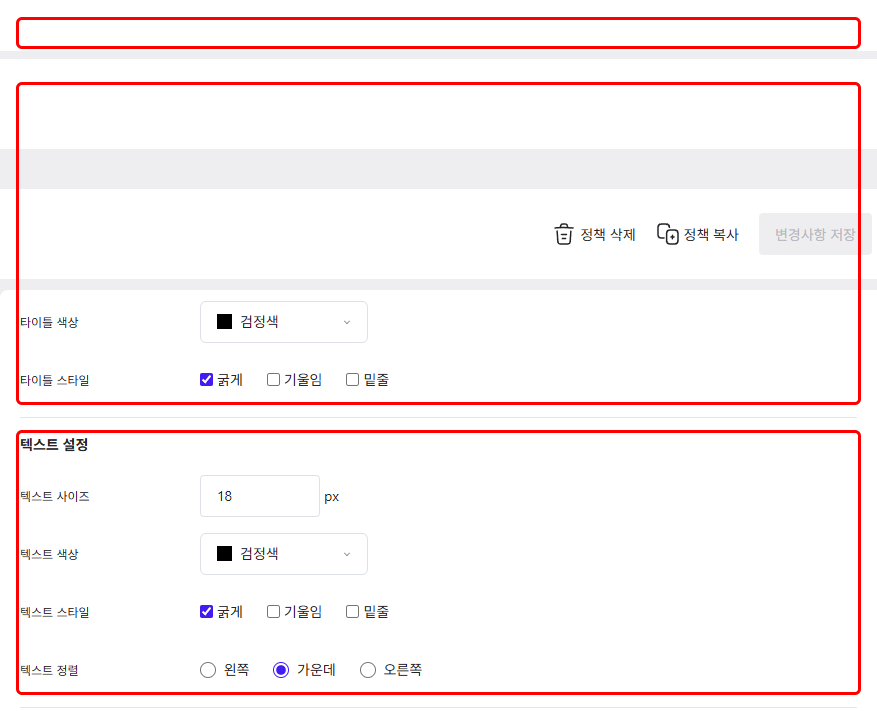
타이틀·텍스트·테두리 설정
| 묶음 | 칸 |
|---|---|
| 타이틀 설정 | 타이틀명(100자까지), 줄 바꿈 있음/없음(글자 항목만), 타이틀 사이즈(px), 타이틀 색상, 타이틀 스타일 |
| 텍스트 설정 | 텍스트 사이즈(px), 색상, 스타일(굵게/기울임/밑줄), 정렬(왼쪽/가운데/오른쪽) |
| 테두리 설정 | 테이블 선 종류(없음/실선/점선), 테두리 선 두께, 선 색상, 너비, 내부 여백(px). 선 종류가 "없음"이면 나머지 칸은 잠깁니다 |
색상은 검정색 · 회색 · 빨간색 · 주황색 · 노란색 · 초록색 · 파란색 가운데 고릅니다.
줄 바꿈 "있음"이면 타이틀 아래 줄에 내용이, "없음"이면 "타이틀 : 내용"처럼 한 줄로 나옵니다.
타이틀명을 비우면 제목 없이 내용만 나옵니다.
상품 이미지 설정 (상품 썸네일)
| 칸 | 선택지 |
|---|---|
| 이미지 너비 | 숫자(px) |
| 이미지 간 간격 | 숫자(px) |
| 이미지 간 구분선 | 없음 / 실선 / 점선 |
| 대표 상품 썸네일 | 없음 / 1개 / 전체 — 상품 대표 이미지를 몇 장 넣을지 |
| 옵션 별 대표 썸네일 | 미사용 / 사용 — 옵션마다 첫 이미지 한 장과 옵션 이름을 넣을지 |
| 옵션 썸네일 나열 방식 | 1개씩 / 2개씩 — 한 줄에 몇 장 놓을지 |
| 옵션 상품 썸네일 | 없음 / 2개 / 전체 — 옵션마다 그 옵션의 이미지를 몇 장 넣을지 |
옵션 이미지는 등록 여부를 켠 옵션만 들어갑니다.
"옵션 별 대표 썸네일"과 "옵션 상품 썸네일"을 둘 다 끄면 옵션 이미지 영역이 통째로 빠집니다.
미리보기
정책을 고친 뒤 먼저 [변경사항 저장]을 선택합니다.
왼쪽 Spresso 상품번호 칸에 수집한 상품의 번호를 넣고 [미리보기]를 선택합니다. 번호는 상품 조회 목록에서 봅니다(상품번호).
안 되면: "존재하지 않는 상품입니다."가 나오면 번호를 다시 확인합니다. 수집 상품번호가 아니라 Spresso 상품번호를 넣습니다.
"미리보기" 창에 지금 고른 국내 / 해외 쪽으로 만든 상세페이지가 나옵니다.

미리보기는 저장된 정책으로 만듭니다. 저장하지 않은 수정은 보이지 않으니 새 정책도 한 번 저장한 뒤 미리 봅니다.
상품 번호를 넣지 않으면 "상품 번호를 입력해주세요"가 나옵니다.
상품 조회에서 그 상품의 상세페이지를 직접 고쳐 저장해 두었다면, 정책과 관계없이 고친 페이지가 나옵니다.
복사·삭제하기
[정책 복사]와 [정책 삭제]는 저장한 정책에만 보입니다. "기본 상세페이지 정책"에도 [정책 삭제] 버튼이 보이지만 누르면 "기본 정책은 삭제할 수 없습니다."가 나오고 지워지지 않습니다.
복사: [정책 복사] → "선택하신 정책을 복사하시겠습니까?"에서 확인하면 이름 뒤에 "-복사본"이 붙은 새 정책이 만들어져 열리고 "복사되었습니다."가 나옵니다. 저장된 내용이 복사되고 저장하지 않고 고친 내용은 빠집니다.
삭제: [정책 삭제] → "선택하신 정책을 삭제하시겠습니까?"에서 확인하면 "삭제되었습니다."가 나옵니다.
⚠️ 이 정책을 쓰는 상품이나 통합 정책이 있어도 따로 막지 않고 지워집니다. 먼저 그 상품과 통합 정책에 다른 상세페이지 정책을 걸어 둡니다.
상품에 걸기
상세페이지 정책은 상품의 적용 정책 탭(상품 하나 수정하기), 선택상품 일괄처리 > 정책 적용(일괄처리), 또는 이 정책을 담은 통합 정책으로 상품에 겁니다. 통합 정책에서 상세페이지 정책을 고르지 않으면 기본 상세페이지 정책이 채워집니다.
상품 조회에서 상세페이지를 직접 고쳐 저장한 상품은 마켓에 올릴 때도 정책보다 고친 페이지를 먼저 씁니다. 정책을 바꿔도 그 상품에는 반영되지 않습니다.
정책을 고치면 어디에 반영되나
상품은 정책을 가리키기만 하고 상세페이지는 마켓에 보낼 때 만듭니다. 그래서 저장하면 이 정책을 쓰는 상품 모두에 걸립니다. 저장할 때 걸린 상품 수를 묻지 않습니다.
| 상품 | 반영 |
|---|---|
| 이 정책을 건 상품(Spresso 안) | 다음에 마켓으로 보낼 때 새 정책으로 상세페이지를 만듭니다. 상세페이지를 직접 고쳐 저장한 상품은 빠집니다 |
| 이미 마켓에 올린 상품 | 저절로 바뀌지 않습니다. 일괄처리의 [등록/수정]으로 다시 보내야 바뀝니다 |
| 새로 거는 상품 | 저장한 정책으로 만듭니다 |
다른 정책과 이어지는 곳
변경된 상품명 항목에는 상품/옵션명 정책을 입힌 이름이 들어갑니다.
상품 상세정보·스펙·고시정보 글에는 상품/옵션명 정책의 상세정보 탭 치환이 걸립니다. 상세페이지를 직접 고쳐 저장한 상품은 저장한 페이지 전체에 걸립니다.
이 정책은 모양과 순서만 정합니다. 수집한 글·이미지 자체는 바꾸지 않습니다.
자주 보는 메시지
| 화면 문구 | 뜻과 해결 |
|---|---|
| 상품 번호를 입력해주세요 | 미리보기 전에 Spresso 상품번호를 넣습니다. |
| 존재하지 않는 상품입니다. | 미리보기에 넣은 상품번호가 내 수집 상품에 없습니다. 상품 조회에서 번호를 다시 확인합니다. |
| 상세페이지 정책 id가 필요합니다. | 저장하지 않은 새 정책으로 미리보기를 눌렀습니다. 먼저 [변경사항 저장]을 선택합니다. |
| 기본 정책은 삭제할 수 없습니다. | 기본 상세페이지 정책은 지울 수 없습니다. |
| 존재하지 않는 정책입니다. | 이미 지워진 정책입니다. 목록을 다시 봅니다. |
여기 없는 메시지는 자주 보는 오류 메시지에서 찾습니다. 그래도 안 되면 고객센터 1:1 문의에 화면 문구 원문, 정책명, 미리보기에 넣은 상품번호, 시각을 적어 보냅니다.
다음 단계
만든 정책을 통합 정책에 담아 상품에 겁니다.
관련 문서
상품/옵션명 정책 — 변경된 상품명·상세정보 규칙
상품 조회 — 상품 하나 수정하기(행 펼치기 탭) — 상품 하나의 상세페이지 직접 고치기
이 문서로 해결되지 않으면 화면에 나온 문구로 자주 보는 오류 메시지를 찾거나 고객센터에서 1:1 문의를 남깁니다. 모르는 낱말은 용어집에 있습니다.