 Spresso
🔎상품 조회 — 찾기·목록
이 문서에서
이게 뭔가요?무엇을 하려고 하나요?화면 구성상품 찾기기본 검색상세검색 (선택)상품 상태로 거르기 (선택)다른 화면에서 바로 찾기정렬목록 보기보기 방식·표시 개수카드형목록형마켓아이디별 등록 상품 수상품 고르기새로고침과 저장하지 않은 변경자주 보는 메시지다음 단계관련 문서이 문서를 마치면 수집한 상품을 검색어와 조건으로 찾고, 목록에서 상품 상태를 확인하고, 한꺼번에 처리할 상품을 고를 수 있습니다. (⏱️ 약 5분)
📍 메뉴 위치: 상품 관리 > 상품 조회
✅ 미리 준비: 수집한 상품(첫 상품 수집하기)
이게 뭔가요?
상품 조회는 수집한 상품이 모두 모이는 곳입니다. 수집 → 상품 조회에서 찾고 다듬기 → 마켓 등록 순서에서 가운데 자리입니다.
상품 하나는 상품 카드 한 장으로 보입니다. 상품을 찾은 뒤 할 일에 따라 아래 표의 문서로 넘어갑니다.
무엇을 하려고 하나요?
| 하려는 일 | 이 문서에서 볼 곳 | 그다음 |
|---|---|---|
| 상품 하나를 찾아 고치기 | "상품 찾기" | 상품 하나 수정하기 |
| 여러 상품을 골라 등록·품절·삭제·번역 | "상품 찾기" → "상품 고르기" | 일괄처리 |
| 등록에 실패한 상품만 모으기 | "상품 상태로 거르기"의 💡 | 상품 작업 현황 |
| 마켓 계정마다 몇 개 올렸는지 보기 | "마켓아이디별 등록 상품 수" | — |
화면 구성
위에서 아래 순서입니다.
페이지 상단: 제목 "상품 조회"와 오른쪽 [마켓아이디별 등록 상품 수]
검색: 검색 기준 · 검색어 · [검색] · [상세검색]
건수·선택 줄: "총 N개의 상품", 고른 상품 수. 오른쪽에 선택상품 일괄처리 메뉴(▼)
버튼 줄: 왼쪽 [등록/수정] · [품절] · [삭제] · [재수집], 오른쪽 [새로고침] · "상품 상태 선택" · 표시 개수 · 보기 방식(카드형/목록형)
상품 목록: 정해진 높이 안에서 따로 스크롤됩니다.
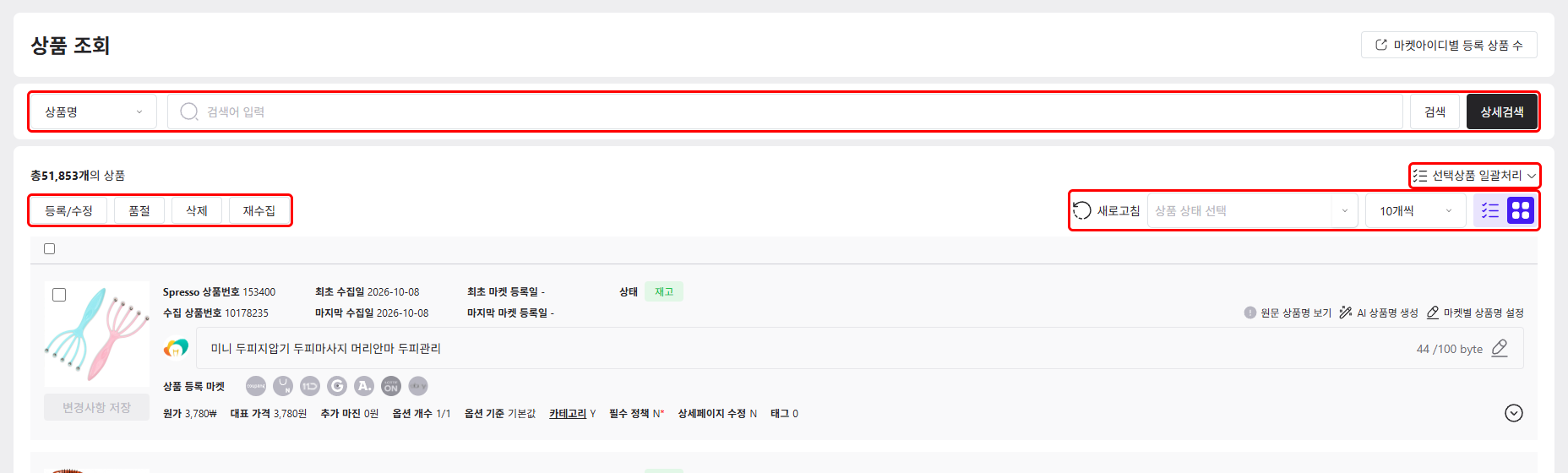
상품 찾기
기본 검색
검색 기준을 고릅니다(기본 "상품명").
"검색어 입력" 칸에 검색어를 넣습니다. 글자 수 제한은 없습니다.
[검색]을 선택하거나 Enter를 누릅니다. 건수 줄의 "총 N개의 상품"이 찾은 상품 수입니다.
0개면 검색 기준이 맞는지 봅니다. 예를 들어 번호로 찾을 때는 기준을 "상품 번호"로 바꿉니다.
| 검색 기준 | 이렇게 찾습니다 |
|---|---|
| 상품명 | 상품 이름 |
| 상품 번호 | Spresso 상품번호. 쉼표(,)로 여러 개 |
| 수집 상품 번호 | 수집처의 상품번호. 쉼표(,)로 여러 개 |
| 마켓 상품 번호 | 마켓에 등록된 상품번호. 쉼표(,)로 여러 개 |
| 수집기명 | 상품을 가져온 수집기 이름 |
| 정책명 | 적용한 정책 이름 |
| 브랜드명 | 상품 상세 정보의 브랜드 |
| 메모 내용 | 상품에 적은 메모 |
| 상품 그룹명 | 상품 그룹 이름. "그룹 없음"을 넣으면 그룹이 없는 상품만 나옵니다. |
| 상품 작업 현황명 | 등록·수정 같은 작업 이름 |
쉼표로 여러 개를 한 번에 찾는 것은 상품 번호 · 수집 상품 번호 · 마켓 상품 번호 세 기준뿐입니다. 세 번호의 뜻은 용어집 상품번호를 봅니다.
상세검색 (선택)
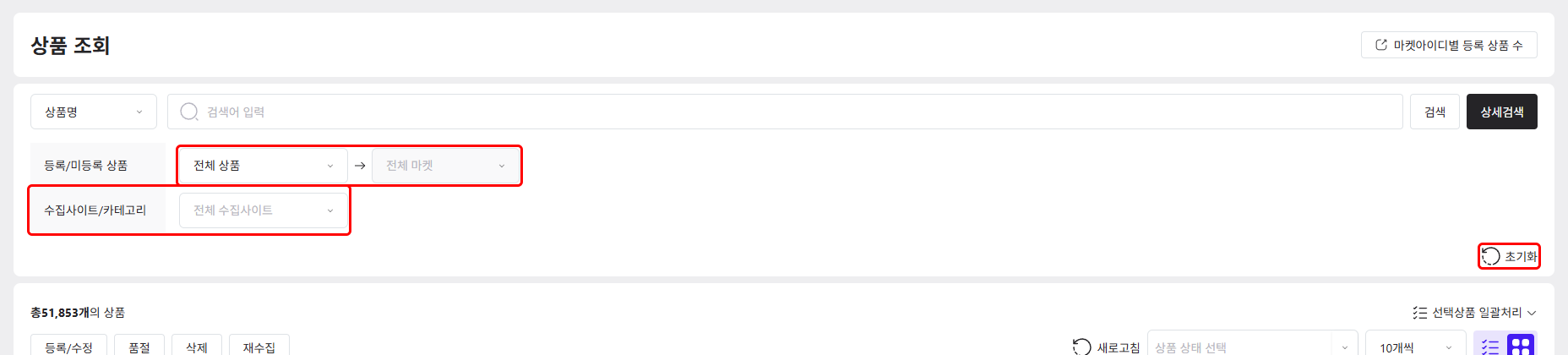
[상세검색]을 선택합니다. 아래에 조건이 펼쳐집니다.
조건을 고릅니다(아래 표).
[검색]을 선택합니다.
| 조건 | 고르는 순서 |
|---|---|
| 등록/미등록 상품 | "전체 상품" / "등록 상품" / "미등록 상품" → "전체 마켓" 또는 마켓 하나 → (등록 상품일 때) "전체 계정" 또는 마켓 계정 하나 |
| 수집사이트/카테고리 | "전체 수집사이트" 또는 내가 쓰는 수집처 → 카테고리(기본 "선택 안함") |
[초기화]는 상세검색 조건만 지웁니다. 검색어는 그대로 남습니다.
상품 상태로 거르기 (선택)
버튼 줄 오른쪽 "상품 상태 선택"에서 여러 개를 고를 수 있습니다.
| 상태 | 뜻 |
|---|---|
| 재고 상품 | 재고가 있는 상품 |
| 품절 상품 | 품절된 상품 |
| 삭제 실패 상품 | 마켓에서 삭제하지 못한 상품 |
| 재수집 실패 상품 | 다시 수집하지 못한 상품 |
"등록 실패" 상태는 여기에 없습니다. 등록에 실패한 상품은 상품 작업 현황의 마켓 작업 로그에서 모읍니다. 상태로 거른 뒤 [필터된 로그로 상품조회]를 선택하면 상품 조회에 모아 보입니다. 상품 수정 로그에도 같은 버튼이 있습니다.
다른 화면에서 바로 찾기
카드의 그룹 배지를 선택하면 그 그룹명으로 검색됩니다.
상품 관리 > 상품 그룹 관리에서 상품 개수를 선택하면 상품 조회가 그 그룹명 검색 조건으로 열립니다(상품 그룹 관리).
상품 수집 > 수집기 조회에서 상품 개수를 선택하면 그 수집기명으로 검색한 상품 조회가 열립니다(수집기 조회).
카테고리 관리 > 카테고리 조회/수정에서 상품 개수를 선택하면 그 수집처·카테고리로 거른 상품 조회가 열립니다(카테고리 조회/수정).
매출 관리 > 상품별 매출 통계에서 상품명을 선택하면 그 상품의 Spresso 상품번호로 검색한 상품 조회가 열립니다(상품별 매출 통계).
정렬
목록은 Spresso 상품번호가 큰 상품, 곧 최근에 수집한 상품부터 나옵니다. 정렬 기준을 바꾸는 메뉴는 없습니다.
목록 보기
보기 방식·표시 개수
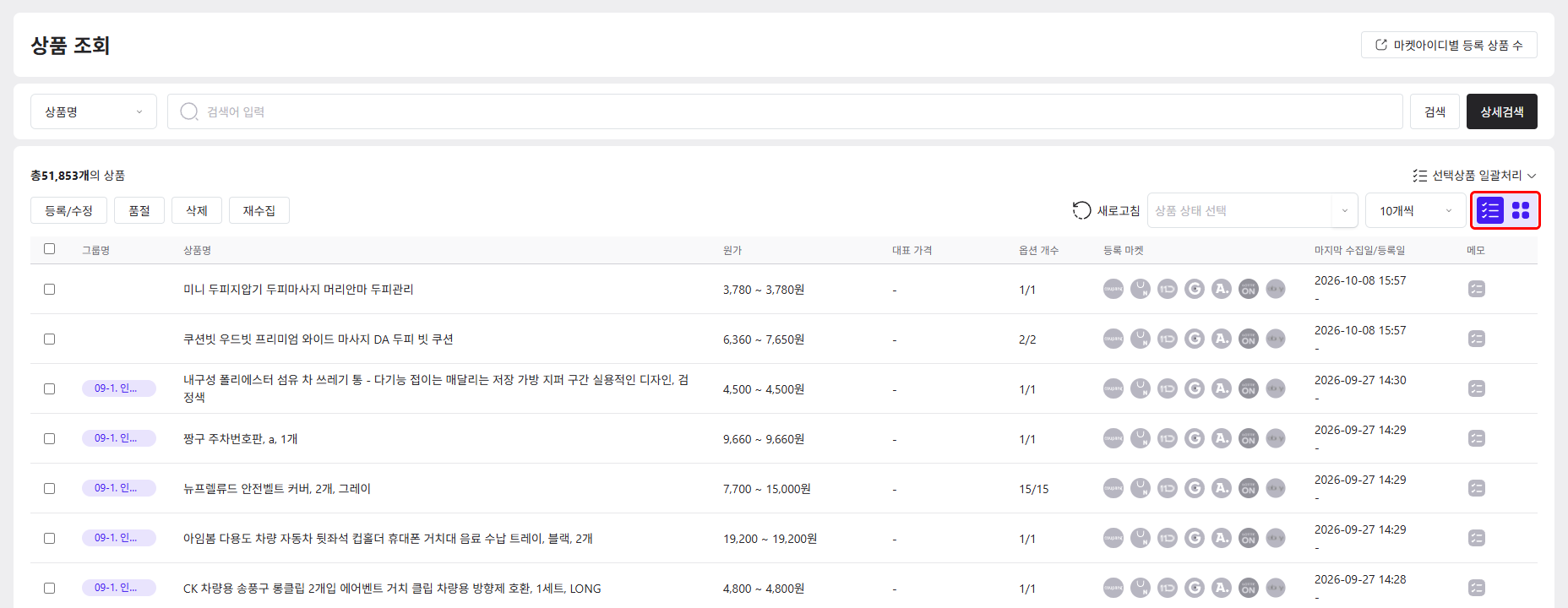
오른쪽 아이콘으로 카드형(기본)과 목록형을 바꿉니다. 이용 기간이 끝난 계정은 목록형으로 고정되고 바꾸는 아이콘이 보이지 않습니다.
한 쪽에 10 / 30 / 50 / 100개씩 볼 수 있습니다(기본 10개).
카드형
카드 한 장이 상품 하나입니다. 카드를 선택하면 아래로 펼쳐져 상품을 고칠 수 있습니다(상품 하나 수정하기).

| 자리 | 보이는 것 |
|---|---|
| 썸네일 | 대표 이미지. 이미지 편집기에서 배경을 지운 이미지(누끼본)를 만들었으면 누끼본이 보입니다. |
| 첫째 줄 | "Spresso 상품번호" · "최초 수집일" · "최초 마켓 등록일"(없으면 -) · "상태" 배지 · 상품 그룹 배지 |
| 둘째 줄 | "수집 상품번호" · "마지막 수집일" · "마지막 마켓 등록일" |
| 상품명 | 상품명 칸과 수집처 아이콘 |
| 등록 마켓 | "상품 등록 마켓" 아이콘 |
| 요약 | "원가" · "대표 가격" · "추가 마진" · "옵션 개수"(판매하는 옵션/전체) · "옵션 기준"(대표 옵션을 바꿨으면 Y, 아니면 "기본값") · "카테고리"(Y/N, 마우스를 올리면 카테고리를 정한 마켓 아이콘) · "필수 정책"(Y/N, 필수 정책) · "상세페이지 수정"(Y/N) · "태그"(개수) |
상태 배지
| 배지 | 뜻 |
|---|---|
| 재고 / 품절 | 옵션 중 재고가 하나라도 있으면 "재고", 모두 0이면 "품절" |
| 삭제 실패 | 마켓에서 삭제하지 못한 마켓이 있습니다. |
| 금지어 | 상품명에 금지어가 들어 있습니다. 옆 ⓘ에 마우스를 올리면 "상품명 : …"으로 걸린 단어가 나옵니다. |
| 재수집실패 | 다시 수집하지 못했습니다. |
"금지어" 상품은 등록할 때 "금지어가 포함된 상품입니다."로 막힙니다. 금지어 검사는 상품명만 봅니다. 금지어 목록과 처리 방법은 금지어 설정에서 정합니다.
마켓·수집처 아이콘
등록한 마켓은 색이 있는 아이콘, 등록하지 않은 마켓은 회색입니다. 아이콘을 선택하면 마켓의 판매 페이지가 새 창으로 열립니다.
아이콘에 빨간 점이 있으면 판매 페이지 주소가 비어 있다는 뜻입니다.
상품명 왼쪽 수집처 아이콘을 선택하면 수집한 원래 상품 페이지가 열립니다.
목록형
한 줄에 상품 하나씩 짧게 봅니다.
| 열 | 내용 |
|---|---|
| 그룹명 | 상품 그룹 |
| 상품명 | 상품 이름 |
| 원가 | 가장 싼 옵션 ~ 가장 비싼 옵션 원가 |
| 대표 가격 | 마진 정책을 적용한 대표 옵션 가격. 마진 정책이 없으면 "-" |
| 옵션 개수 | 판매하는 옵션 / 전체 옵션 |
| 등록 마켓 | 등록한 마켓 아이콘 |
| 마지막 수집일/등록일 | 마지막으로 수집한 날과 마켓에 등록한 날 |
| 메모 | 메모가 있으면 아이콘. 마우스를 올리면 내용이 보입니다. |
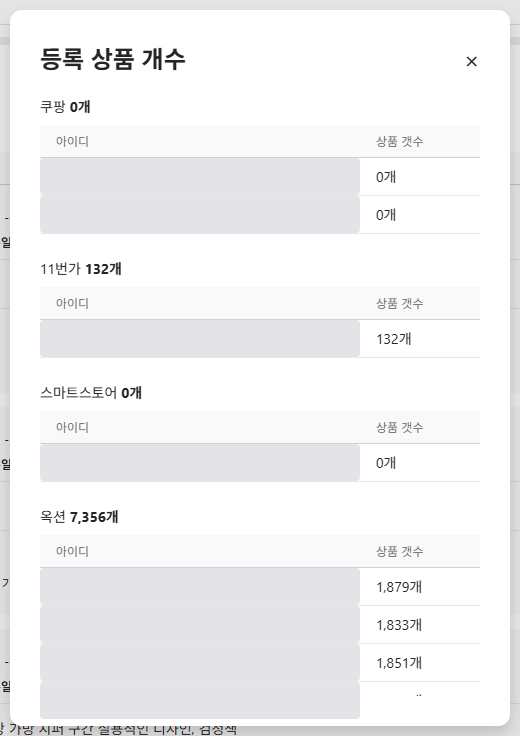
마켓아이디별 등록 상품 수
페이지 오른쪽 위 [마켓아이디별 등록 상품 수]를 선택하면 "등록 상품 개수" 창이 열립니다. 마켓마다 "{마켓명} {합계}개"와, 연결한 마켓 계정("아이디")별 "상품 갯수"를 보여 줍니다.
상품 고르기
여러 상품을 한꺼번에 처리하려면 먼저 고릅니다.
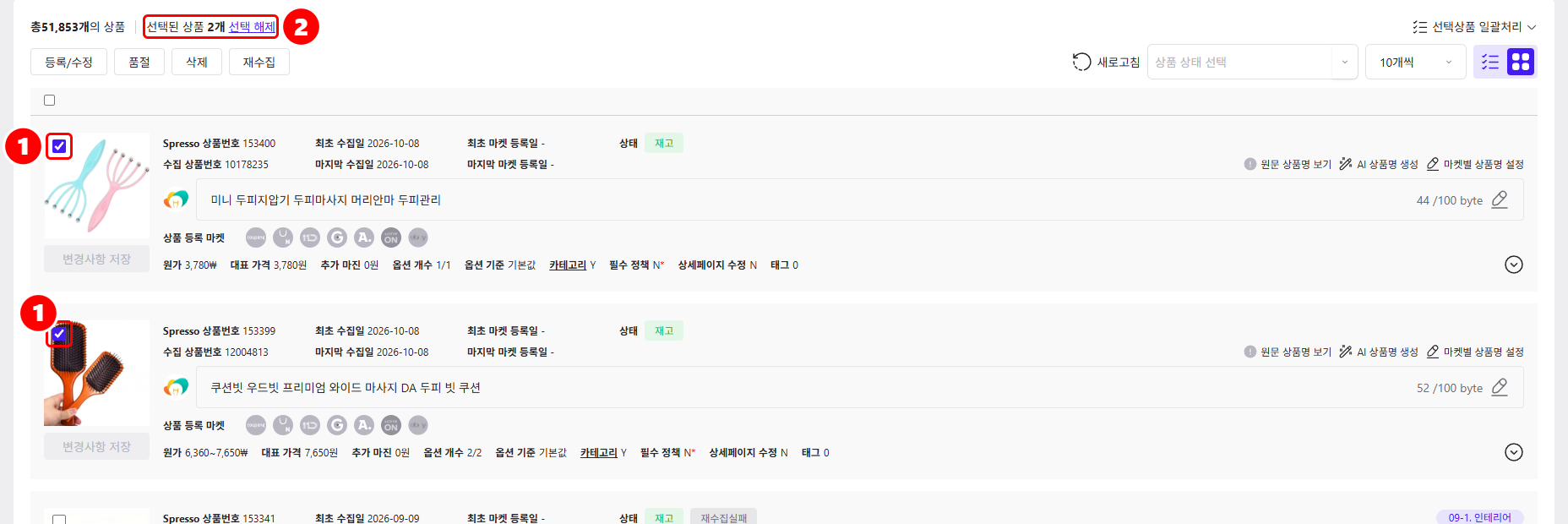
카드 왼쪽 썸네일(체크박스)을 선택합니다. 목록형은 줄 앞 체크박스를 선택합니다.
건수 줄에 "선택된 상품 N개"가 나오는지 봅니다. 다른 쪽으로 넘어가도 고른 상품은 유지됩니다. 모두 풀려면 [선택 해제]를 선택합니다.
검색하거나 상품 상태 필터를 바꾸면 고른 상품이 모두 풀리고 첫 쪽으로 돌아갑니다.
(선택) 검색 결과 전체를 고르려면 [전체 선택]을 선택합니다. 지금 쪽만이 아니라 검색 결과 전체가 선택됩니다.
버튼이 안 보이면: 이 버튼은 검색어나 필터를 기본값에서 바꾸고 결과가 1개 이상일 때만 나옵니다.
버튼 줄이나 선택상품 일괄처리 메뉴에서 할 일을 고릅니다. 방법은 일괄처리를 봅니다.
새로고침과 저장하지 않은 변경
카드에서 고친 내용을 [변경사항 저장]하지 않은 채 검색, 필터 변경, 쪽 이동, 표시 개수 변경, 새로고침을 하거나 일괄처리 창을 열면 "저장하지 않은 변경사항이 있습니다. 계속 진행하시겠습니까?"가 나옵니다. 계속하면 고친 내용이 사라집니다. 먼저 카드의 [변경사항 저장]을 선택합니다.
[새로고침]을 선택하면 지금 검색 조건 그대로 목록을 다시 불러옵니다. 고른 상품은 모두 풀립니다.
자주 보는 메시지
| 화면 문구 | 뜻과 해결 |
|---|---|
| 선택된 상품이 없습니다 | 상품을 고르지 않고 버튼이나 일괄처리 메뉴를 눌렀습니다. 먼저 상품을 고릅니다. |
| 저장하지 않은 변경사항이 있습니다. 계속 진행하시겠습니까? | 카드에서 고친 내용이 아직 저장되지 않았습니다. 취소하고 카드의 [변경사항 저장]을 먼저 선택합니다. |
| 전체 상품 목록을 불러오지 못했습니다. 다시 시도해 주세요. | [전체 선택]에 실패했습니다. 다시 선택합니다. |
| 수집 상품 등록 갯수를 초과했습니다. 서비스를 업그레이드해주세요. | 수집 상품 수가 한도에 이르러 새 상품이 수집되지 않았습니다. 결제 관리에서 수집 상품 개수를 늘립니다. |
그래도 안 되면 고객센터 1:1 문의에 화면 문구 원문, 상품번호, 한 일과 시각을 적어 보냅니다. 화면 캡처를 붙이면 빨리 답을 받습니다.
다음 단계
상품 하나를 고치려면 상품 하나 수정하기
고른 상품을 마켓에 올리려면 일괄처리의 "마켓에 등록/수정하기"
관련 문서
상품 조회 — 상품 하나 수정하기(행 펼치기 탭) — 카드를 펼쳐 상품명·정책·가격·옵션·이미지 고치기
상품 조회 — 일괄처리 — 여러 상품 등록·품절·삭제·번역
상품 작업 현황 — 작업 결과 확인
이 문서로 해결되지 않으면 화면에 나온 문구로 자주 보는 오류 메시지를 찾거나 고객센터에서 1:1 문의를 남깁니다. 모르는 낱말은 용어집에 있습니다.