 Spresso
👤계정 관리
이 문서를 마치면 내 정보를 확인하고 비밀번호·휴대폰 번호를 바꾸고, 통화별 환율을 보거나 고정할 수 있습니다. (⏱️ 약 3분)
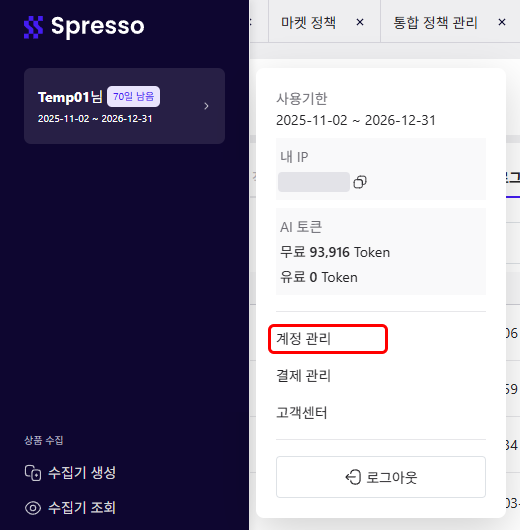
📍 메뉴 위치: 사이드바 맨 위 계정 영역 선택 → 팝업의 계정 관리
✅ 미리 준비: 비밀번호를 바꾸려면 지금 비밀번호, 휴대폰 번호를 바꾸려면 인증 문자를 받을 새 휴대폰
이게 뭔가요?
로그인한 내 계정 정보를 보고 고치는 화면입니다. 탭은 내 정보와 환율관리 두 개이고 처음 열면 내 정보가 보입니다.
들어가는 길 1: 사이드바 계정 영역 → 팝업의 계정 관리 (화면 둘러보기)
들어가는 길 2: 대시보드의 환율관리 카드 제목 옆 화살표 → 환율관리 탭이 바로 열림
플랜이 끝났을 때도 열립니다.
| 하려는 일 | 갈 곳 |
|---|---|
| 비밀번호·휴대폰 번호 바꾸기 | 아래 "내 정보" |
| 상품 가격에 쓸 환율을 내가 정하기 | 아래 "환율관리"의 고정 환율 |
| 로그인이 안 되어 비밀번호를 다시 정하기 | 로그인·아이디/비밀번호 찾기 |
내 정보
| 항목 | 보이는 것 | 바꾸기 |
|---|---|---|
| 아이디 | 로그인 아이디 | 바꿀 수 없습니다. |
| 비밀번호 | "최종 변경일 : YYYY-MM-DD HH:mm"(바꾼 적이 없으면 빈칸) | [비밀번호 변경] |
| 휴대폰 번호 | 등록한 번호 | [번호 변경] |
이름·닉네임 항목은 없습니다. 비밀번호와 휴대폰 번호만 바꿀 수 있습니다.

비밀번호 바꾸기
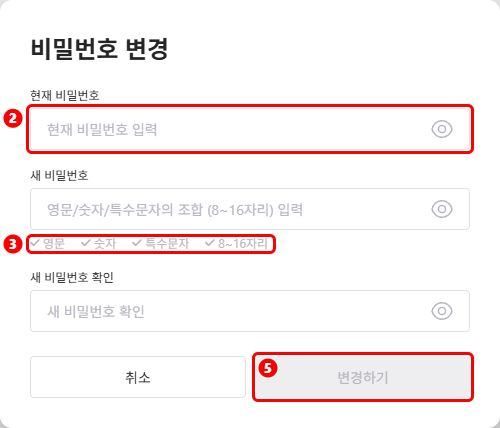
[비밀번호 변경]을 선택합니다. "비밀번호 변경" 창이 열립니다.
현재 비밀번호를 입력합니다.
안 되면: 칸 아래 "잘못된 비밀번호입니다."가 나오면 현재 비밀번호가 틀렸습니다. 다시 입력하면 문구가 사라집니다.
새 비밀번호를 입력합니다. 영문, 숫자, 특수문자(!@#$%^&*)를 하나 이상씩 넣은 8~16자리여야 합니다. 칸 아래 조건 4개(영문·숫자·특수문자·8~16자리)가 모두 초록색이 되면 됩니다.
새 비밀번호 확인에 한 번 더 입력합니다.
안 되면: "비밀번호가 일치하지 않습니다."가 나오면 두 칸을 같게 입력합니다.
[변경하기]를 선택합니다. "비밀번호가 변경되었습니다."가 나오고 최종 변경일이 바뀌면 끝입니다.
안 되면: [변경하기]는 세 칸을 모두 규칙대로 채워야 켜집니다. 조건 4개가 모두 초록색인지 봅니다.
비밀번호가 기억나지 않아 로그인을 못 하면 로그인·아이디/비밀번호 찾기에서 다시 설정합니다.
휴대폰 번호 바꾸기
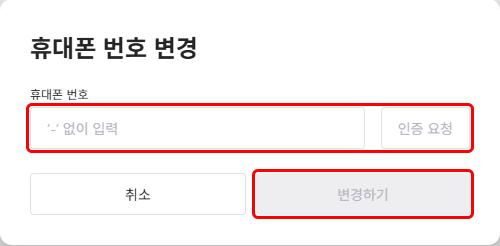
[번호 변경]을 선택합니다. "휴대폰 번호 변경" 창이 열립니다.
새 휴대폰 번호를 하이픈(-) 없이 10~11자리로 입력합니다.
[인증 요청]을 선택합니다. 10~11자리를 넣어야 버튼이 켜집니다.
문자로 받은 인증번호 6자리를 입력합니다. 옆에 남은 시간(05 : 00부터)이 줄어듭니다.
안 되면: 인증번호는 보낸 뒤 5분 동안만 쓸 수 있습니다. 시간이 지나면 [재요청]으로 다시 받습니다.
[변경하기]를 선택합니다. 인증번호를 확인하는 버튼은 따로 없고 [변경하기]가 인증까지 처리합니다. "변경사항을 저장하였습니다."가 나오고 내 정보에 새 번호가 보이면 끝입니다.
휴대폰 번호를 못 바꿀 때
| 화면 문구 | 뜻과 해결 |
|---|---|
| 이미 가입된 전화번호입니다. | 그 번호로 가입한 다른 계정이 있습니다. 휴대폰 번호 하나에는 계정 하나만 둘 수 있습니다. |
| 인증번호가 일치하지 않습니다. | 인증번호를 잘못 넣었습니다. 문자의 6자리를 다시 확인합니다. |
| 인증시간이 초과되었습니다. 인증번호를 재요청해주세요 | 5분이 지났습니다. [재요청]으로 새 번호를 받습니다. |
| 인증 횟수를 초과했습니다. 관리자에게 문의하세요. | 같은 곳(IP)에서 하루에 요청할 수 있는 인증 횟수를 넘었습니다. 다음 날 다시 하거나 고객센터로 문의합니다. |
| 인증번호를 보내지 못했습니다. 잠시 후 다시 시도해주세요. | 문자 발송이 실패했습니다. 잠시 뒤 다시 요청합니다. |
환율관리
통화별 원화 환율을 보는 탭입니다. 통화마다 기준 환율을 그대로 쓰거나, 내가 정한 고정 환율을 쓸 수 있습니다.
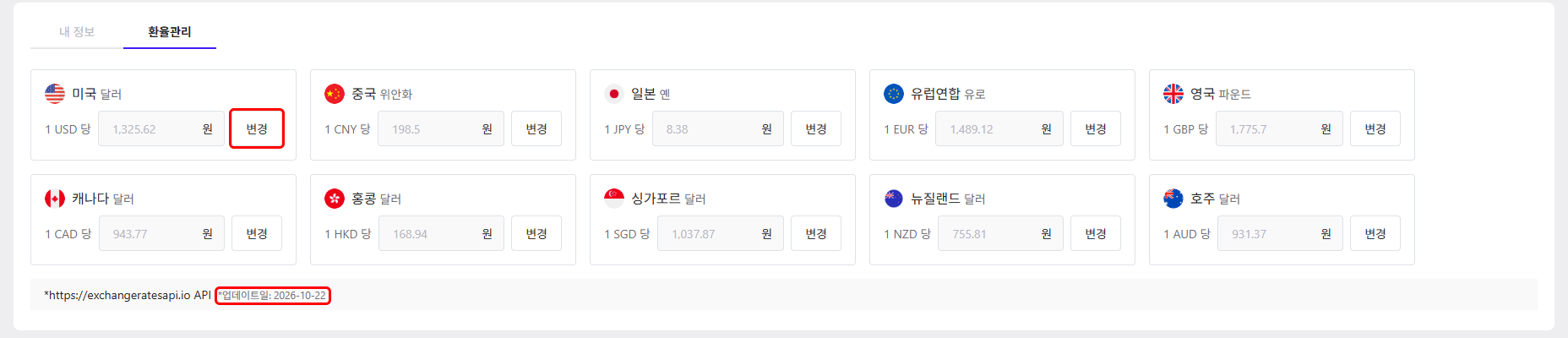
통화마다 카드가 있습니다. 카드에는 국기, 국가 이름, 통화 이름, 그리고 "1 USD 당 ○○ 원"처럼 1단위가 몇 원인지 보입니다.
기준 환율은 매일 09시에 exchangeratesapi.io에서 받아 원화로 바꿉니다. 아래에 "*https://exchangeratesapi.io API", "*업데이트일: YYYY-MM-DD"가 보입니다.
화면에 나오는 통화(이 순서, 10개): 미국 달러, 중국 위안화, 일본 옌, 유럽연합 유로, 영국 파운드, 캐나다 달러, 홍콩 달러, 싱가포르 달러, 뉴질랜드 달러, 호주 달러
고정 환율은 어디에 쓰이나요
고정 환율을 정한 통화는 기준 환율 대신 고정 환율로 계산합니다. 정하지 않은 통화는 매일 받는 기준 환율을 씁니다.
그 통화로 수집한 상품의 원가를 원화로 바꿀 때(상품 조회 화면의 가격, 마켓에 등록/수정할 때의 가격)
미국 달러는 마진 정책의 관세 기준 금액(미화)을 원화로 바꿀 때도 씁니다.
eBay 주문 금액을 원화로 바꿀 때
고정 환율 정하기
고정 환율을 저장하면 그 통화로 수집한 상품의 가격 계산이 바로 바뀝니다. 기준 환율이 오르내려도 따라가지 않습니다. 마켓에 이미 올린 가격은 다시 등록/수정을 보낼 때 바뀝니다.
바꿀 통화 카드의 [변경]을 선택합니다. 입력 칸이 켜지고 버튼이 [저장]으로 바뀝니다.
원하는 환율(원)을 입력합니다. 최대 99,999,999원까지 넣을 수 있습니다.
[저장]을 선택합니다. 카드에 고정 환율 해제 링크가 생기면 끝입니다.
고정 환율을 정한 통화는 대시보드 환율 카드에 "고정환율" 태그가 붙습니다. 고정 환율은 계정마다 따로 저장됩니다.
고정 환율 풀기
고정 환율을 정한 카드에만 고정 환율 해제 링크가 보입니다. 선택하면 고정 값이 지워지고 기준 환율로 돌아갑니다. 링크가 사라지면 끝입니다.
안 될 때
비밀번호·휴대폰 번호 변경에서 나오는 문구는 위 단계의 "안 되면" 줄과 "휴대폰 번호를 못 바꿀 때" 표를 봅니다. 같은 문구를 자주 보는 오류 메시지에서도 찾을 수 있습니다.
로그인이 안 되면 로그인·아이디/비밀번호 찾기를 봅니다.
그래도 안 되면 고객센터의 1:1 문의로 보냅니다. 화면에 나온 문구 원문, 하던 일(비밀번호 변경·번호 변경·고정 환율), 일어난 시각을 같이 적습니다. 비밀번호와 인증번호는 적지 않습니다.
다음 단계
고정 환율이 판매가에 어떻게 들어가는지는 마진 정책의 계산식에서 봅니다.
관련 문서
화면 둘러보기 (사이드바·상단 탭·계정 팝업·이용 제한) — 계정 팝업·로그아웃
대시보드 — 환율관리 카드
이 문서로 해결되지 않으면 화면에 나온 문구로 자주 보는 오류 메시지를 찾거나 고객센터에서 1:1 문의를 남깁니다. 모르는 낱말은 용어집에 있습니다.