 Spresso
🖼️이미지 편집기
이 문서에서
이게 뭔가요?무엇을 하려고 하나요?편집기 여는 곳이미지 편집 탭에서 바로 하는 일화면 구성따라 하기 — 배경 지우기(누끼)1. 누끼 방법 고르기2-1. [클릭 누끼]로 고르기2-2. [자동 누끼]로 따기3. 지우개·복원 붓으로 다듬기4. 배경색·정사각형 정하기5. [저장]따라 하기 — 이미지 번역버전 목록과 원본으로 되돌리기같은 사진을 여러 곳에 쓸 때 — 저장할 때 적용할 곳이미지 잠금마켓에 올라가는 이미지긴 상세페이지 이미지 나누어 번역하기이미지 토큰단축키·보기 조작자주 보는 메시지다음 단계관련 문서이 문서를 마치면 상품 이미지의 배경을 지우고(누끼), 이미지 속 글자를 번역하고, 마켓에 어떤 이미지가 올라가는지 알 수 있습니다. (⏱️ 약 10분)
📍 메뉴 위치: 상품 관리 > 상품 조회 → 상품 카드 펼치기 → 이미지 편집 탭
✅ 미리 준비: 수집한 상품(첫 상품 수집하기)
이게 뭔가요?
이미지 편집기는 수집한 상품 이미지를 Spresso 안에서 다듬는 창입니다.
누끼: 사진에서 상품만 남기고 배경을 지우는 작업입니다. 배경을 지운 이미지를 누끼본이라고 부릅니다.
이미지 번역: 이미지 속 외국어 글자를 마켓 언어로 바꾼 새 이미지(번역본)를 만듭니다.
원본 이미지는 그대로 두고 누끼본·번역본을 따로 저장하므로 언제든 원본으로 돌아갈 수 있습니다. 누끼·지우개·배경색은 무료이고 번역만 이미지 토큰을 씁니다. 수집한 상품을 마켓에 올리기 전에 이미지를 다듬는 단계에서 씁니다.
무엇을 하려고 하나요?
| 하려는 일 | 볼 곳 |
|---|---|
| 상품 사진 배경 지우기 | "따라 하기 — 배경 지우기(누끼)" |
| 이미지 한 장의 글자 번역 | "따라 하기 — 이미지 번역" |
| 여러 상품 이미지를 한꺼번에 번역 | 편집기를 열지 않고 일괄처리의 상품 이미지 번역 |
| 세로로 긴 상세페이지 이미지 번역 | "긴 상세페이지 이미지 나누어 번역하기" |
| 마켓에 어느 이미지가 올라가는지 알기 | "마켓에 올라가는 이미지" |
편집기 여는 곳
| 어디서 | 여는 방법 |
|---|---|
| 이미지 편집 탭 | 하위 탭 상품 썸네일 / 옵션 썸네일 / 상세페이지에서 이미지 카드를 누르거나, 카드에 마우스를 올려 [편집]을 선택합니다. |
| 가격/재고 · 옵션 관리 탭 | 옵션 줄의 작은 옵션 썸네일을 누릅니다. |
이미지 종류마다 쓸 수 있는 도구가 다릅니다.
| 하위 탭 | 탭 아래 안내문 | 쓸 수 있는 도구 |
|---|---|---|
| 상품 썸네일 | "*스마트스토어, 11번가 등에서만 적용됩니다. 카드에는 누끼본이 있으면 누끼본이 보입니다. 카드를 누르면 에디터가 열립니다." | 누끼 · 지우개 · 배경색 · 번역 |
| 옵션 썸네일 | "*쿠팡 등에서만 적용됩니다. 카드를 누르면 에디터가 열립니다." | 누끼 · 지우개 · 배경색 · 번역 |
| 상세페이지 | "*대표 옵션의 상세페이지 이미지입니다(읽기 전용 · 번역만). 직접 만든 상세페이지가 있으면 그것이 올라갑니다." | 번역 · 나누기 (누끼 도구는 꺼집니다) |
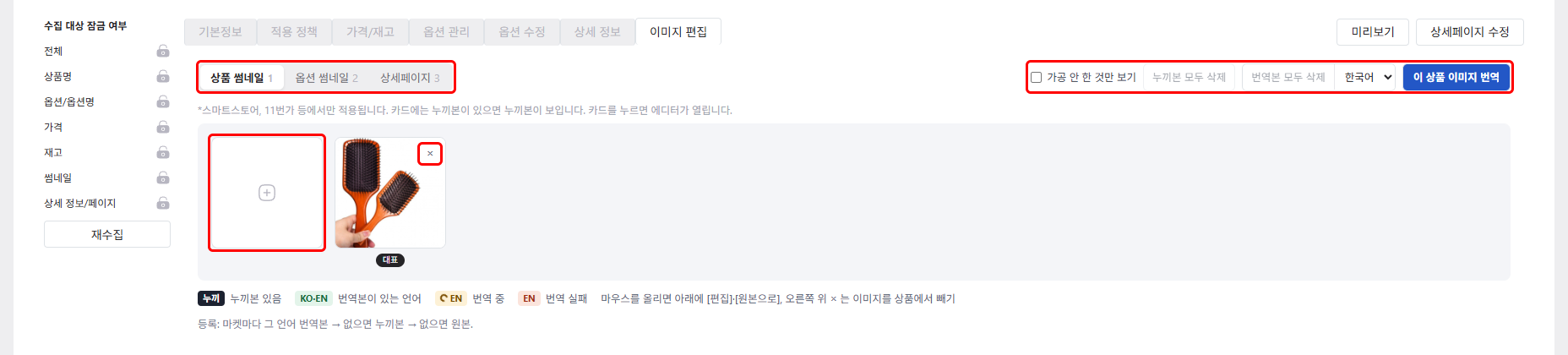
이미지 편집 탭에서 바로 하는 일
편집기를 열지 않고 탭에서 바로 할 수 있는 일도 있습니다. 자세한 설명은 상품 하나 수정하기에 있습니다.
카드를 끌어 순서를 바꿉니다. 첫 장에는 "대표" 배지가 붙습니다.
카드에 마우스를 올리면 [편집]과 [원본으로](누끼본이 있을 때)가 나옵니다. 오른쪽 위 ×는 "상품에서 빼기"입니다. 여러 장을 골라 한 번에 지우는 체크박스는 없습니다.
카드 배지: "누끼"(누끼본 있음) · 번역된 언어(예: KO·EN) · 번역 중 · 번역 실패(빨강).
탭 위 도구: [가공 안 한 것만 보기], [누끼본 모두 삭제], [번역본 모두 삭제](지울 언어 선택), [이 상품 이미지 번역].
⚠️ [누끼본 모두 삭제]·[번역본 모두 삭제]는 이 상품의 누끼본·번역본을 한꺼번에 지웁니다. 원본은 남지만 번역본을 지워도 쓴 이미지 토큰은 돌아오지 않습니다. 이미 마켓에 올린 상품은 다시 등록/수정해야 반영됩니다.
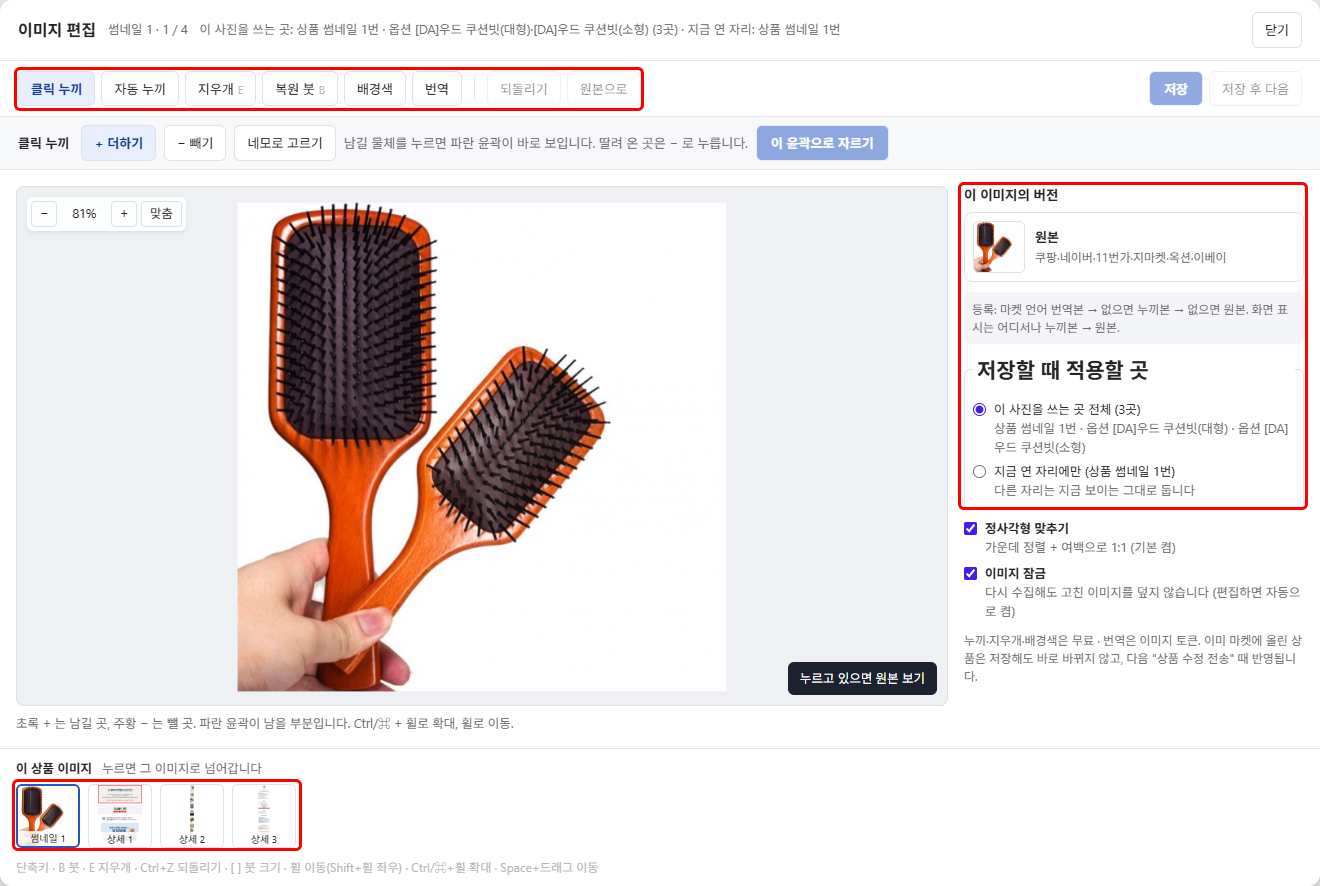
화면 구성
| 영역 | 내용 |
|---|---|
| 머리 | "이미지 편집", 이미지 종류와 순번(예: "상품 썸네일 · 1 / 5"), "이 사진을 쓰는 곳: …", [닫기] |
| 도구 줄 | 클릭 누끼 · 자동 누끼 · 지우개 (E) · 복원 붓 (B) · 배경색 · 번역 / [되돌리기] · [원본으로] / [저장] · [저장 후 다음] (상세페이지 이미지는 [나누기] · [나누기 저장]) |
| 옵션 줄 | 고른 도구의 버튼과 안내가 나옵니다. |
| 가운데 | 편집할 이미지. 아래에 축소(−) · 확대(+) · [맞춤], [누르고 있으면 원본 보기] |
| 오른쪽 | "이 이미지의 버전", "저장할 때 적용할 곳", "정사각형 맞추기", "이미지 잠금" |
| 아래 | "이 상품 이미지" 줄 — 이 상품의 이미지가 상품 썸네일 → 옵션 → 상세페이지 순으로 나옵니다. 누르면 그 이미지로 넘어갑니다. |
따라 하기 — 배경 지우기(누끼)
누끼는 상품 썸네일과 옵션 썸네일에서만 됩니다.
1. 누끼 방법 고르기
| 방법 | 이런 사진에 좋습니다 | 쓰는 법 |
|---|---|---|
| 클릭 누끼 | 남길 물체를 직접 고르고 싶을 때 | 물체를 누르면 파란 윤곽이 바로 보입니다. |
| 자동 누끼 | 배경이 단순한 사진 | 버튼 하나로 가운데 물체를 알아서 남깁니다. |
2-1. [클릭 누끼]로 고르기
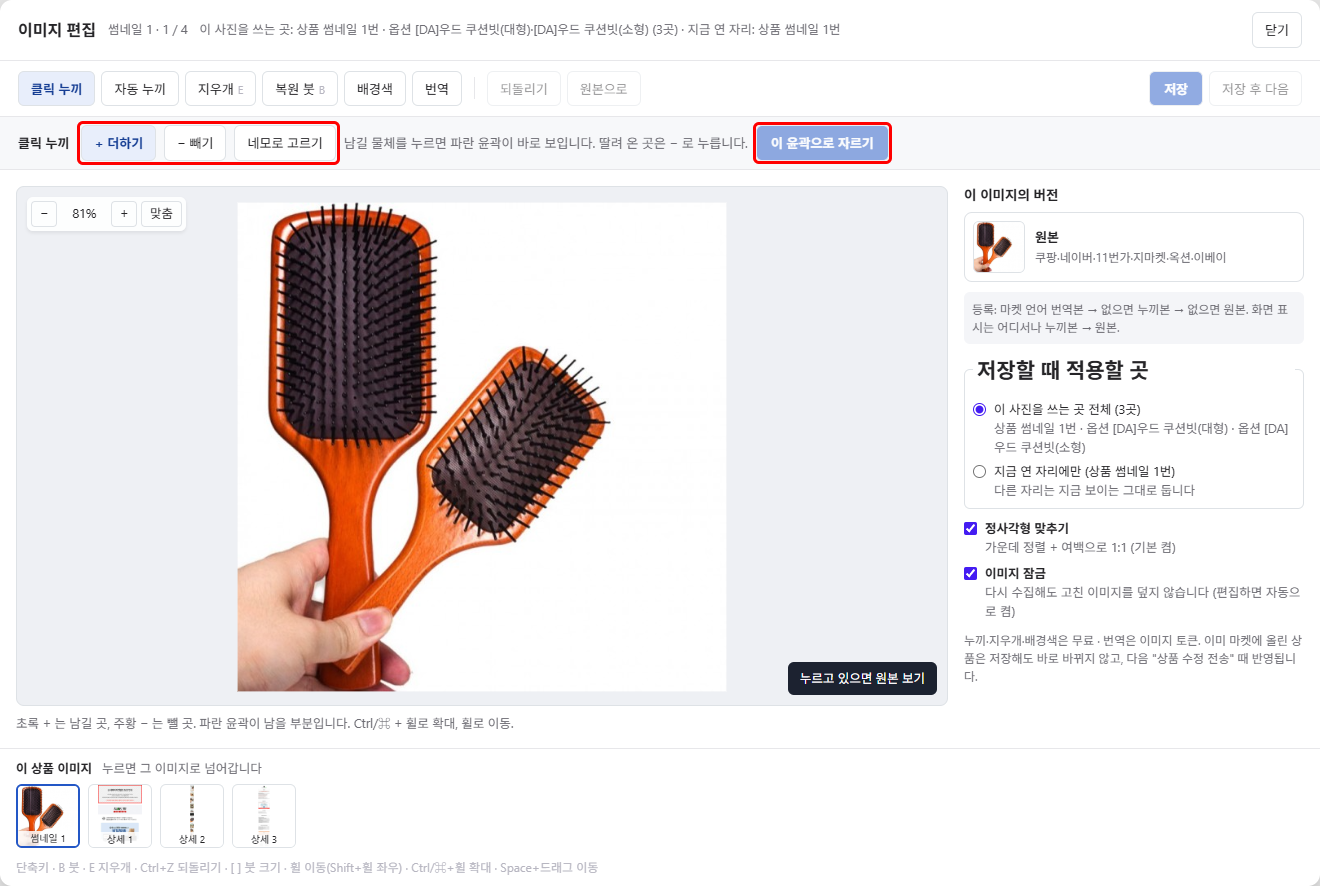
도구 줄에서 [클릭 누끼]를 선택합니다.
+ 더하기 상태에서 남길 물체를 누릅니다. 파란 윤곽이 남을 부분입니다.
딸려 온 곳이 있으면 − 빼기로 바꾸고 그곳을 누릅니다. 초록 +는 남길 곳, 주황 −는 뺄 곳입니다.
네모로 고르기로 바꾸면 네모를 그려 고를 수 있습니다.
찍은 점을 모두 지우려면 [점 지우기]를 선택합니다.
윤곽이 마음에 들면 [이 윤곽으로 자르기]를 선택합니다.
처음 쓸 때는 윤곽 계산 프로그램(약 16MB)을 한 번 받아 브라우저에 저장합니다. "윤곽 계산을 준비하는 중입니다… 처음 여는 이미지는 몇 초 걸립니다."가 나오는 동안 미리 눌러 두면 준비되는 대로 보입니다.
2-2. [자동 누끼]로 따기
도구 줄에서 [자동 누끼]를 선택합니다.
[자동으로 누끼 따기]를 선택합니다. 처음 한 번은 20초쯤 걸립니다("자동 누끼를 따는 중입니다… 처음 한 번은 20초쯤 걸립니다").
3. 지우개·복원 붓으로 다듬기
지우개 (E): 윤곽 밖에 남은 그림자·테두리를 문질러 지웁니다.
복원 붓 (B): 잘려 나간 곳을 문지르면 원본에서 되살립니다.
붓 크기는 크기 막대로 4~120px(기본 28px) 사이에서 정합니다. 키보드
[]로 줄이고 늘릴 수 있습니다.
4. 배경색·정사각형 정하기
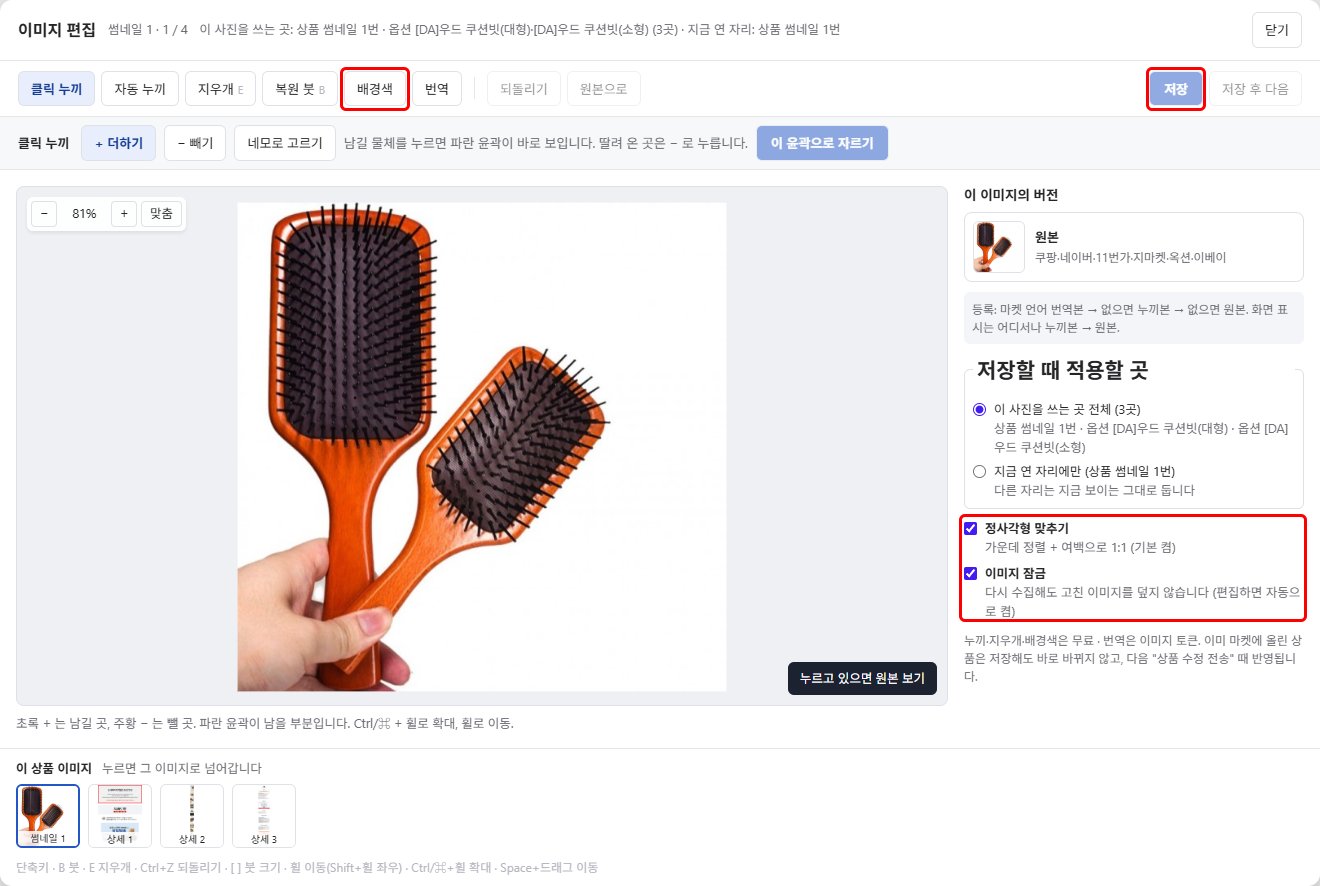
배경색: 흰색(기본) · 투명 · 베이지 · 연회색 중에서 고릅니다. 투명은 PNG, 나머지는 JPEG로 저장됩니다. 누끼를 따기 전에는 배경이 바뀌지 않습니다. 원하는 색을 직접 넣거나 다른 이미지를 배경으로 쓰는 기능은 없습니다.
정사각형 맞추기(기본 켬): 물체를 가운데에 두고 여백을 붙여 1:1 이미지로 저장합니다. 점선 정사각형이 저장될 범위입니다.
5. [저장]
[저장]을 선택합니다. 다음 이미지로 바로 넘어가려면 [저장 후 다음]을 선택합니다.
"저장했습니다 — 모든 탭에 바로 보입니다. 이미 마켓에 올린 상품은 다음 "상품 수정 전송" 때 반영됩니다."가 나오면 끝입니다. "상품 수정 전송"은 일괄처리의 [등록/수정]을 말합니다.
원본은 그대로 남고 누끼본이 따로 저장됩니다.
저장한 누끼본은 상품 목록의 대표 이미지, 옵션 썸네일, 옵션 관리 탭의 필수값 표에도 바로 보입니다. 옵션 썸네일에 마우스를 올리면 "누끼 · 번역 KO·EN"처럼 가공 상태가 나옵니다.
실수했으면 [되돌리기](Ctrl+Z)로 30단계까지 되돌립니다.
저장하지 않고 닫거나 다른 이미지로 넘어가면 "고친 내용을 저장할까요?"가 나옵니다. [저장 안 함]을 선택하면 고친 내용이 사라집니다.
따라 하기 — 이미지 번역
도구 줄에서 [번역]을 선택합니다.
옵션 줄의 언어 버튼("{언어}로 번역 · 이미지 토큰 n개")을 선택합니다. 버튼에 이번 번역에 쓸 이미지 토큰 수가 나옵니다.
⚠️ 누르면 이미지 토큰이 바로 빠집니다. 번역에 실패하면 돌려받지만 번역본을 지우거나 다시 번역해도 쓴 토큰은 돌아오지 않습니다.
"이미지 토큰이 모자랍니다. 이번 번역에 N개가 필요합니다."가 나오면: 토큰이 모자라 번역을 걸지 않았습니다.
"{언어} 번역을 걸었습니다. 보통 10초 안에 끝납니다."가 나옵니다. 오른쪽 이 이미지의 버전에 "번역 중…"이 보이다가 번역본이 생깁니다.
그동안 다른 이미지를 편집해도 됩니다.
끝나지 않으면: 30분이 지나면 "번역이 30분 넘게 끝나지 않았습니다. 다시 번역해 주세요."가 나옵니다. [다시 번역]을 선택합니다.
누끼본이 있으면 누끼본 위에 번역합니다("누끼본 위에 번역합니다."). 누끼 전이면 원본을 번역합니다.
고친 내용을 저장하지 않았으면 "고친 내용을 먼저 저장하면 그 위에 번역합니다."가 나옵니다. 먼저 [저장]합니다.
원본 이미지의 언어는 상품의 수집처에 따라 자동으로 정해집니다(Taobao는 중국어, Amazon (US)·eBay는 영어, 그 밖의 수집처는 한국어). 번역 엔진은 고를 수 없습니다.
언어 버튼은 원본과 다른 언어만 나옵니다. 기본은 한국어(국내 마켓용)와 영어(eBay용)입니다.
번역본은 이미지 한 장으로 저장됩니다. 번역된 글자를 편집기에서 고칠 수는 없습니다. 마음에 들지 않으면 [다시 번역]합니다(이미지 토큰을 다시 씁니다).
버전 목록과 원본으로 되돌리기
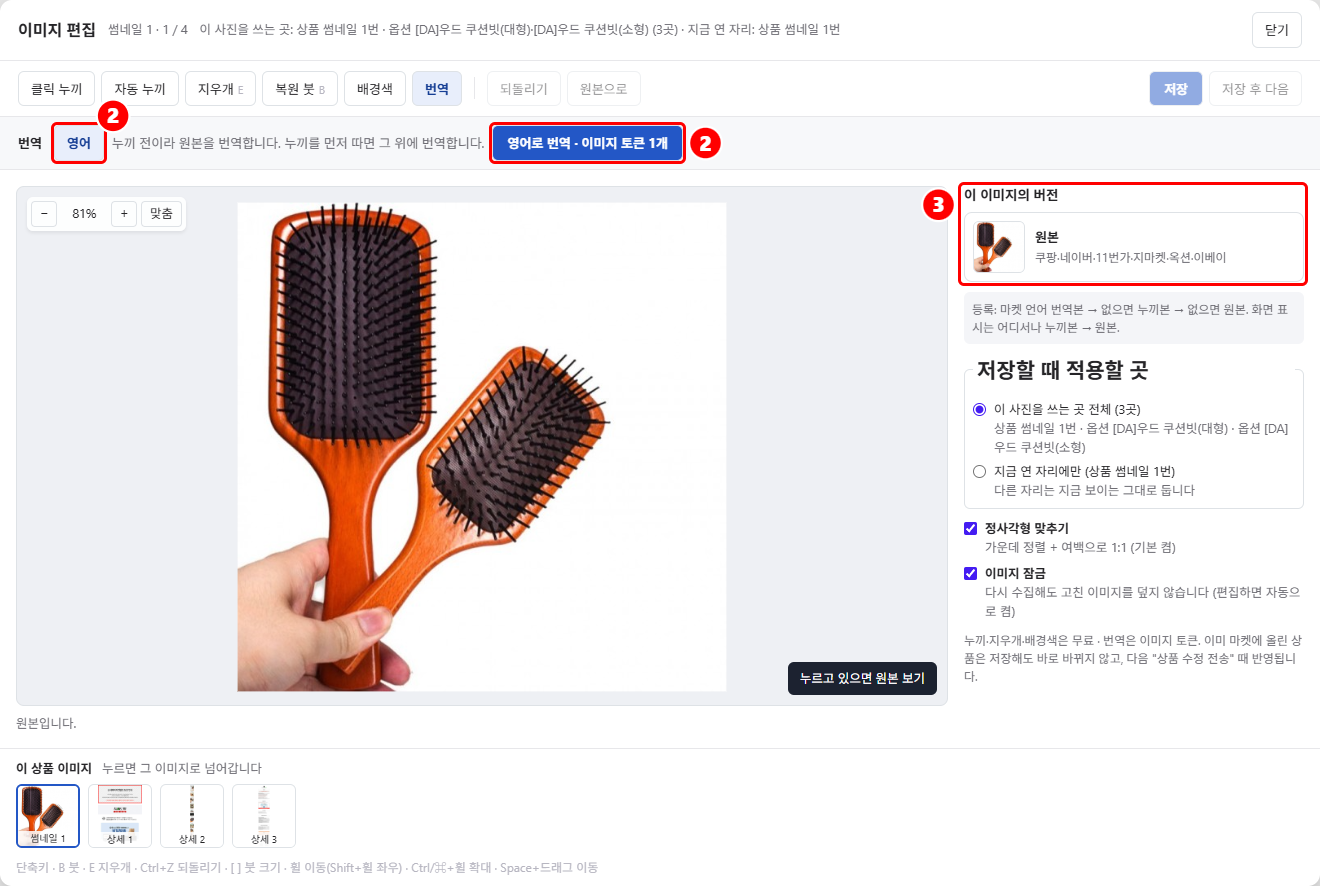
오른쪽 이 이미지의 버전에 이 이미지의 모든 버전이 나옵니다: "원본" / "누끼본" / "{언어} 번역본 · 누끼본 위"(또는 "원본 위").
| 표시 | 뜻 |
|---|---|
| 번역 중… | 번역이 진행 중입니다. |
| 번역 실패 — {사유} | 번역이 실패했습니다. [다시 번역]을 선택합니다. |
| 옛 이미지 기준 | 번역한 뒤 누끼본을 고쳤습니다. 새 누끼본으로 번역하려면 [다시 번역]합니다. |
| 등록에 쓰는 마켓 없음 | 이 버전을 쓰는 마켓이 없습니다. 원본이면 "[원본으로] 하면 다시 쓰입니다"가 함께 나옵니다. |
번역본 [삭제]: 번역본을 지웁니다. ⚠️ 쓴 이미지 토큰은 돌아오지 않고 다시 만들려면 토큰을 새로 씁니다.
누끼본 [삭제]: "누끼본을 지웁니다. 원본은 그대로입니다."에서 [누끼본 지우기]를 선택합니다.
⚠️ 누끼본 위에 만든 번역본도 함께 지워집니다("누끼본과 그 위에 만든 번역본 N장을 지웠습니다."). 그 번역본에 쓴 토큰은 돌아오지 않습니다.
도구 줄 [원본으로]: 지금 딴 누끼를 취소합니다.
화면 가운데 [누르고 있으면 원본 보기]를 누르고 있으면 원본을 잠깐 볼 수 있습니다.
같은 사진을 여러 곳에 쓸 때 — 저장할 때 적용할 곳
같은 사진이 상품 썸네일과 여러 옵션에 함께 쓰이면 오른쪽에 저장할 때 적용할 곳이 나옵니다. 한 곳에만 쓰는 사진이면 이 칸은 보이지 않습니다.
이 사진을 쓰는 곳 전체 (N곳)(기본): 모든 자리에 같은 누끼본을 씁니다.
지금 연 자리에만: 지금 연 자리에만 적용하고 "다른 자리는 지금 보이는 그대로 둡니다".
[원본으로]를 누른 사진이 여러 곳에 쓰이면 "이 사진은 N곳(…)에 쓰입니다. 원본으로 돌릴 곳을 고르세요."가 나옵니다. [이 자리만(…)] 또는 [이 사진 쓰는 곳 전체]를 선택합니다.
이미지 잠금
오른쪽 이미지 잠금(기본 켬)을 켜 두면 "다시 수집해도 고친 이미지를 덮지 않습니다". 편집하면 자동으로 켜집니다.
이미지 잠금을 켠 채 저장하면 상품 카드의 "썸네일" 잠금(수집 대상 잠금)이 켜집니다.
이미지 잠금을 끄고 저장해도 이미 켜진 썸네일 잠금은 풀리지 않습니다. 잠금을 풀려면 상품 카드 왼쪽 "수집 대상 잠금 여부"의 썸네일 토글을 끄고 [변경사항 저장]을 선택합니다(상품 하나 수정하기).
번역만 한 경우에는 잠금이 켜지지 않습니다. 번역본은 다시 수집해도 덮이지 않습니다.
마켓에 올라가는 이미지
마켓에 등록할 때는 자리마다 아래 순서로 이미지를 고릅니다.
그 마켓 언어의 번역본(번역이 끝난 것)
없으면 그 자리의 누끼본
없으면 이 사진 전체의 누끼본
없으면 원본
언어가 없는 마켓도 누끼본은 씁니다. 화면에는 어디서나 누끼본 → 원본 순으로 보입니다.
이미 마켓에 올린 상품은 저장해도 바로 바뀌지 않습니다. 일괄처리의 [등록/수정]으로 다시 보낼 때 반영됩니다.
긴 상세페이지 이미지 나누어 번역하기
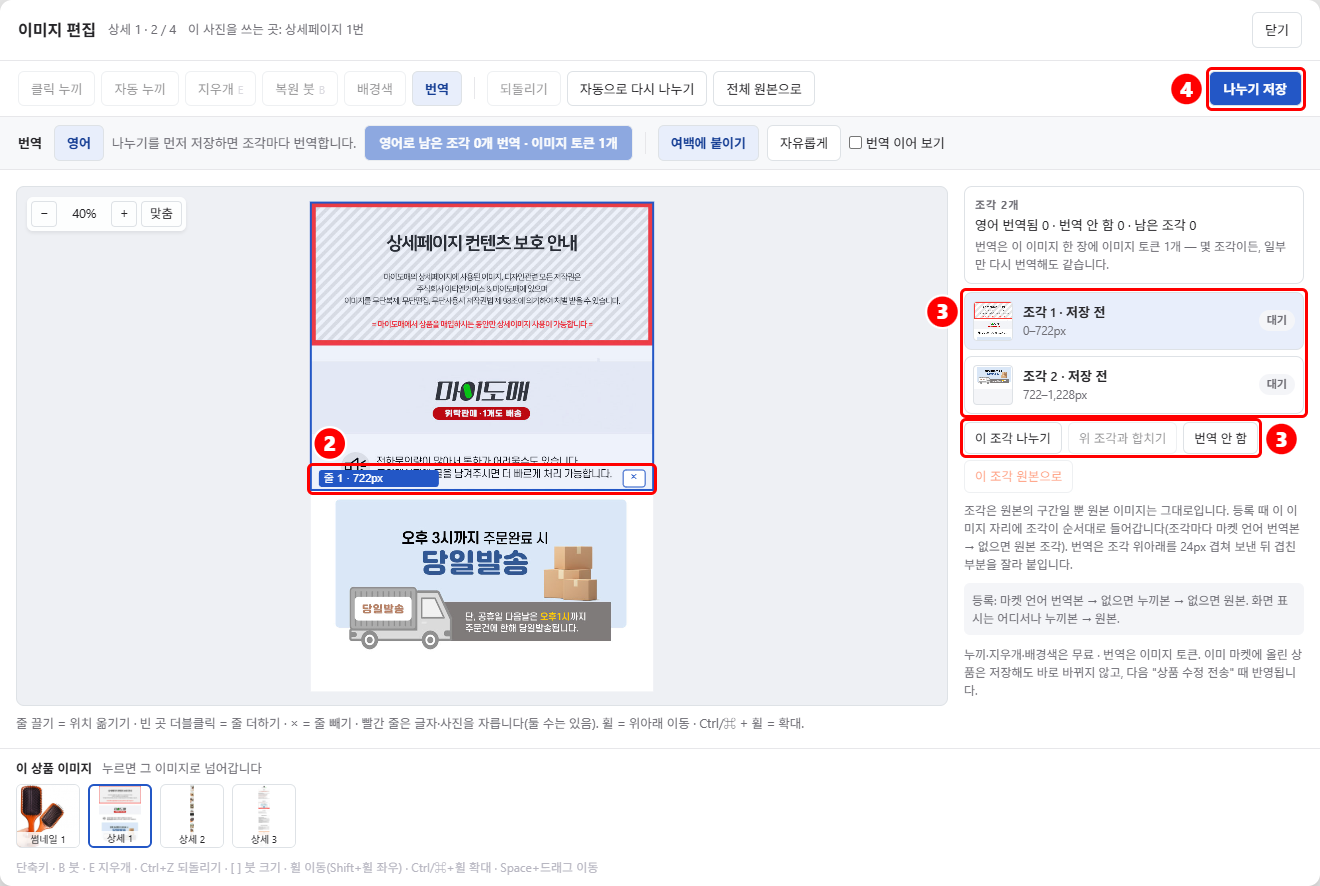
세로로 긴 상세페이지 이미지는 여러 조각으로 나눠 조각마다 번역할 수 있습니다. 원본 이미지는 바뀌지 않고 등록할 때 이 이미지 자리에 조각이 순서대로 들어갑니다(조각마다 마켓 언어 번역본 → 없으면 원본 조각).
상세페이지를 직접 저장한 상품은 "이 상품은 직접 저장한 상세페이지를 씁니다 — 번역해도 등록에 반영되지 않습니다."가 나오고 [나누기]를 쓸 수 없습니다.
상세페이지 하위 탭에서 이미지를 열고 도구 줄의 [나누기]를 선택합니다. "빈 여백을 찾는 중입니다… 긴 이미지는 몇 초 걸립니다." 뒤에 이미지의 빈 여백에 나누는 줄이 자동으로 그어집니다.
줄을 고칩니다.
줄 끌기 = 위치 옮기기 · 빈 곳 더블클릭 = 줄 더하기 · × = 줄 빼기
빨간 줄은 글자·사진을 자릅니다. 그대로 둘 수는 있지만 옮기면 좋습니다.
옵션 줄의 여백에 붙이기(기본)를 고르면 줄을 끌 때 가까운 빈 여백에 붙고 자유롭게를 고르면 놓은 자리에 그대로 섭니다.
처음부터 다시 나누려면 [자동으로 다시 나누기]를 선택합니다.
오른쪽 조각 목록("조각 N개")에서 조각을 골라 고칩니다: [이 조각 나누기] · [위 조각과 합치기] · [번역 안 함]/[번역하기로] · [이 조각 원본으로].
[나누기 저장]을 선택합니다.
⚠️ 줄을 옮겨 조각의 범위가 바뀌면 그 조각의 번역본이 지워집니다(쓴 토큰은 돌아오지 않음). 확인창에서 [지우고 저장]을 선택해야 저장됩니다. 범위가 그대로인 조각은 번역을 그대로 씁니다.
[번역]에서 "{언어}로 남은 조각 N개 번역 · 이미지 토큰 n개"를 선택합니다. "번역 안 함" 조각은 건너뜁니다.
(선택) 옵션 줄의 번역 이어 보기를 켜면 조각마다 번역본을 이미지 위에 겹쳐 보여 줍니다. 이어 붙였을 때 어떻게 보일지 확인할 때 씁니다.
조각 상태: 번역됨 · 번역 중 · 실패 · 대기 · 다시 번역 필요 · 번역 안 함
이미지 토큰은 "이 이미지 한 장에 이미지 토큰 n개 — 몇 조각이든, 일부만 다시 번역해도 같습니다."
"번역 안 함" 조각은 마켓에서 빠지지 않고 원본 조각 그대로 올라갑니다.
아래 이미지 줄에는 나눈 이미지에 "N조각" 배지가 붙습니다.
나누기를 모두 없애려면 [전체 원본으로]를 선택합니다.
⚠️ "나누기와 조각 번역본을 모두 지우고 원래 한 장으로 돌립니다. 원본은 그대로이고, 쓴 토큰은 돌아오지 않습니다."
이미지 토큰
누끼·지우개·배경색·정사각형·저장·나누기는 무료입니다. 번역만 이미지 한 장에 이미지 토큰을 씁니다.
번역을 걸 때 토큰이 먼저 빠집니다. 번역에 실패한 장의 토큰은 돌려받습니다.
번역본을 지우거나 다시 번역해도 쓴 토큰은 돌아오지 않습니다. 다시 번역은 토큰을 새로 씁니다.
이미지 토큰은 AI 토큰과 따로 셉니다. 편집기에는 남은 이미지 토큰이 나오지 않습니다. 남은 양은 상품 조회 선택상품 일괄처리 > 상품 이미지 번역 창의 "보유 이미지 토큰"에서 봅니다.
단축키·보기 조작
| 키·조작 | 동작 |
|---|---|
| B / E | 복원 붓 / 지우개 |
| Ctrl+Z | 되돌리기 (30단계) |
[ ] | 붓 크기 줄이기·늘리기 |
| 휠 | 위아래 이동 (Shift+휠은 좌우) |
| Ctrl/⌘ + 휠 | 확대·축소 (5%~2000%) |
| Space + 드래그 | 이동 |
자주 보는 메시지
| 화면 문구 | 뜻과 해결 |
|---|---|
| 이미지가 너무 큽니다. | 상품 썸네일·옵션 썸네일의 원본 이미지나 저장할 누끼본이 4MB를 넘었습니다. |
| 이미지를 열지 못했습니다. | 이미지를 불러오지 못했습니다. |
| 윤곽 계산을 준비하지 못했습니다(…). 자동 누끼나 지우개로 다듬을 수 있습니다. | 클릭 누끼를 준비하지 못했습니다. [자동 누끼]나 지우개를 씁니다. |
| 자동 누끼를 따지 못했습니다. | 자동 누끼가 실패했습니다. [클릭 누끼]나 지우개로 다듬을 수 있습니다. |
| 이미지 토큰이 모자랍니다. 이번 번역에 N개가 필요합니다. | 이미지 토큰이 모자라 번역을 걸지 않았습니다. |
| 번역이 30분 넘게 끝나지 않았습니다. 다시 번역해 주세요. | 번역이 30분 넘게 끝나지 않았습니다. [다시 번역]을 선택합니다. |
| 번역할 언어가 없습니다(원본과 같은 언어뿐). | 원본이 이미 마켓 언어입니다. 번역할 필요가 없습니다. |
| 이미지가 너무 커서 나눌 수 없습니다(가로×세로 — 최대 4,000만 화소) | 상세페이지 이미지가 나눌 수 있는 크기를 넘었습니다. |
더 많은 오류는 자주 보는 오류 메시지를 봅니다. 그래도 안 되면 고객센터 1:1 문의에 화면 문구 원문, 상품번호, 이미지 종류(상품 썸네일·옵션 썸네일·상세페이지)와 순번, 시각을 적어 보냅니다. 편집기 화면 캡처를 붙이면 빨리 답을 받습니다.
다음 단계
이미 마켓에 올린 상품이면 일괄처리의 [등록/수정]으로 다시 보내야 고친 이미지가 마켓에 반영됩니다.
번역 진행은 상품 작업 현황의 상품 작업 현황 탭에서 "상품 이미지 번역-…" 작업으로 봅니다.
관련 문서
상품 조회 — 상품 하나 수정하기(행 펼치기 탭) — 이미지 편집 탭
상품 조회 — 일괄처리 — 여러 상품 이미지 번역, 등록/수정
이 문서로 해결되지 않으면 화면에 나온 문구로 자주 보는 오류 메시지를 찾거나 고객센터에서 1:1 문의를 남깁니다. 모르는 낱말은 용어집에 있습니다.