 Spresso
📋주문 작업 현황
이게 뭔가요?
주문 조회·문의 조회에서 마켓에 보내거나 마켓에서 가져오는 일은 바로 끝나지 않고 작업으로 등록되어 차례로 실행됩니다(작업 현황 · 작업 로그). 이 화면에서 작업마다 진행 상황과 결과를 봅니다. 화면은 두 탭으로 나뉩니다.
주문 작업 현황: 작업 단위 목록(작업 하나에 주문 여러 건)
주문 작업 로그: 마켓 계정·주문 단위의 결과와 실패 사유
플랜 기간이 끝났거나 부가서비스 한도를 넘은 상태에서는 이 메뉴를 열 수 없습니다. 화면 둘러보기의 이용 제한을 봅니다.
| 작업 종류 | 언제 생기나요 |
|---|---|
| 주문 조회 | 주문 조회에서 [내역 조회] |
| 발주 처리 | 주문 조회에서 [발주 처리]·[발주처리] |
| 송장 전송 | 주문 조회에서 [송장 전송] |
| CS 조회 | 문의 조회에서 [내역 조회], 또는 주문 조회에서 문의 가져오기를 켜고 내역 조회 |
| 답변 전송 | 문의 조회에서 [답변 전송]·[선택한 답변 전송]·[확인처리] |
답변 전송 작업이 끝나면 Spresso가 답변이 마켓에 달렸는지 보려고 "CS 조회" 작업을 하나 더 만듭니다.
주문 작업 현황 탭
| 칸 | 내용 |
|---|---|
| 작업명 | "작업종류-YYYYMMDD-HHmmss"(한국 시간) 꼴. 누르면 주문 조회가 이 작업의 주문으로 검색되어 열립니다 |
| 진행 상황 | 진행 막대와 "n/N개 완료"·"진행중"·"대기중", 실패가 있으면 실패 N건. 끝난 작업의 n은 성공한 수입니다 |
| 실행 날짜 | 누르면 정렬 순서가 바뀝니다 |
| 상태 | 대기중 · 진행중 · 처리 완료 · 부분성공 · 실패(아래 표) |
| 상세 로그 | 누르면 주문 작업 로그 탭이 이 작업으로 걸러져 열립니다 |
진행 중인 작업은 5초마다 저절로 갱신됩니다. 직접 다시 읽으려면 [새로고침]을 선택합니다(현황과 로그를 모두 다시 읽음).
실패 N건을 누르면 로그 탭에서 이 작업의 실패만 보입니다.
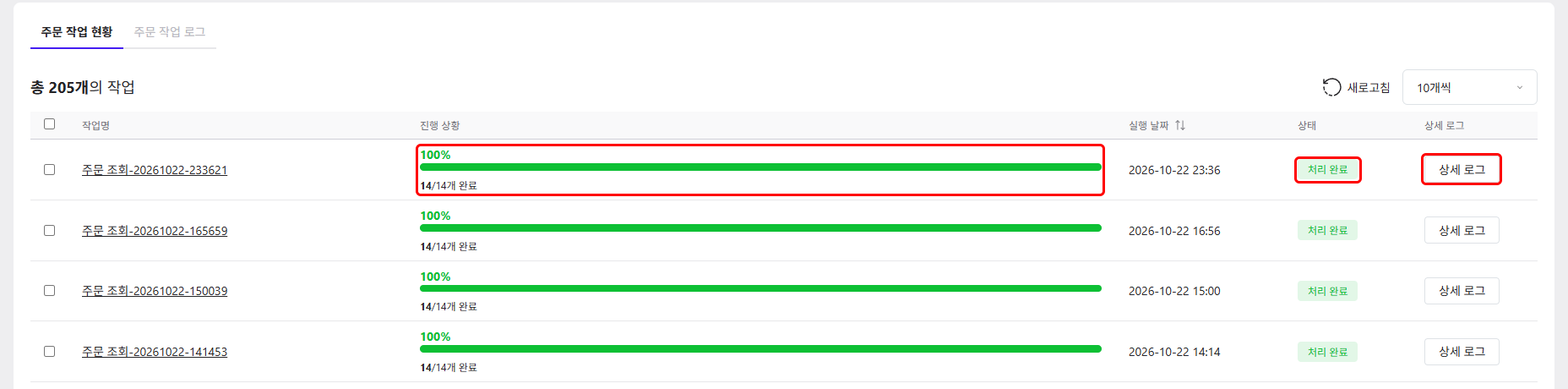
작업 하나는 주문 작업 로그의 줄 여러 개로 나뉘어 실행됩니다(주문·문의 가져오기는 마켓 계정마다 한 줄). 작업의 상태는 그 줄들의 결과로 정해집니다.
| 상태 | 뜻 |
|---|---|
| 대기중 · 진행중 | 아직 끝나지 않은 줄이 있습니다. |
| 처리 완료 | 모든 줄이 성공했습니다. 끝입니다. |
| 부분성공 | 실패한 줄은 없지만 한 줄 안에서 일부 주문만 성공했습니다. |
| 실패 | 하나라도 실패한 줄이 있습니다. |
상태가 부분성공이나 실패이면 실패 N건이나 [상세 로그]로 사유를 봅니다.
작업 지우기
작업을 지우면 그 작업의 주문 작업 로그도 함께 지워지고 되돌릴 수 없습니다. 아직 시작하지 않은 작업을 지우면 그 일은 실행되지 않습니다.
이미 마켓에 보낸 발주 처리·송장은 작업을 지워도 마켓에 그대로 남습니다. 잘못 보냈으면 주문 조회의 "발주처리"·"송장 전송" 절에서 고치는 곳을 봅니다.
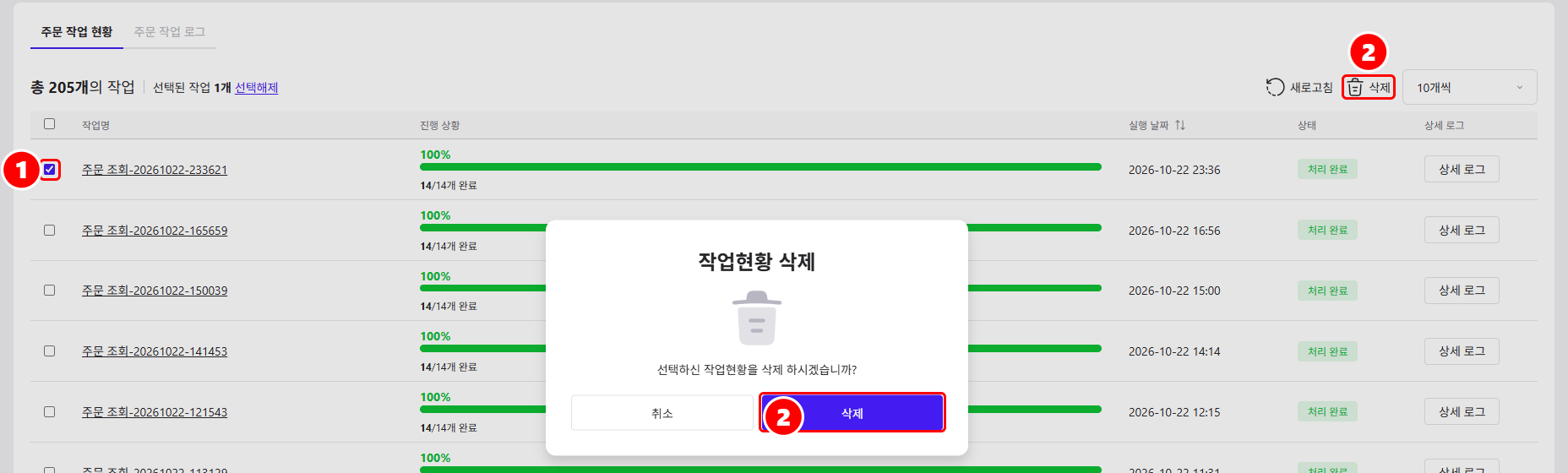
지울 작업을 체크하면 "선택된 작업 n개"와 [삭제]가 나옵니다. 체크를 모두 풀려면 선택해제를 선택합니다.
[삭제]를 선택하고 창 작업현황 삭제의 "선택하신 작업현황을 삭제 하시겠습니까?"에서 [삭제]를 선택합니다. "삭제되었습니다."가 나오면 끝입니다.
주문 작업 로그 탭
찾기
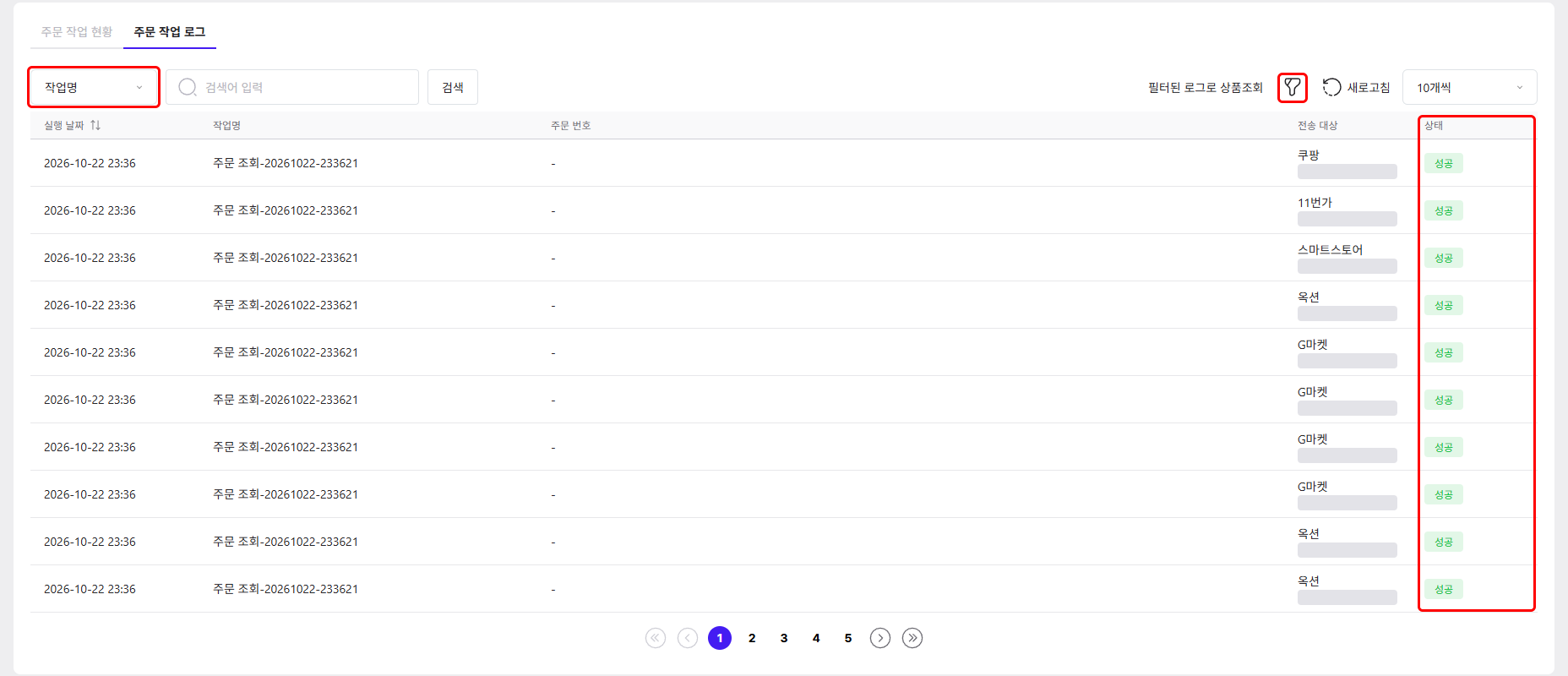
검색 항목을 고릅니다: 작업명 · 주문 번호 · 에러 메시지.
"검색어 입력"에 입력하고 [검색]을 선택합니다.
필터로 더 좁힙니다: 전송 대상(기본 "전체 마켓"), 마켓 계정(기본 "전체 계정"), 기간, 상태(전체 / 성공 / 실패 / 대기중).
같은 오류로 실패한 주문을 모아 보려면 검색 항목을 에러 메시지로 두고 오류 문구를 넣습니다.
목록
| 칸 | 내용 |
|---|---|
| 실행 날짜, 작업명, 주문 번호, 전송 대상 | 언제·어떤 작업으로·어느 마켓 계정에 보냈는지 |
| 상태 | 성공 · 부분성공 · 실패 · 대기중 · 진행중 |
실패한 줄에는 상태 옆에 빨간 i 아이콘이 붙습니다. 아이콘을 누르면 실패 사유가 펼쳐지고 다시 누르면 닫힙니다.
성공한 줄에도 알릴 내용이 있으면 노란 i 아이콘이 붙습니다.
밑줄과 화살표가 있는 주문 번호를 누르면 주문별 처리 결과 (N건)이 펼쳐집니다. 주문마다 성공·실패와 사유가 보입니다. 주문이 여럿이면 "첫 주문번호 외 n"으로 보입니다.
실패했을 때
로그 탭에서 실패 사유를 읽습니다.
사유에 맞게 주문 조회에서 고칩니다. 예) 택배사·국내 송장번호가 비었으면 입력하고 [변경사항 저장].
주문 조회에서 다시 발주 처리하거나 송장을 전송합니다.
전송은 성공했는데 송장번호가 틀렸으면 주문 조회의 "송장을 잘못 보냈으면"대로 고칩니다. 마켓마다 고치는 곳이 다릅니다.
주문 하나의 기록은 주문 조회의 더보기 > 주문 로그에서도 볼 수 있습니다. 자주 보는 오류는 자주 보는 오류 메시지에 모아 둡니다.
사유를 봐도 모르겠으면 고객센터의 1:1 문의(문의 유형 "주문 관리")로 보냅니다. 보낼 것: 작업명, 실행 날짜, 마켓과 계정, 주문 번호, 빨간 i에 나온 사유 문구 그대로.
다음 단계
작업이 처리 완료이면 주문 조회에서 다음 일(송장 입력·송장 전송)을 이어 합니다.
관련 문서
이 문서로 해결되지 않으면 화면에 나온 문구로 자주 보는 오류 메시지를 찾거나 고객센터에서 1:1 문의를 남깁니다. 모르는 낱말은 용어집에 있습니다.