 Spresso
🏠대시보드
이 문서에서
이게 뭔가요?화면 구성 — 플랜 상태에 따라 다릅니다카드 보기주문조회 카드의 기간과 바로가기공지사항 카드최신 숫자로 다시 보기일시중지된 수집기 알림대시보드 탭이 하는 일 (닫을 수 없는 이유)플랜 만료 화면부가서비스 초과 화면안 될 때다음 단계관련 문서이 문서를 마치면 대시보드에서 플랜·이용량·주문·매출·공지·환율을 한눈에 보고, 카드마다 자세한 화면으로 넘어갈 수 있습니다. (⏱️ 약 3분)
📍 메뉴 위치: 상단 탭 맨 앞 대시보드 (사이드바에는 없습니다)
✅ 미리 준비: 로그인(로그인·아이디/비밀번호 찾기)
이게 뭔가요?
로그인하면 처음 열리는 화면입니다. 플랜 상태, 주문·매출 요약, 공지사항, 환율을 카드로 모아 보여 줍니다. 대시보드 탭은 닫을 수 없고 늘 상단 탭 맨 앞에 있습니다.
화면 구성 — 플랜 상태에 따라 다릅니다
| 플랜 상태 | 대시보드에 보이는 것 |
|---|---|
| 이용 중 | 아래 "카드 보기"의 카드 6개 |
| 플랜 만료 | "사용기간 만료" 안내만 (아래 "플랜 만료 화면") |
| 부가서비스 초과 | "부가서비스 초과" 안내만 (아래 "부가서비스 초과 화면") |
카드 보기
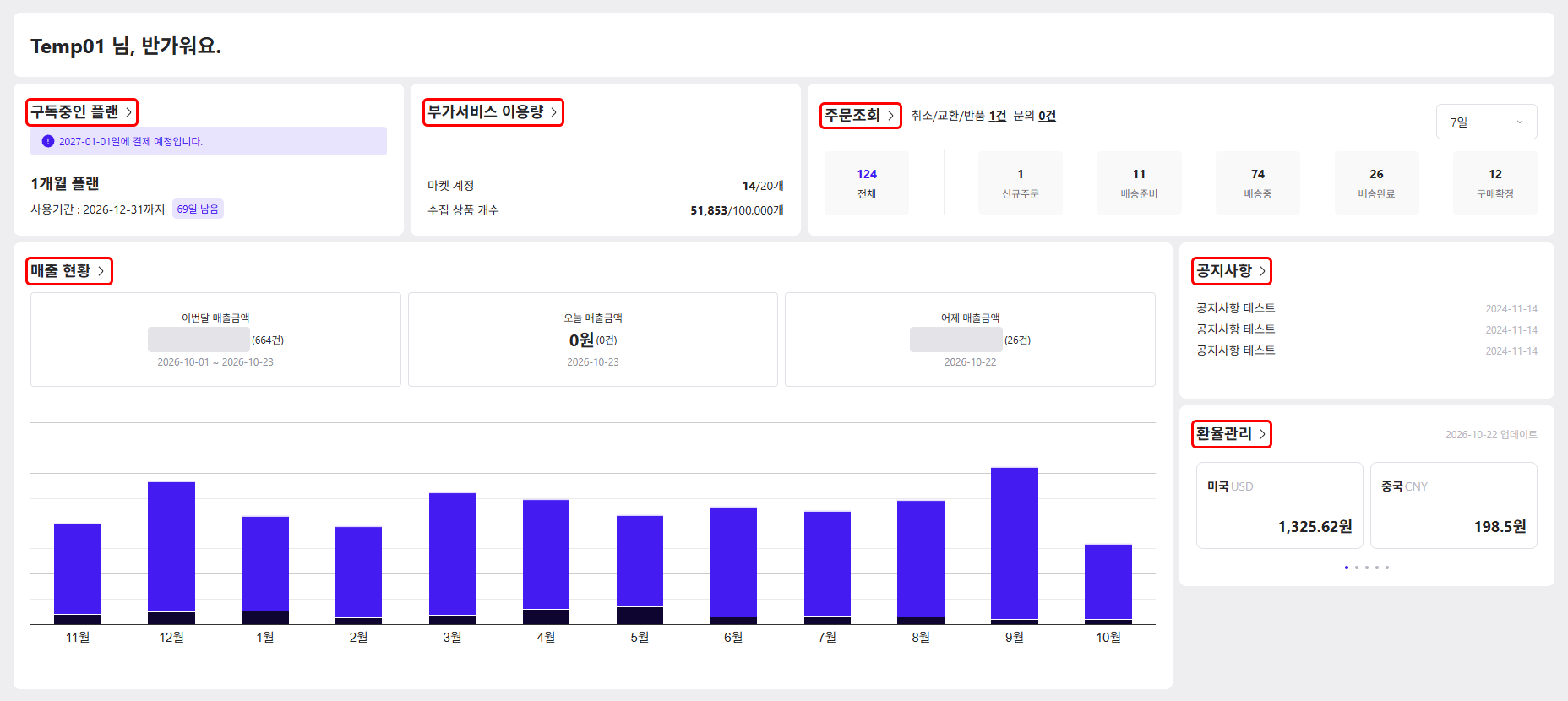
맨 위 제목은 "아이디 님, 반가워요."입니다. 카드 제목 옆 화살표(>)를 선택하면 그 카드의 자세한 화면이 탭으로 열립니다.
| 카드 | 보이는 것 | 화살표를 누르면 |
|---|---|---|
| 구독중인 플랜 | "YYYY-MM-DD일에 결제 예정입니다."(플랜 종료일 다음 날), 플랜 이름, "사용기간 : YYYY-MM-DD까지", "n일 남음" | 결제 관리 > 현재 구독중인 플랜 |
| 부가서비스 이용량 | "수집 상품 개수", "마켓 계정"을 "지금 개수/한도개"로 | 결제 관리 > 현재 구독중인 플랜 |
| 주문조회 | 기간 안 주문 수: 전체 · 신규주문 · 배송준비 · 배송중 · 배송완료 · 구매확정, "취소/교환/반품 n건", "문의 n건" | 주문 조회 |
| 매출 현황 | "이번달 매출금액"(이달 1일~오늘) · "오늘 매출금액" · "어제 매출금액"과 각 건수, 최근 12개월 마켓별 막대 차트 | 마켓별 매출 통계 |
| 공지사항 | 최근 공지 4개(제목, 날짜) | 고객센터 > 공지사항 |
| 환율관리 | "YYYY-MM-DD 업데이트", 통화 2개씩(국가 이름·통화 코드·"n원"), 아래 점을 눌러 다음 통화 | 계정 관리 > 환율관리 |
사용기간이 얼마 남지 않았거나 해지 예정이면 플랜 카드의 안내 줄과 "n일 남음" 태그가 빨간색으로 바뀝니다.
구독을 해지 신청했다면 플랜 카드 문구가 "YYYY-MM-DD일에 해지 예정입니다."로 바뀝니다. 해지 취소는 대시보드에 없고 결제 관리에서 합니다.
주문조회 카드의 "전체"는 아래 다섯 칸(신규주문~구매확정)을 더한 수입니다.
매출 차트는 달마다 주문 금액 합을 내가 쓰는 마켓별 막대로 보여 줍니다. 마켓 고르기·묶어 보기는 없습니다.
환율 카드에서 고정 환율을 쓰는 통화는 "고정환율" 태그와 고정한 값이 보입니다. 고정 환율은 계정 관리에서 정합니다.
주문조회 카드의 기간과 바로가기
카드 오른쪽 위 기간에서 "7일" · "14일" · "30일"을 고릅니다. 처음은 7일이고 오늘을 넣어 n일 전 0시부터 셉니다.
취소/교환/반품 n건을 선택하면 주문 조회가 같은 기간의 취소·반품·교환 요청 주문만 걸러서 열립니다.
문의 n건을 선택하면 문의 조회가 열립니다.
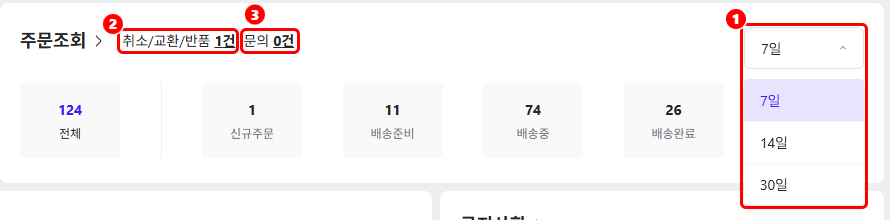
"문의 n건"은 고른 기간에 Spresso가 마켓에서 가져온 문의 수입니다. 선택하면 문의 조회가 기간·읽음 조건 없이 열리므로 목록 개수가 숫자와 다를 수 있습니다.
공지사항 카드
공지 제목을 선택하면 고객센터의 그 공지 상세가 바로 열립니다.
날짜는 공지를 마지막으로 고친 날입니다.
최신 숫자로 다시 보기
주문·매출·공지·환율 카드는 대시보드를 처음 열 때 한 번 읽어 옵니다. 그 뒤 바뀐 숫자를 보려면 브라우저를 새로고침(F5)합니다.
일시중지된 수집기 알림
대시보드가 처음 뜰 때 멈춘 수집기가 있으면 "알림" 창이 나옵니다.
"[상품 수집 > 수집기 조회] 일시중지된 수집기가 있습니다. 수집기 동작 방법을 선택해주세요."
[재수집]: 멈췄던 수집을 이어서 합니다.
[취소]: 이번에는 이어서 하지 않습니다. 나중에 수집기 조회에서 다시 수집할 수 있습니다.
대시보드 탭이 하는 일 (닫을 수 없는 이유)
대시보드 탭은 화면 뒤에서 확장 프로그램이 모은 수집 결과를 받아 Spresso에 저장합니다. 그래서 탭을 닫을 수 없습니다. 이 일은 플랜을 이용 중일 때만 합니다.
상품을 수집하는 동안에는 Spresso 화면(브라우저 탭)을 닫지 않습니다. 자세한 내용은 확장 프로그램·브라우저 문제를 봅니다.
플랜 만료 화면
플랜 사용기간이 끝나면 카드 대신 이 화면만 보입니다.
제목 "사용기간 만료"
"플랜 기간이 만료되었습니다." / "데이터는 유예기간 2주간 보관되며, 기간이 지났을 시에는 모든 데이터가 소멸됩니다."
[플랜 구매]를 선택하면 결제 관리 > 플랜 구매가 열립니다.
유예기간 2주가 지나면 데이터가 모두 지워집니다. 계속 쓰려면 그 전에 플랜을 삽니다.
부가서비스 초과 화면
수집 상품 개수나 마켓 계정 수가 한도를 넘으면 이 화면만 보입니다.
제목 "부가서비스 초과"
"부가서비스 이용량이 초과하였습니다." / "초과된 이용량 삭제하시거나 부가서비스를 추가 구매해주세요."
넘친 항목만 한 줄씩: "수집 상품 개수" 또는 "마켓 계정 개수" + "초과" + 지금 개수 / 한도 개
푸는 방법은 둘 중 하나입니다.
플랜 만료·부가서비스 초과 상태에서는 사이드바 일부 메뉴만 열리고 그 밖의 열린 탭은 저절로 닫힙니다. 열리는 메뉴는 화면 둘러보기의 "이용이 제한될 때"를 봅니다.
안 될 때
숫자가 바뀌지 않을 때: 카드는 처음 열 때 한 번만 읽어 옵니다. 브라우저를 새로고침(F5)합니다(위 "최신 숫자로 다시 보기").
카드 대신 안내 화면만 보일 때: 플랜이 끝났거나 한도를 넘은 것입니다. 위 "플랜 만료 화면"·"부가서비스 초과 화면"의 푸는 방법을 따릅니다.
탭에 "불러오던 중 오류가 발생했습니다."가 나올 때: 그 탭의 [새로고침]을 선택합니다. 그래도 안 되면 자주 보는 오류 메시지를 봅니다.
그래도 숫자가 틀려 보이면 고객센터의 1:1 문의로 보냅니다. 어느 카드의 어떤 숫자인지, 고른 기간, 확인한 시각, 화면 캡처를 같이 적습니다.
다음 단계
처음 시작하는 중이라면 크롬 확장 프로그램 설치하기
관련 문서
이 문서로 해결되지 않으면 화면에 나온 문구로 자주 보는 오류 메시지를 찾거나 고객센터에서 1:1 문의를 남깁니다. 모르는 낱말은 용어집에 있습니다.