 Spresso
💬문의 조회
이 문서를 마치면 마켓에 들어온 고객 문의를 Spresso로 가져와 보고, AI 답변이나 직접 쓴 답변을 마켓에 보낼 수 있습니다. 자주 쓰는 답변은 템플릿으로 만들어 둡니다. (⏱️ 약 10분)
📍 메뉴 위치: 주문 관리 > 문의 조회 (화면 제목은 "문의 관리")
✅ 미리 준비: 연동한 마켓 계정(마켓 계정 연동하기)
이게 뭔가요?
고객이 마켓에 남긴 상품 문의·긴급 알림 같은 문의를 한곳에 모아 보는 화면입니다. 답이 필요한 문의에는 AI가 미리 써 둔 답변(AI 답변)이 붙습니다. 그대로 또는 고쳐서 마켓으로 보냅니다. 문의를 가져오는 일과 답변을 보내는 일은 작업으로 등록되고 결과는 주문 작업 현황에서 봅니다("CS 조회"·"답변 전송" 작업).
플랜 기간이 끝났거나 부가서비스 한도를 넘은 상태에서는 이 메뉴를 열 수 없습니다. 화면 둘러보기의 이용 제한을 봅니다.
화면 구성
검색: 검색 기준(처음 "주문번호") + 검색어 + [검색]
내역 조회 바: 마켓 선택(처음 "전체 마켓"), 마켓을 고르면 계정 선택(처음 "전체 계정"), [내역 조회]
목록 위: "총 n개의 문의", [선택한 답변 전송], [새로고침], 처리 여부 드롭다운(처음 "전체"), 개수("10개씩"), [답변 템플릿 관리]
목록: 주문정보 / 문의 정보 / 문의 내용 / 처리 여부 / 날짜
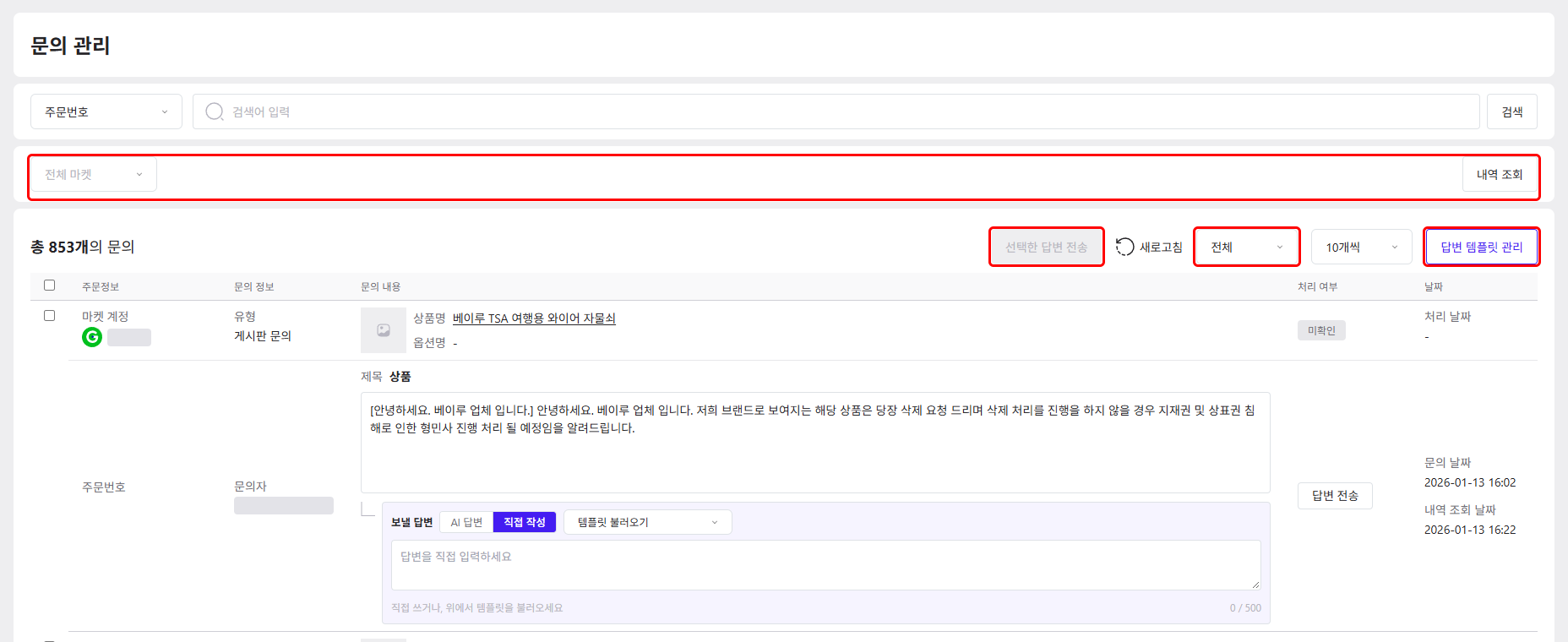
문의 가져오기
마켓(처음 "전체 마켓")을 고릅니다. 마켓을 고르면 옆에 계정 선택(처음 "전체 계정")이 나옵니다.
[내역 조회]를 선택합니다. "주문관리 작업이 생성되었습니다."가 나옵니다.
진행률(%)과 "진행중"이 나오는 동안 기다립니다.
"조회 완료! 새로 고침을 해주세요."가 나오면 목록 위 [새로고침]을 선택합니다. 새 문의가 목록에 보이면 끝입니다.
주문 관리 > 주문 조회에서 문의 가져오기 스위치를 켜고 주문 내역을 조회해도 같은 계정의 문의를 함께 가져옵니다. 주문 조회를 봅니다.
대시보드의 문의 n건을 선택해도 이 화면이 열립니다. 이때 목록은 거르지 않고 모든 문의를 보여 줍니다.
문의는 쿠팡·스마트스토어·11번가·G마켓·옥션·eBay에서 가져옵니다. 롯데온 문의는 아직 가져오지 않습니다.
문의 찾기
검색 기준을 고릅니다: 주문번호(처음 값) · Spresso 상품번호 · 마켓 상품번호 · 상품명 · 문의 내용.
"검색어 입력"에 입력하고 Enter를 누르거나 [검색]을 선택합니다.
처리 여부 드롭다운에서 전체 · 미확인 · 처리완료 · 답변완료로 거를 수 있습니다.
목록 보기
위에 "총 n개의 문의"가 나옵니다. 문의가 없으면 "문의가 없습니다."가 나옵니다. 문의 하나는 두 줄로 보입니다.
| 칸 | 내용 |
|---|---|
| 주문정보 | 마켓 계정(누르면 마켓의 문의 페이지가 새 창으로 열림, 주소가 있을 때만), 주문번호(누르면 주문 조회가 이 주문으로 열림), [관련문의](같은 주문번호의 문의만 보기) |
| 문의 정보 | 유형(예: 게시판 문의·긴급메시지, 아래 표), 문의자 |
| 문의 내용 | 썸네일·상품명(누르면 상품 조회로 이동, 상품이 없으면 "-")·옵션명, 제목, 본문, 보낸 답변, 보낼 답변 칸 |
| 처리 여부 | 처리 상태(미확인·처리완료·답변완료), [답변 전송] 또는 [확인처리] |
| 날짜 | 처리 날짜, 문의 날짜, 내역 조회 날짜(Spresso가 가져온 때) |
아직 읽지 않은 문의는 연보라 배경으로 보입니다. 그 줄을 누르면 읽음으로 바뀝니다. 읽지 않은 문의만 거르는 필터는 없습니다.
이미 답변한 문의는 보낸 답변이 본문 아래 회색 칸에 보이고 [답변 전송]이 꺼져 있습니다.
주문 조회 화면에서 주문 줄의 더보기 > 관련 문의를 고르면 이 화면이 그 주문번호로 검색되어 열립니다.
문의 유형
| 마켓 | 유형 |
|---|---|
| 11번가 | 긴급알림, 긴급문의, 상품문의 |
| 쿠팡 | 고객 문의, 고객센터 문의 |
| 스마트스토어 | 고객 문의, 상품 문의 |
| G마켓·옥션 | 게시판 문의, 긴급알리미, 쪽지, 긴급메시지 |
| eBay | 구매자 메시지 |
답변 전송·확인처리
미확인 문의에만 버튼이 켜집니다. 문의를 가져오거나 답변을 보내는 작업이 진행 중일 때는 눌리지 않습니다. 문의 종류에 따라 버튼이 다릅니다.
[답변 전송]: 답을 써서 마켓에 보내는 문의입니다. 문의 내용 아래에 보낼 답변 칸이 펼쳐져 있습니다. 대부분의 문의가 여기에 해당합니다.
[확인처리]: 답을 쓰지 않고 확인했다는 표시만 마켓에 보내는 문의입니다. 보낼 답변 칸이 없습니다. ⚠️ 누르면 확인 창 없이 바로 작업이 등록되며 "1건 전송을 시작했습니다"가 나옵니다. 11번가 긴급알림과, 쿠팡 고객센터 문의 가운데 쿠팡 고객센터가 판매자에게 넘긴(이관) 문의가 여기에 해당합니다.
보낼 답변 칸
보낼 답변 칸에는 탭이 두 개 있습니다. 두 탭의 내용은 따로 유지되고 [답변 전송]을 누르면 지금 보고 있는 탭의 내용을 보냅니다.
| 탭 | 하는 일 |
|---|---|
| AI 답변 | AI가 주문 상태·송장 정보를 보고 쓴 답변입니다. 그대로 보내거나 고쳐서 보냅니다 |
| 직접 작성 | 템플릿 불러오기로 템플릿을 넣거나 "답변을 직접 입력하세요" 칸에 씁니다 |
오른쪽 아래 "n / 500"은 글자 수입니다. 500자를 넘으면 숫자가 빨갛게 바뀌고 보내지 않습니다.
고친 답변은 따로 저장되지 않습니다. 고친 뒤 바로 보냅니다.

AI 답변
AI 답변은 문의를 가져올 때 답이 필요한 미확인 문의마다 미리 만들어집니다. 한 건에 몇 초씩 걸려 차례로 만들므로 가져온 직후에는 아직 비어 있을 수 있습니다.
AI 답변 탭을 고릅니다.
비어 있고 "아직 AI 답변이 없습니다. [AI 답변 만들기]를 누르세요"가 보이면 오른쪽 아래 [AI 답변 만들기]를 선택합니다. "AI 답변을 만드는 중입니다…"가 나오는 동안 기다립니다.
답변 위에 붙은 표시를 보고 답변을 읽은 뒤 필요하면 고칩니다. 고치면 수정함 표시가 붙고 고친 대로 보내집니다.
| 표시 | 뜻 |
|---|---|
| 분류(예: 배송 현황(송장 있음)) | AI가 판단한 문의 종류 |
| 확인 필요(노랑) | 그대로 보내기 전에 확인해야 합니다. 이유가 아래에 나옵니다(예: "채우지 못한 {슬롯}이 남아 있음") |
| 직접 판단(빨강) | 보상·귀책·취소 승인처럼 판매자가 정해야 하는 문의입니다. 내용을 판단해 고쳐 보냅니다 |
| 만들지 못함(빨강) | 답변을 만들지 못했습니다. [다시 만들기]를 선택합니다 |
| 근거: … | AI가 본 주문 상태와 송장 정보 |
답변이 있으면 버튼 이름이 [다시 만들기]로 바뀝니다. 다시 만들면 고친 내용은 사라지고 새 답변이 들어갑니다.
AI 답변을 만들 때 AI 토큰은 차감되지 않습니다.
직접 작성
직접 작성 탭을 고릅니다.
템플릿 불러오기에서 템플릿을 고르면 칸에 템플릿 내용이 들어갑니다. 직접 쓰려면 "답변을 직접 입력하세요" 칸에 씁니다.
불러온 템플릿을 고쳐도 템플릿 원본은 바뀌지 않습니다.
답변 보내기
보낼 답변 칸의 내용을 확인합니다. AI 답변이면 확인 필요·직접 판단 표시가 남아 있지 않은지 봅니다.
⚠️ 보낸 답변은 Spresso에서 고치거나 지울 수 없습니다. 그 줄의 [답변 전송]을 선택합니다. "1건 전송을 시작했습니다"가 나옵니다.
작업이 끝나면 "답변이 마켓에 달렸는지 문의를 다시 불러와 확인합니다."가 나오고 Spresso가 문의를 다시 가져옵니다.
"조회 완료! 새로 고침을 해주세요."가 나오면 [새로고침]을 선택합니다. 처리 여부가 답변완료로 바뀌면 끝입니다.
답변이 마켓에 달리지 않았으면 미확인으로 남습니다. 이때는 주문 작업 현황의 주문 작업 로그에서 실패 사유를 봅니다.
여러 문의 한꺼번에 보내기
보낼 문의를 체크합니다.
목록 위 [선택한 답변 전송]을 선택합니다. 고른 문의가 없으면 이 버튼은 꺼져 있습니다.
"n건 전송을 시작했습니다"가 나오면 위 3~4단계처럼 결과를 확인합니다.
문의마다 보낼 답변 칸에서 지금 보고 있는 탭의 내용이 보내집니다. 체크한 [확인처리] 문의는 확인처리로 보냅니다.
지금 보고 있는 쪽의 문의만 보냅니다. 다른 쪽에서 고른 문의는 "다른 페이지에서 고른 n건은 그 페이지에서 보내 주세요."가 나오니 그 쪽으로 가서 보냅니다.
아래 문의는 보내지 않고 빼며 알림 끝에 "n건 뺌: 문의 제목 — 이유"로 알려 줍니다. 보낼 문의가 하나도 없으면 "보낼 답변이 없습니다"가 나옵니다.
답변이 비어 있음("답이 비어 있음")
{주문자명}처럼 중괄호 빈칸이 남아 있음("빈칸 {…} 이 남음")500자를 넘음("500자 초과")
이미 처리된 문의("이미 처리됨")
답변 템플릿 관리
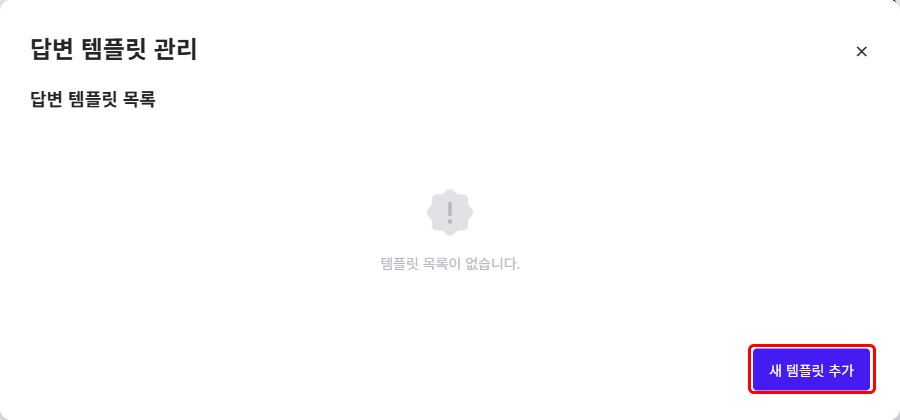
목록 위 [답변 템플릿 관리]를 선택합니다. 답변 템플릿 목록에 만든 템플릿이 카드로 보입니다(없으면 "템플릿 목록이 없습니다.").
[새 템플릿 추가]를 선택하고 템플릿명과 내용을 입력합니다.
[템플릿 저장]을 선택합니다. "템플릿이 저장되었습니다."가 나오고 목록으로 돌아가면 끝입니다. 템플릿명과 내용을 모두 넣어야 버튼이 켜집니다.
템플릿 카드의 더보기에서 고칩니다.
템플릿 삭제는 확인 없이 바로 지워지고 되돌릴 수 없습니다.
| 메뉴 | 하는 일 |
|---|---|
| 수정 | 템플릿 수정 창에서 고친 뒤 [템플릿 저장] → "템플릿이 수정되었습니다." |
| 복사 | "템플릿명-복사본"으로 하나 더 만듭니다 |
| 삭제 | 확인 창 없이 바로 지워집니다 → "템플릿이 삭제되었습니다." |
템플릿에 주문자 이름 같은 값을 자동으로 넣는 기능은 없습니다. 고객마다 다른 자리는 템플릿에 {주문자명}처럼 중괄호로 비워 둡니다. 중괄호 자리를 채우지 않은 답변은 보내지 않으므로 빠뜨릴 걱정이 없습니다.
문의 삭제
지울 문의를 체크하면 목록 위에 휴지통 아이콘이 나옵니다.
휴지통 아이콘을 선택하고 창 문의 삭제의 "선택하신 문의을 삭제 하시겠습니까?"에서 [삭제]를 선택합니다. "삭제되었습니다."가 나오면 끝입니다.
삭제는 Spresso 목록에서만 지웁니다. 마켓에 있는 문의는 그대로입니다.
자주 보는 메시지
| 화면 문구 | 뜻과 해결 |
|---|---|
| 답변 전송에 실패하였습니다. | 답변 작업을 등록하지 못했습니다. 다시 보냅니다. |
| 보낼 답변이 없습니다 | 고른 문의가 모두 빈 답변·빈칸·500자 초과·이미 처리됨이라 뺐습니다. 알림 끝의 이유를 보고 고칩니다. |
| AI 답변을 만들지 못했습니다. 잠시 뒤 다시 만들어 주세요. · AI 답변 요청이 실패했습니다. 잠시 뒤 다시 만들어 주세요. | 잠시 뒤 [다시 만들기](답변이 없으면 [AI 답변 만들기])를 선택하거나 직접 작성 탭에서 씁니다. |
| 답변 내용이 너무 짧습니다. 5자 이상 입력해주세요. | (G마켓·옥션, 주문 작업 로그) 5자 이상 써서 다시 보냅니다. |
| 이미 답변이 등록된 CS입니다. | (주문 작업 로그) 이미 처리한 문의입니다. [새로고침]으로 처리 여부를 확인합니다. |
| 삭제에 실패하였습니다. | 문의를 지우지 못했습니다. 다시 시도합니다. |
그래도 안 되면 고객센터의 1:1 문의(문의 유형 "문의 관리")로 보냅니다. 보낼 것: 마켓과 계정, 주문번호나 문의 제목, "답변 전송" 작업의 실행 날짜, 화면 문구 그대로.
eBay 구매자 메시지
eBay에서 구매자가 보낸 메시지 하나가 문의 하나로 들어옵니다. 유형은 "구매자 메시지"입니다.
뒤에 판매자가 보낸 메시지가 있으면 "답변완료"로 들어옵니다.
답변은 그 메시지 대화방으로 보냅니다.
eBay 메시지에는 주문번호가 연결되지 않고 Spresso 상품과도 연결되지 않습니다.
다음 단계
답변이 답변완료로 바뀌지 않으면 주문 작업 현황의 주문 작업 로그에서 "답변 전송" 작업의 실패 사유를 봅니다.
관련 문서
이 문서로 해결되지 않으면 화면에 나온 문구로 자주 보는 오류 메시지를 찾거나 고객센터에서 1:1 문의를 남깁니다. 모르는 낱말은 용어집에 있습니다.