 Spresso
 eBay 가입
이 문서를 마치면 eBay 판매자 계정을 만들고 판매 대금을 받을 Payoneer 계정을 연결할 수 있습니다. (⏱️ 약 40분 + Payoneer 심사 영업일 1~3일)
📍 시작 위치: eBay 회원가입 페이지
✅ 미리 준비: 사업용 이메일·전화번호, 신분증, 주민등록등본(발급 3개월 이내), 사업자등록증명(사업자가 있으면), 정산받을 통장, eBay에 낼 금액을 결제할 카드
이게 뭔가요?
eBay에 상품을 팔려면 eBay 판매자 계정과 판매 대금을 받을 Payoneer 계정이 필요합니다. Payoneer는 해외 판매 대금을 받아 국내 통장으로 보내 주는 서비스이고 eBay 가입 중에 만들거나 연결합니다. 판매 준비(STEP 0)의 마켓 가입 단계입니다. 가입이 끝나면 eBay 마켓 계정 연동으로 Spresso와 연결합니다.
사업자등록이 있는지에 따라 고르는 계정이 다릅니다.
| 사업자등록 | eBay 계정 종류(가입 1단계) | Payoneer 계정 | 더 내는 서류 |
|---|---|---|---|
| 있음 | Business | 사업자 계정 | 사업자등록증명, 사업장 주소 서류 |
| 없음 | Personal | 개인 계정 | — |
Payoneer의 사업자 여부는 가입한 뒤 바꿀 수 없습니다(Payoneer 공식 안내).
Spresso에 가입했다면 이베이 시작하기 체크리스트를 함께 열어 둡니다. 정보를 한 번 넣으면 확장 프로그램의 에스프레소로 채우기가 eBay·Payoneer 가입 화면의 이름·주소 등을 채워 줍니다. 화면마다 무엇을 고르는지는 이 문서를 봅니다.
가입하기
eBay 회원가입 페이지에 접속해 위 표를 보고 계정 종류를 선택합니다.
사업자가 있으면 'Business'를 선택합니다.
사업자가 없으면 'Personal'을 선택합니다. 아래 2·3단계는 사업자가 있는 경우만 합니다. 개인(Personal) 가입 화면은 이 문서에 아직 그림이 없으니 화면 안내대로 입력하고 Payoneer 연결 화면이 나오면 4단계로 갑니다.
(사업자가 있는 경우) [Get started]를 선택해 사업자 회원가입을 진행합니다.
(사업자가 있는 경우) 사업용 전화번호를 입력하고 [Continue]를 선택합니다.
결제와 정산을 위해 Payoneer 계정을 eBay 계정과 연결합니다.
Payoneer 계정이 있으면 [Yes, sign in]을 선택하고 로그인합니다.
Payoneer 계정이 없으면 [No, create one]을 선택하고 아래 Payoneer 가입을 봅니다.
Payoneer 가입
Payoneer 가입 화면은 오른쪽 위 언어 선택에서 한국어로 볼 수 있습니다(2026-10-22 확인). 아래 스크린샷은 영어 화면이고 화면 순서는 시기에 따라 조금 다를 수 있습니다.
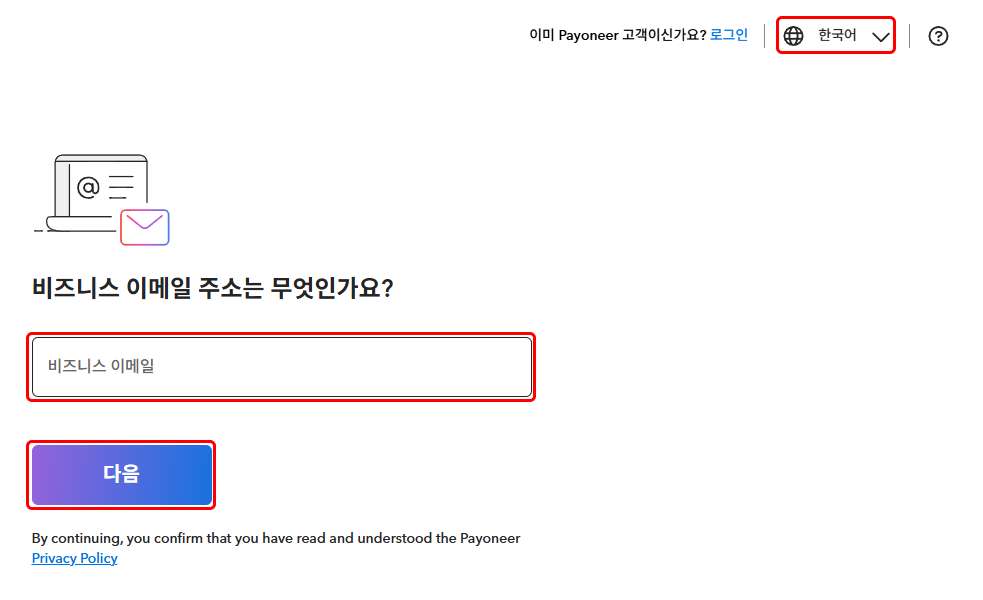
공통: 이메일 인증과 사업자 여부 선택
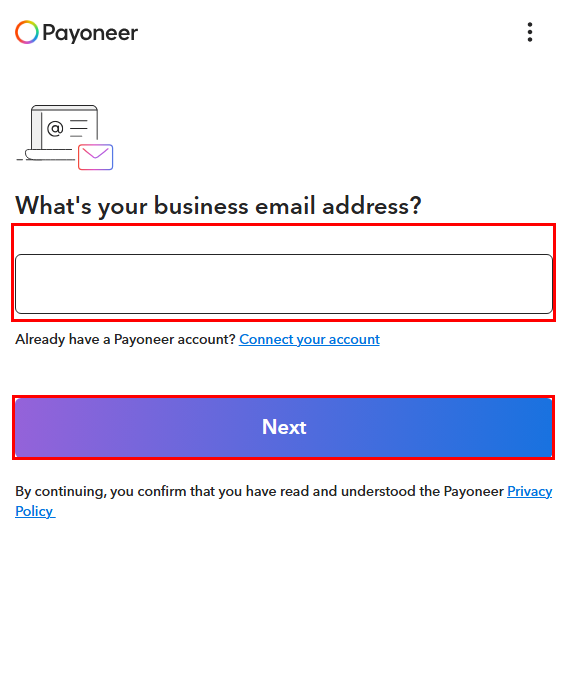
eBay에서 [No, create one]을 선택하고 연결된 Payoneer 회원가입 페이지로 이동합니다.
사업용 이메일을 입력하고 [Next]를 선택합니다.
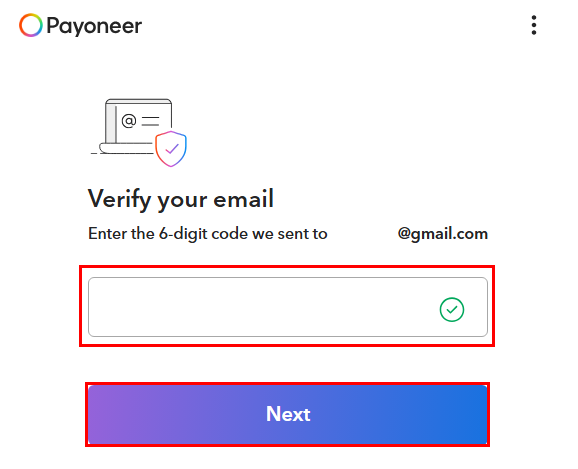
메일로 받은 6자리 인증 코드를 입력하고 [Next]를 선택합니다.
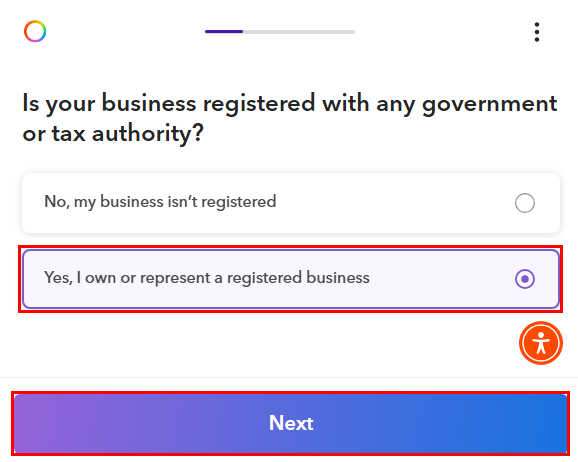
사업자등록 여부를 선택하고 [Next]를 선택합니다.
⚠️ 여기서 고른 사업자 여부는 가입한 뒤 바꿀 수 없습니다.
사업자등록이 있으면 'Yes, I own or represent a registered business' → 아래 사업자가 있는 경우
사업자등록이 없으면 'No, my business isn’t registered' → 아래 사업자가 없는 경우
사업자가 있는 경우
사업자명을 입력하고 [Next]를 선택합니다.
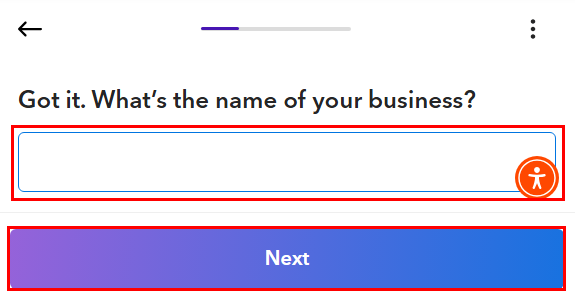
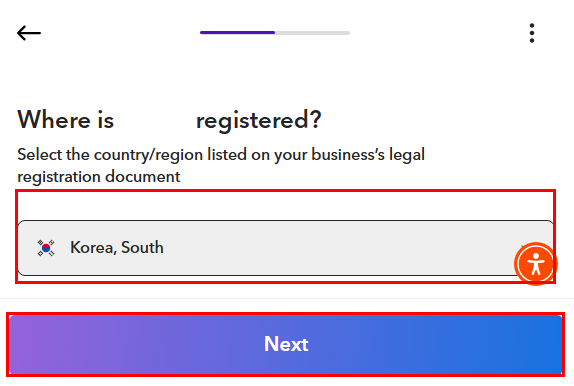
사업자가 등록된 국가(Korea, South)를 확인하고 [Next]를 선택합니다.
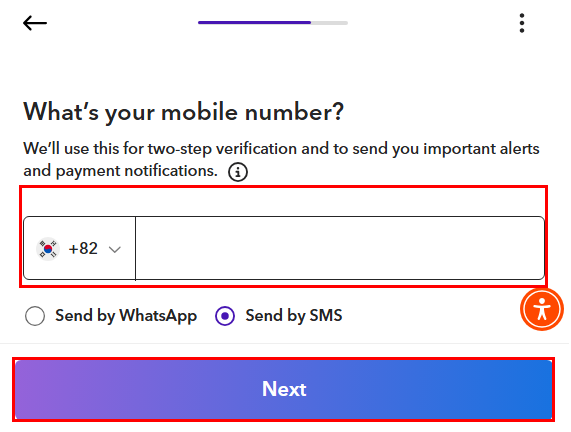
사업용 전화번호를 입력하고 문자 메시지(Send by SMS)로 인증합니다.
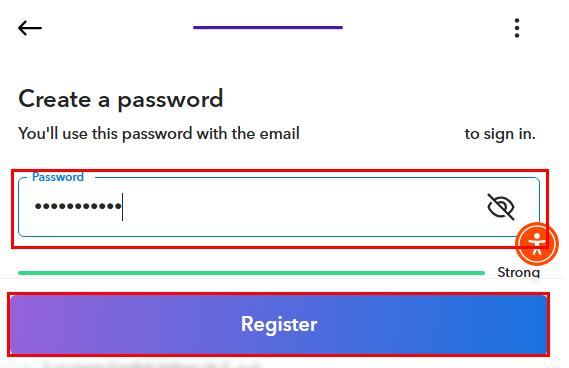
비밀번호를 설정하고 [Register]를 선택합니다.
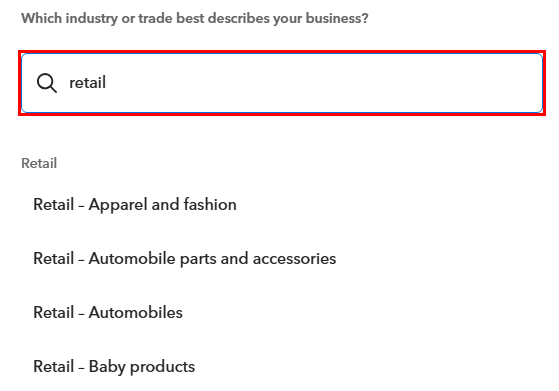
사업자 업종을 선택합니다. 검색 칸에 'retail'을 입력하고 Retail(도·소매)에서 원하는 업종을 선택합니다.
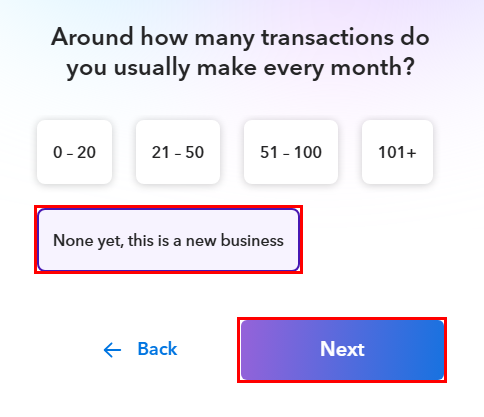
결제 받는 방식과 빈도를 선택하고 [Next]를 선택합니다.
결제 방식: 'Marketplaces'
결제 빈도: 'None yet, this is a new business'(새 사업자) 또는 '0 - 20'
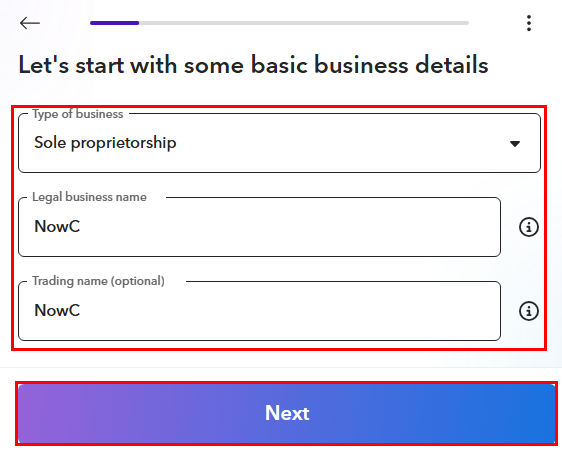
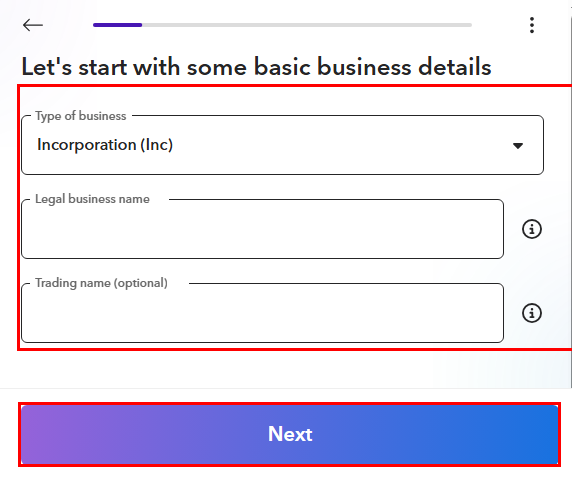
사업자의 형태와 사업자명을 입력하고 [Next]를 선택합니다.
Type of business: Sole proprietorship (간이/일반 개인사업자), Incorporation (Inc) (법인 사업자)
Legal business name: 법적 사업자명
Trading name: 원하는 상호 (선택)
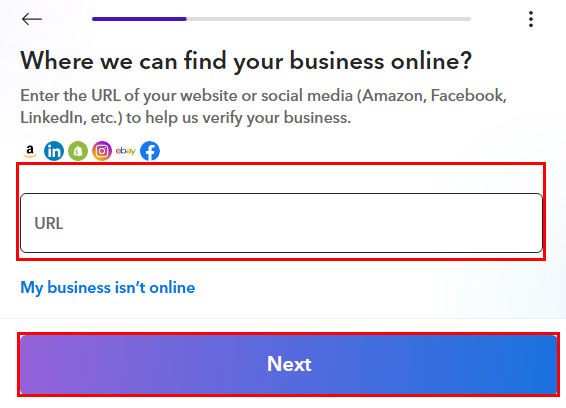
사업자를 소개할 수 있는 사이트 주소를 입력합니다. 없다면 'My business isn’t online'을 선택합니다.
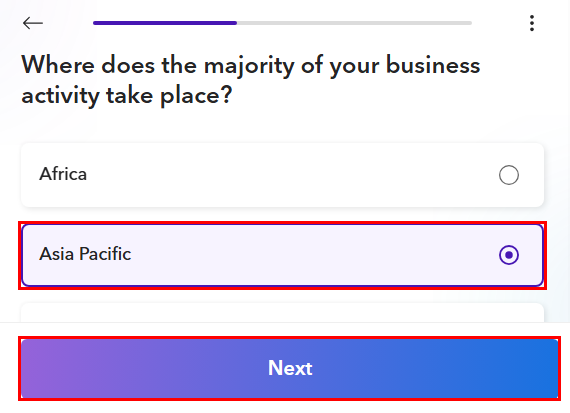
사업 활동 지역(Asia Pacific)을 선택하고 [Next]를 선택합니다.
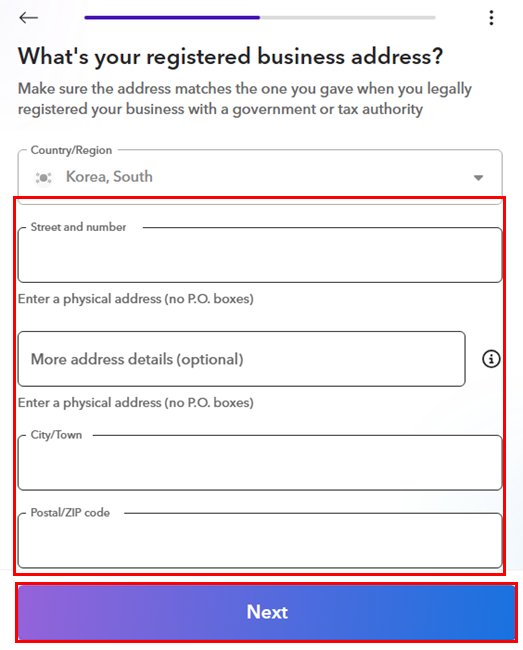
사업자등록증에 적힌 사업장 주소를 입력하고 [Next]를 선택합니다. (네이버 영문주소 검색 사용)
Country/Region: Korea, South
Street and number: 시 이후 주소
City/Town: 시
Postal/Zip code: 우편번호
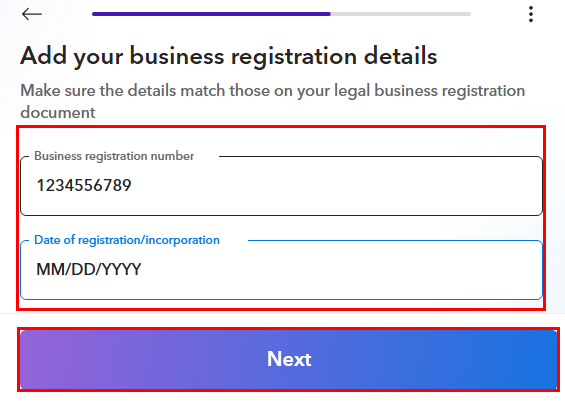
사업자등록증의 등록번호와 개업연월일을 입력하고 [Next]를 선택합니다.
Business registration number: 사업자 등록번호('-' 없이 입력)
Date of registration/incorporation: 개업연월일/설립일 (월/일/년도 순으로 입력)
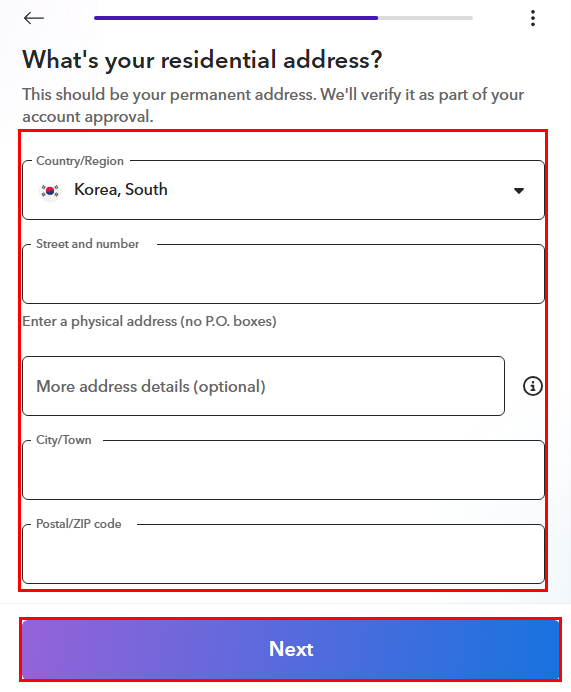
대표자의 개인 정보, 실제 거주지를 입력하고 [Next]를 선택합니다. 거주지는 실제 주소여야 하며 승인 때 확인합니다. (네이버 영문주소 검색 사용)
Given name: 이름 / Last name: 성
Date of birth: 생년월일 (월/일/년도 순으로 입력)
Nationality: Korea, South
Country/Region: Korea, South
Street and number: 시 이후 주소 / City/Town: 시 / Postal/Zip code: 우편번호
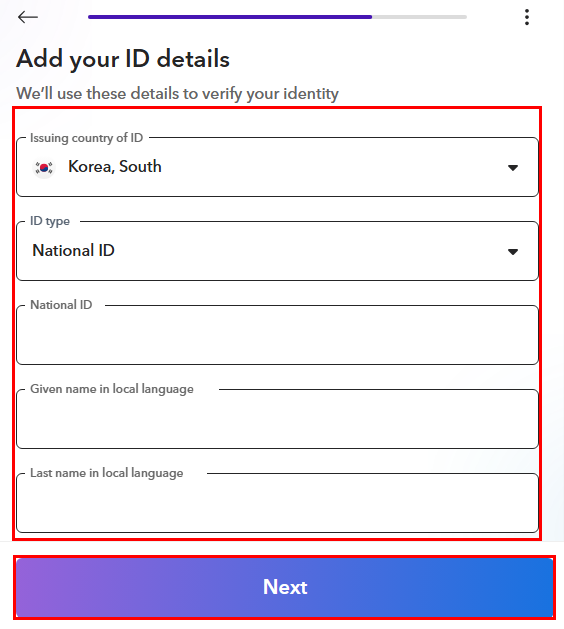
대표자의 신분증 정보를 입력하고 [Next]를 선택합니다.
Issuing country of ID: Korea, South
ID type: 신분증 종류 (주민등록증, 운전면허증, 여권 중 선택)
National ID: 주민등록번호
Given name in local language: 한글 이름 / Last name in local language: 한글 성
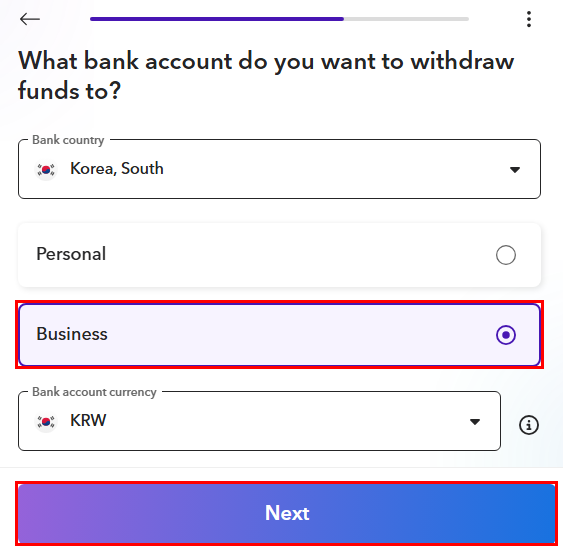
정산받을 통장의 형태와 계좌번호를 입력하고 [Next]를 선택합니다.
Bank country: Korea, South
Personal: 개인통장 / Business: 사업자 통장
Bank account currency: KRW
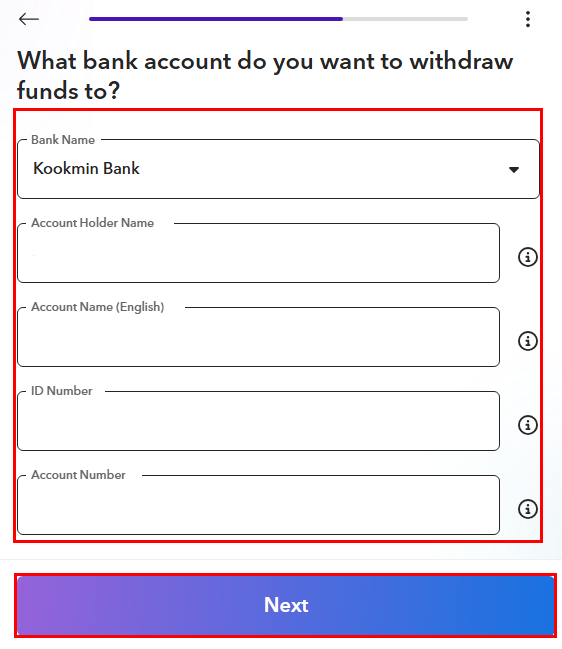
Bank Name: 은행
Account Holder Name: 예금주 (한글)
Account Name (English): 예금주 (영어)
ID Number: 주민등록번호 / 사업자번호
Account Number: 계좌번호
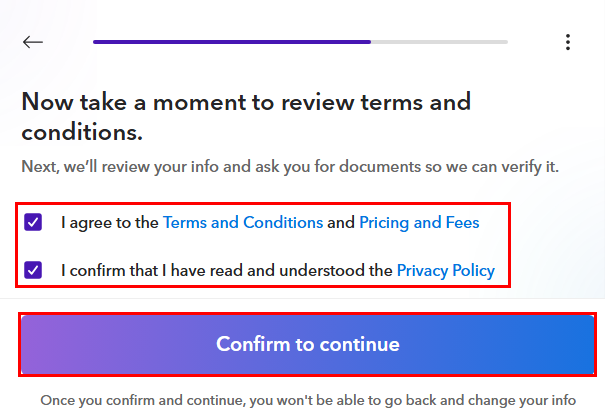
약관 동의 내용을 체크하고 [Confirm to continue]를 선택합니다.
⚠️ 이 단계 뒤에는 입력한 정보를 되돌아가 고칠 수 없습니다. 누르기 전에 이름·주소·계좌를 다시 확인합니다.
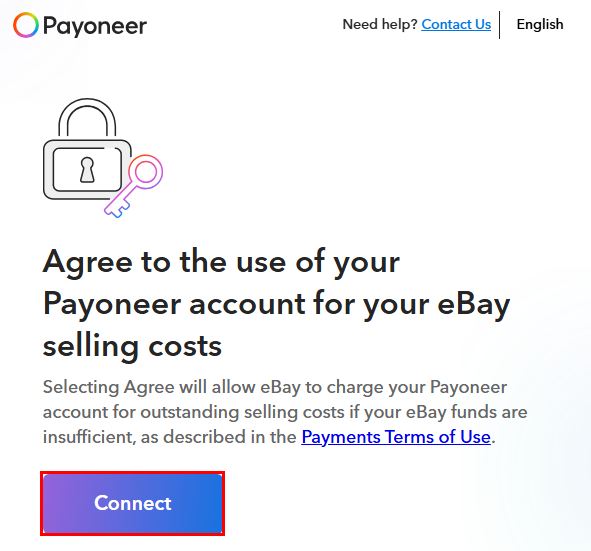
Payoneer 계정을 eBay 계정과 연결하려면 [Connect]를 선택합니다.
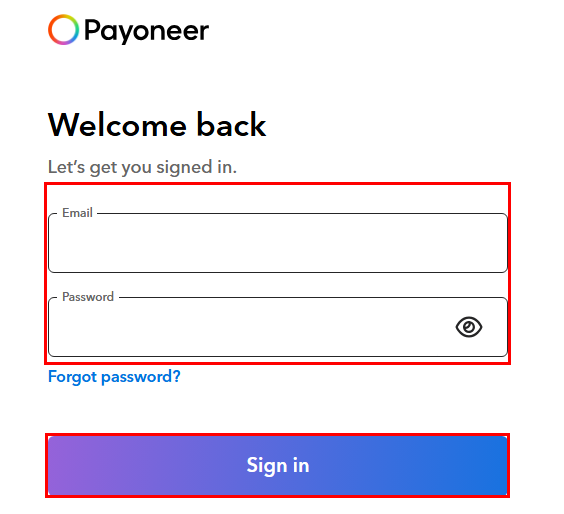
Payoneer에 접속해 가입한 계정으로 로그인합니다.
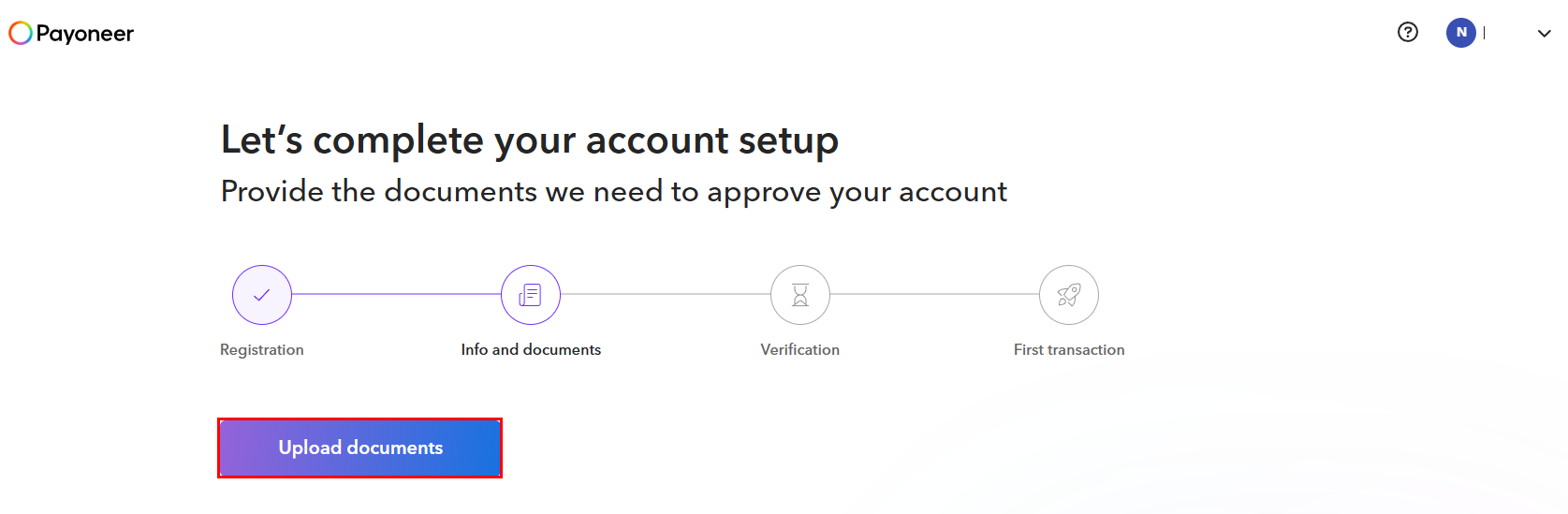
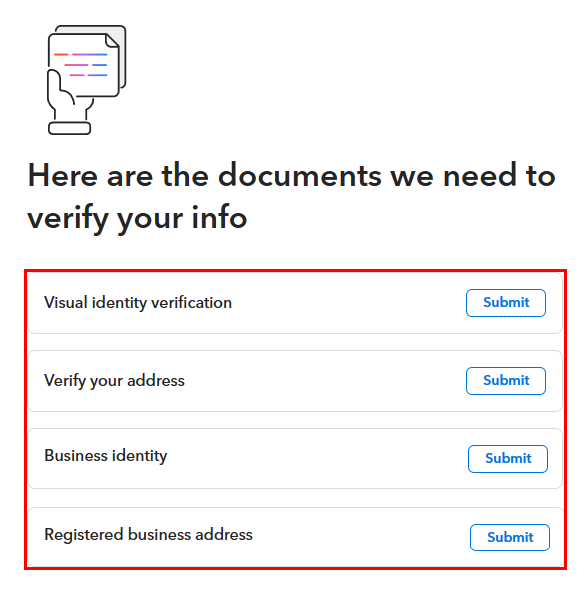
가입한 내용을 증명할 서류를 제출합니다. [Upload documents]를 선택합니다.
서류마다 [Submit]을 선택해 업로드합니다. 화면에 나온 서류를 모두 제출해야 심사가 시작됩니다.
Visual identity verification: 신분증 촬영과 얼굴 인증 (QR 코드로 휴대폰에서 진행)
Verify your address: 거주지 주소 증명 — 주민등록등본(발급 3개월 이내, 원본 PDF)
Business identity: 사업자등록증명
Registered business address: 사업장 주소가 적힌 서류
사업자 형태에 따라 사업자 정보·소유 구조 등 서류가 더 나올 수 있습니다.
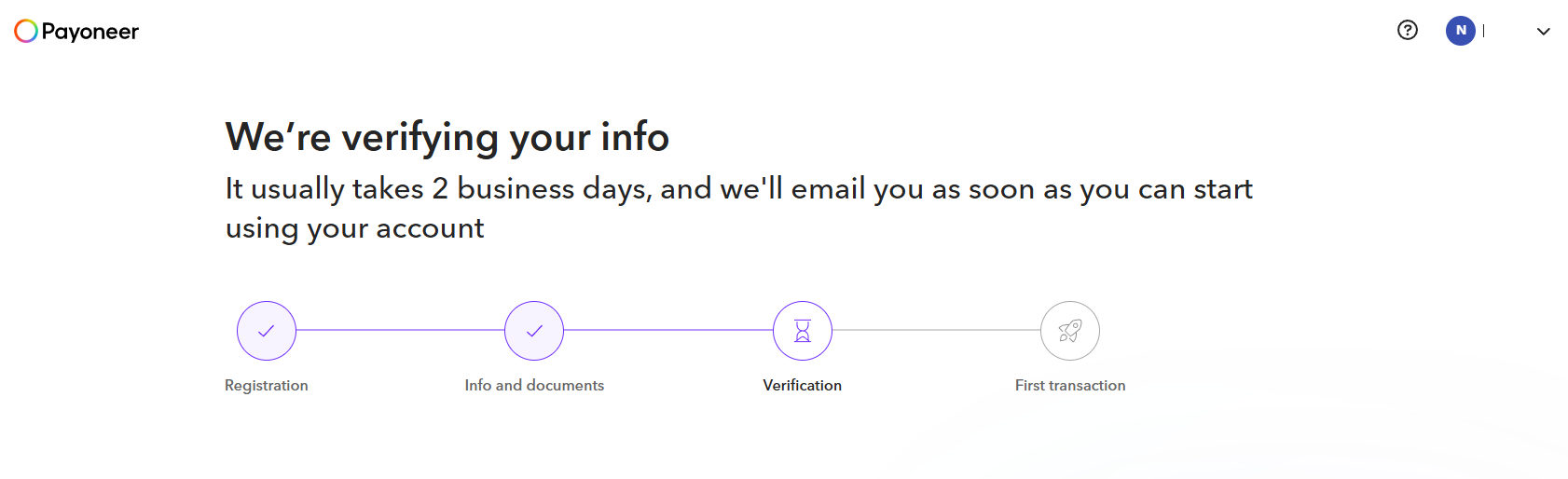
서류 제출이 끝나면 심사가 시작되고 결과는 이메일로 알려 줍니다. 보통 영업일 1~3일 걸리고 추가 검토가 필요하면 최대 5~7일 걸릴 수 있습니다(Payoneer 안내).
서류의 이름과 주소는 가입할 때 입력한 정보와 정확히 같아야 합니다. 계정을 관리하는 사람이 사업자등록증의 대표자가 아니면 위임장이 필요합니다(Payoneer 안내).
사업자가 없는 경우
사업자등록 여부에서 'No, my business isn’t registered'를 선택하면 개인 계정으로 가입합니다.
eBay 계정에 연결된 Payoneer 계정을 확인하고 [Continue]를 선택합니다.
나중에 eBay에 낼 금액(수수료 등)을 결제할 카드 정보를 입력하고 [계속]을 선택합니다.
[Submit request]를 선택해 eBay 가입을 마칩니다.
결과 확인
eBay에서 [Submit request]까지 마치고 Payoneer 심사 결과 이메일(보통 영업일 1~3일)로 승인을 받으면 끝입니다. 승인 전에는 Payoneer에 로그인해 서류 제출 화면에서 진행 상태를 볼 수 있습니다.
안 될 때
Payoneer 심사가 늦거나 서류를 다시 내라고 할 때: 서류의 이름·주소가 가입할 때 입력한 정보와 정확히 같은지 봅니다. 주민등록등본은 발급 3개월 이내 원본 PDF를 냅니다.
사업자 여부를 잘못 골랐을 때: Payoneer는 가입한 뒤 바꿀 수 없습니다. Payoneer 고객센터에 문의합니다.
Payoneer나 eBay 고객센터에 문의할 때는 가입한 이메일, 어느 단계에서 멈췄는지, 화면에 나온 안내 문구를 함께 알려 줍니다.
다음 단계
Spresso 연결과 eBay 수집에 쓸 키 받기
eBay 마켓 계정 연동비즈니스 정책 만들기와 Spresso 연결
처음 시작한다면 Spresso 가입하기로 이어 갑니다(판매 형태는 '해외 판매'). Spresso에 마켓 계정을 연결하는 일은 STEP 3에서 합니다.
관련 문서
이 문서로 해결되지 않으면 화면에 나온 문구로 자주 보는 오류 메시지를 찾거나 고객센터에서 1:1 문의를 남깁니다. 모르는 낱말은 용어집에 있습니다.